Содержание
Объём локального хранилища на мобильных устройствах всё время увеличивается, но это не означает, что всем пользователям его хватает. Многие устанавливают большое количество приложений и хранят множество файлов. К тому же со временем накапливается системный мусор и увеличивается объём кэша, про который мало кто помнит. Такая проблема существует не только на Android, но и на iOS. Возникает вопрос, как удалить всё лишнее из папки «Другое». Не все приложения для оптимизации хранилища справляются с этой задачей. В этой статье говорится о том, для каких целей существует папка «Другое» в системе Android и как очистить её.
Что представляет из себя папка «Другое» на Android
Рано или поздно свободный объём хранилища на смартфоне подходит к концу. Можно попробовать очистить чаты в приложениях вроде WhatsApp или вручную удалить не самые необходимые вам файлы. Вряд ли это решит проблему надолго. В таком случае посмотрите на папку «Другое», предназначенную для работы установленных на устройстве приложений.
Когда в систему устанавливается приложение, для него формируются нужные данные, которые и хранятся в этой папке. Это могут быть системные файлы, кэш, внесённая пользователем информация. Сюда же могут попадать файлы из интернета, которые система не стала помещать в другие разделы. Объём этой папки со временем увеличивается. На некоторых смартфонах она может называться «Прочее», но суть остаётся прежней.
Как очистить содержимое папки «Другое» в системе Android
Многие пользователи не знают, что необходимо регулярно чистить кэш своего мобильного устройства. Делать это желательно ежемесячно.
- Откройте системные настройки.

- Перейдите в раздел Приложения и уведомления > Показать все приложения.
- Здесь содержится список установленных на устройстве приложений. Выберите приложение, которое вы хотите почистить.
- На открывшейся странице нажмите на ссылку «Хранилище и кэш» и на команду «Очистить кэш».
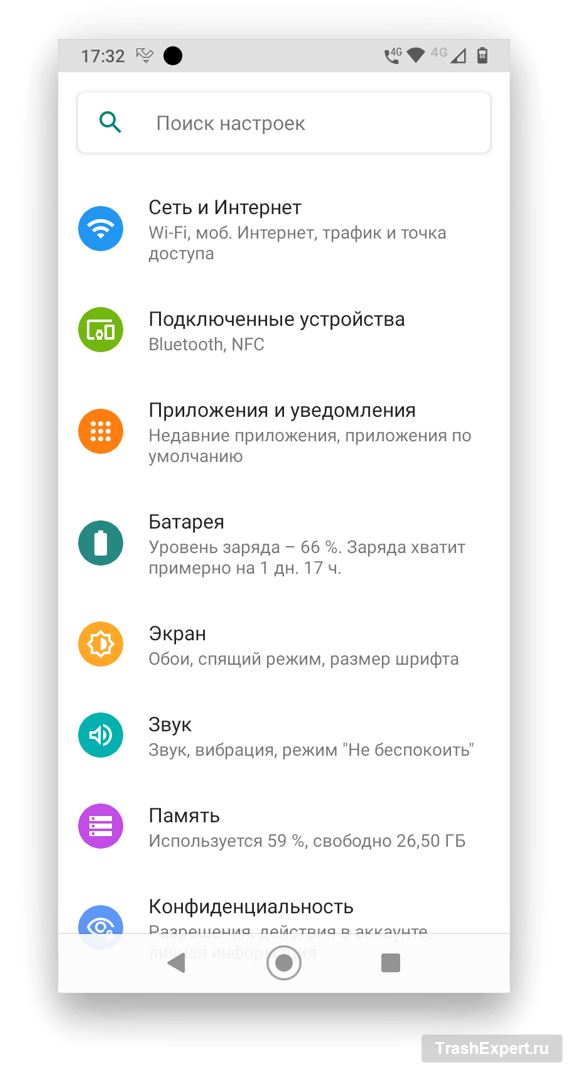
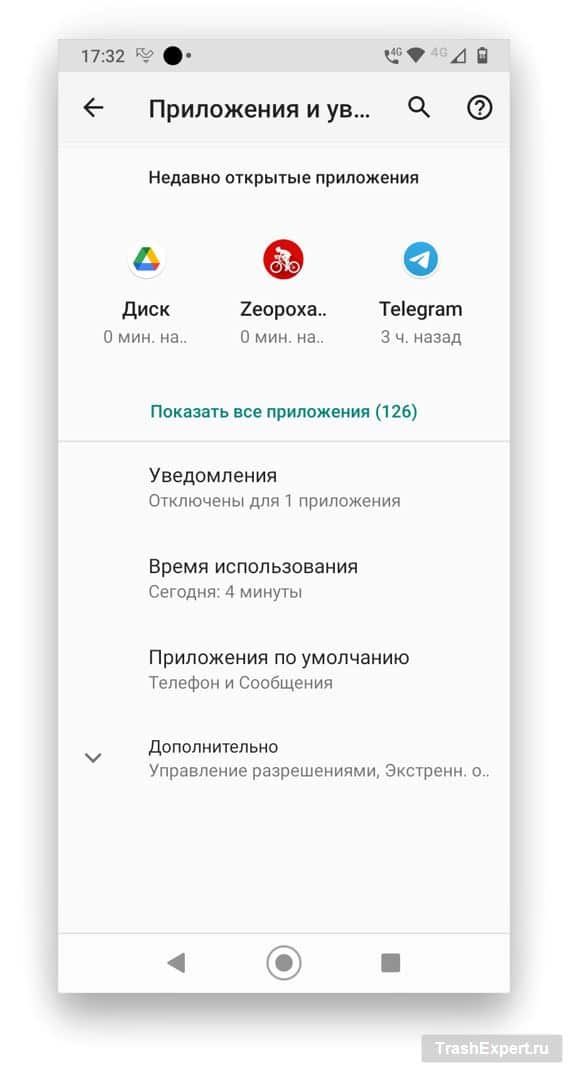
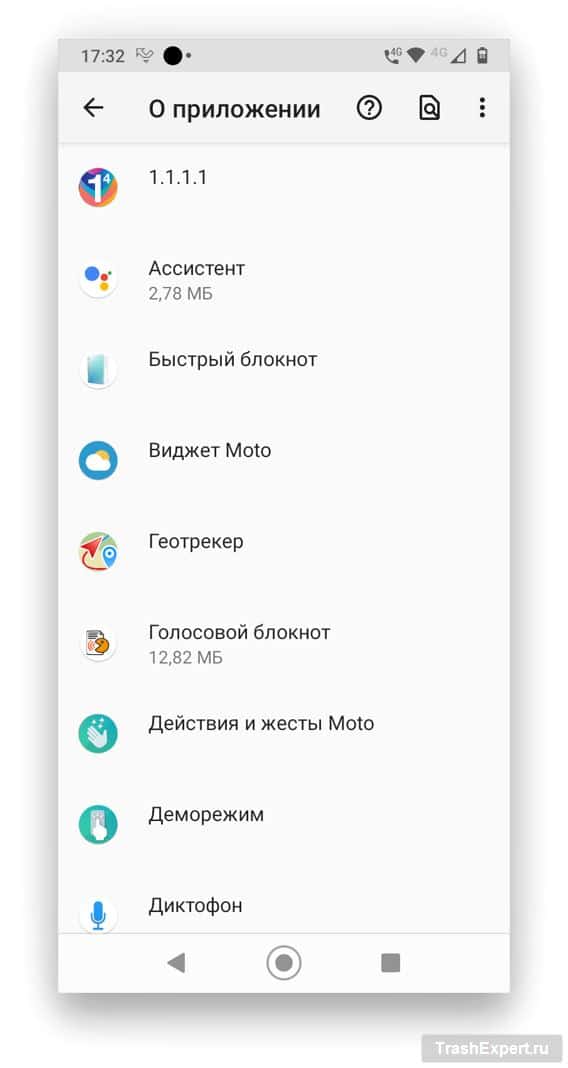
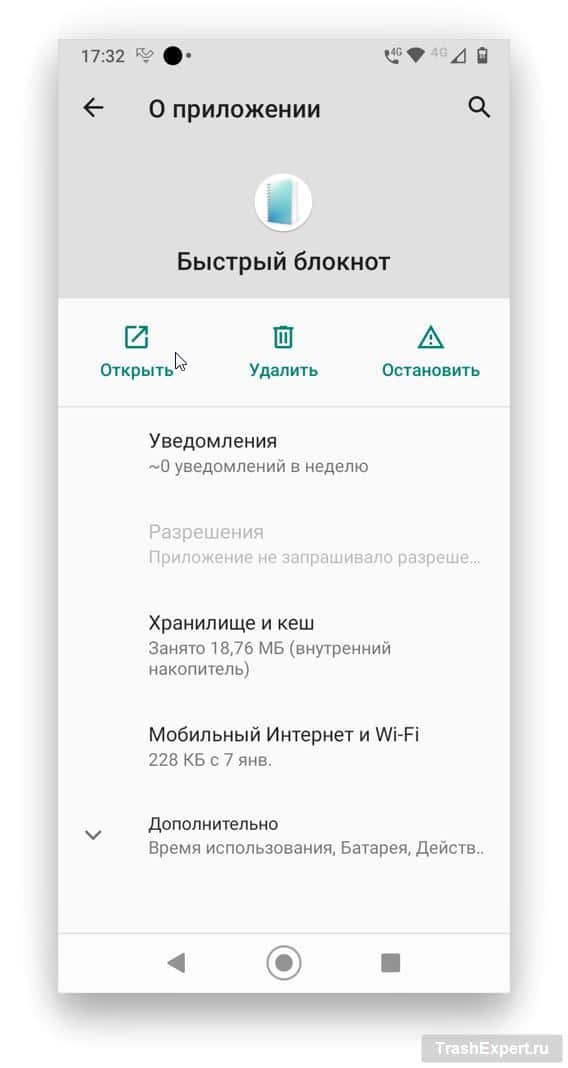
Подобную чистку следует произвести у всех установленных приложений, где возможно, а возможно не везде. После этого нужно очистить данные приложения.
- Вернитесь в раздел «Хранилище и кэш», выберите предложение и нажмите на команду «Очистить хранилище», затем «ОК».
- Убедитесь, что объём свободного дискового пространства увеличился.
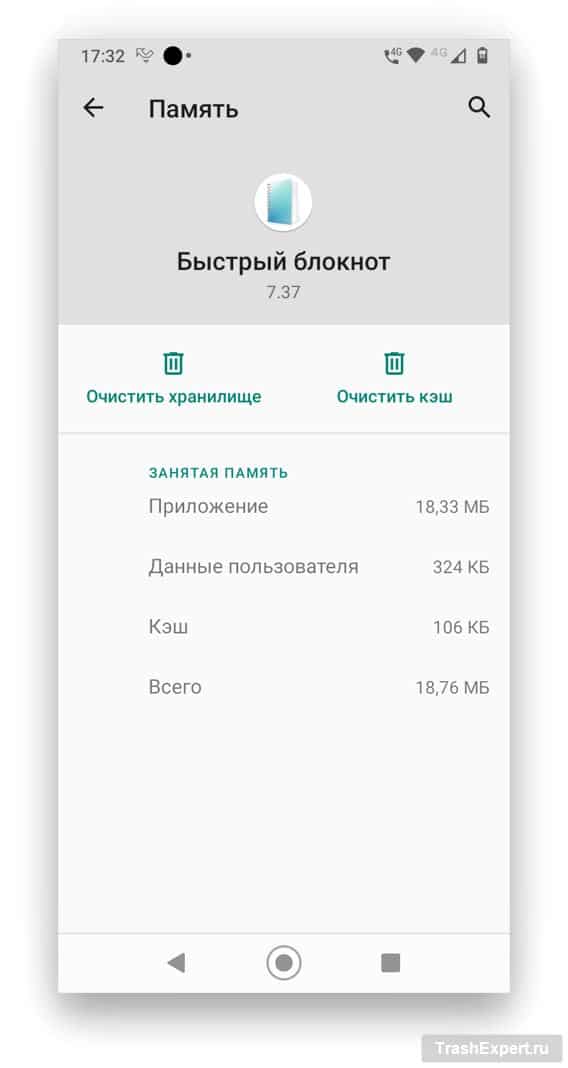
Как удалять эскизы галереи Android
Android сохраняет эскизы всех находящихся в памяти снимков. Это нужно, чтобы быстрее показывать фотографии в галерее и меньше нагружать процессор и батарею. Эскизы могут занимать много места, поэтому при желании вы можете удалить их.
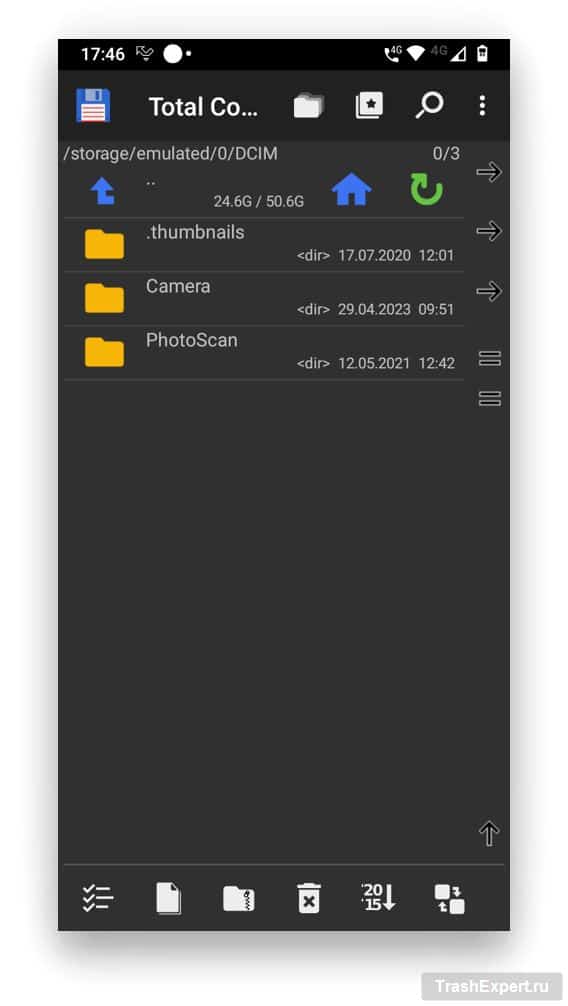
- Для начала скачайте менеджер файлов, способный показывать скрытые файлы и папки. К числу таких относится приложение Total Commander.
- Запустите его и откройте папку DCIM.

- Удалите папку «.thumbnails».
Как чистить кэш на Android
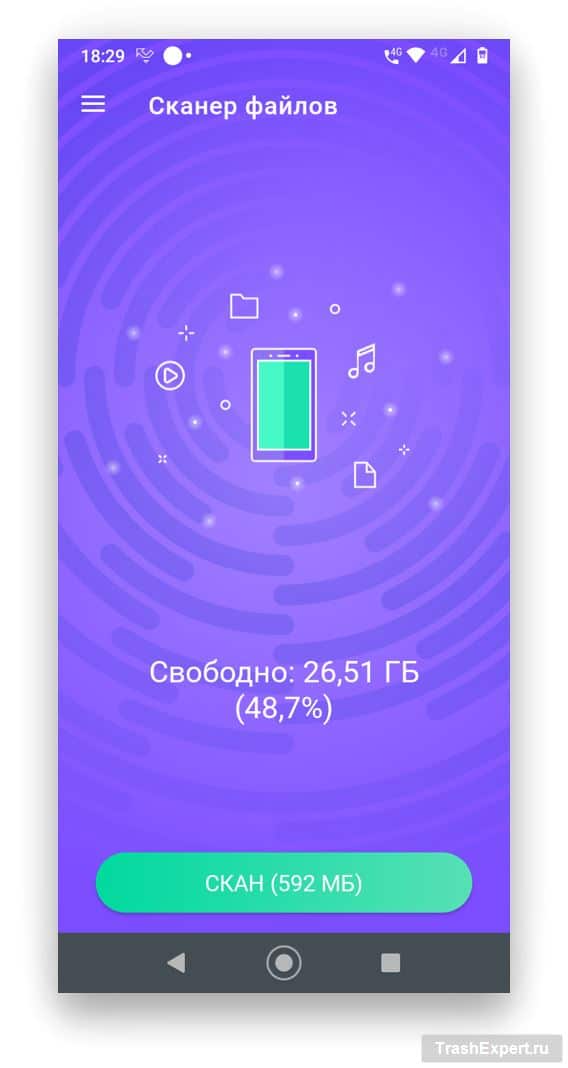
Существуют специальные приложения для очистки ненужных файлов. Они показывают, что находится в памяти, и помогают избавиться от кэша. Не все подобные приложения эффективно справляются со своей задачей. Можно порекомендовать установить программы CCleaner или SD Maid, которые оптимизируют хранилище и оперативную память.
- Установите и запустите CCleaner, нажмите «Скан». В случае с приложением SD Maid нажмите «Мусор».
- Вы должны ответить утвердительно на запрос разрешения.
- Выполняйте указания и запустите проверку.

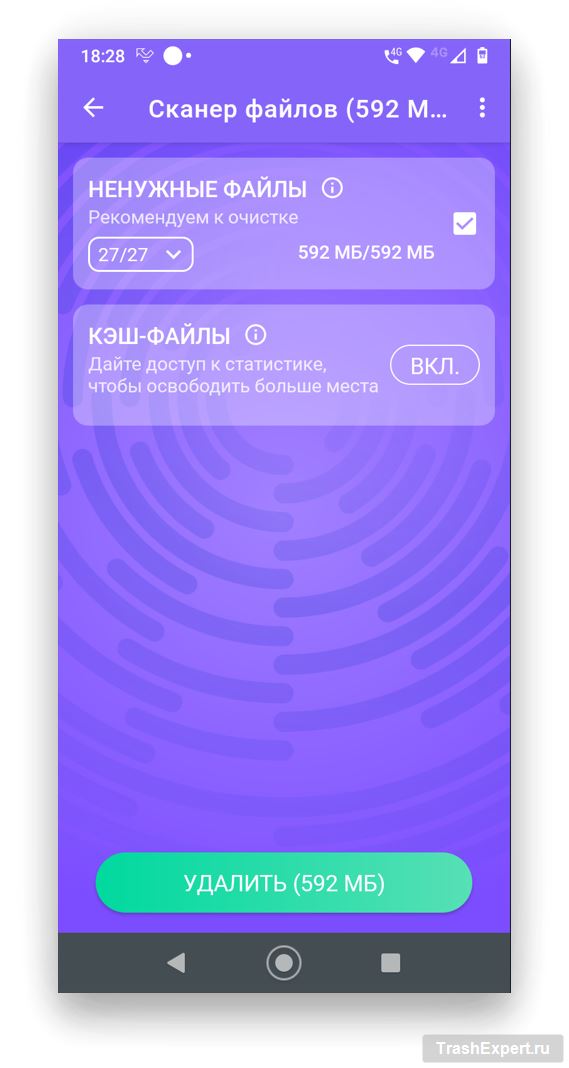
- После проверки вы увидите объём ненужных файлов. Их можно удалить.
Как сбросить Android-устройство до заводских настроек
Если вы пользуетесь своим Android-смартфоном давно и проведённые выше советы не помогли очистить хранилище, есть более радикальный метод. Всего за год на Android может появиться такой объём системного мусора, с которым не справится ни одно приложение для оптимизации. В таком случае можно выполнить сброс настроек до заводских.
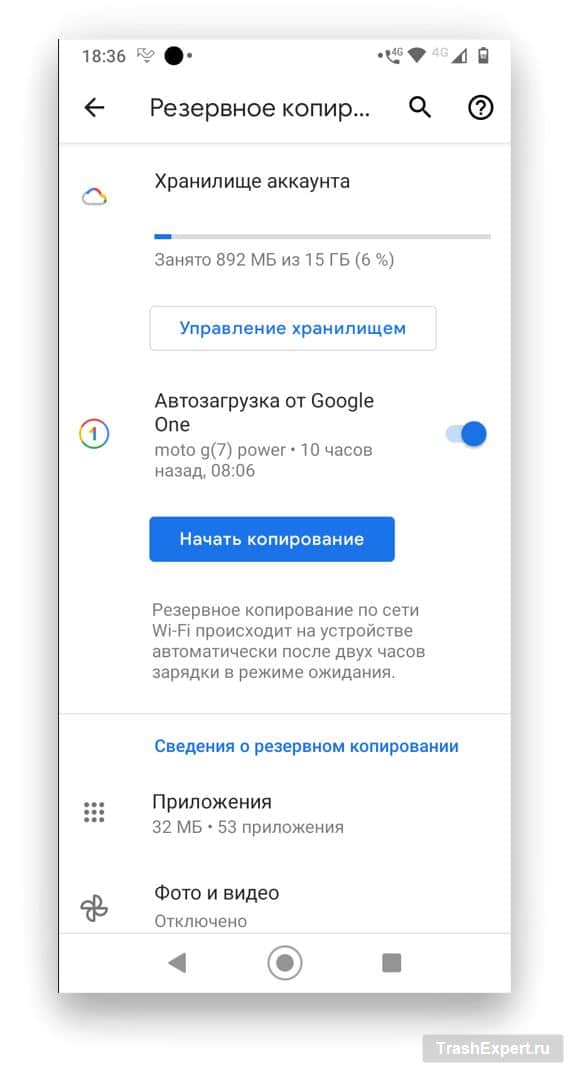
- Выполните резервное копирование необходимых данных.
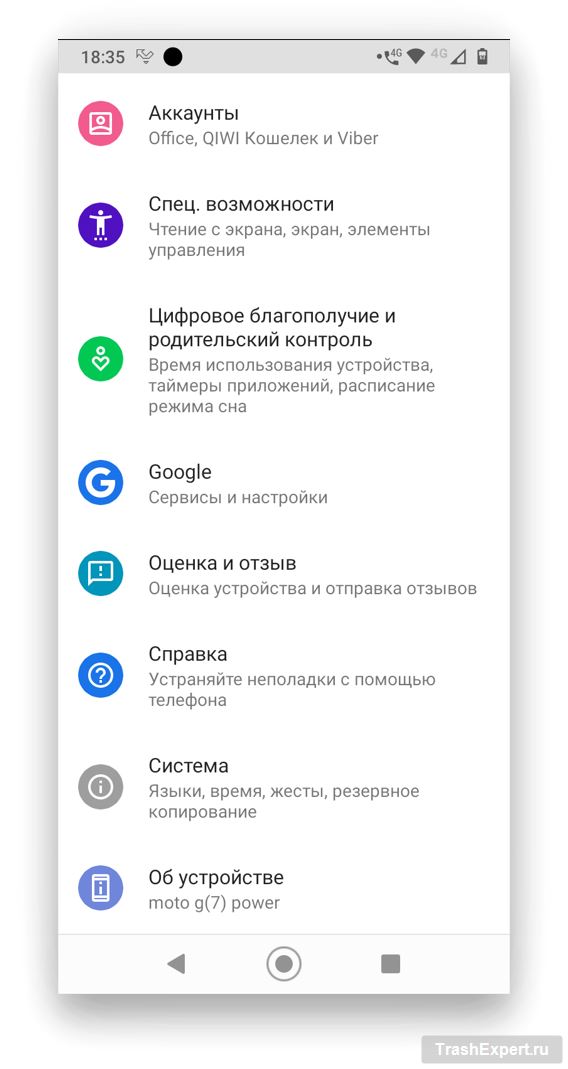
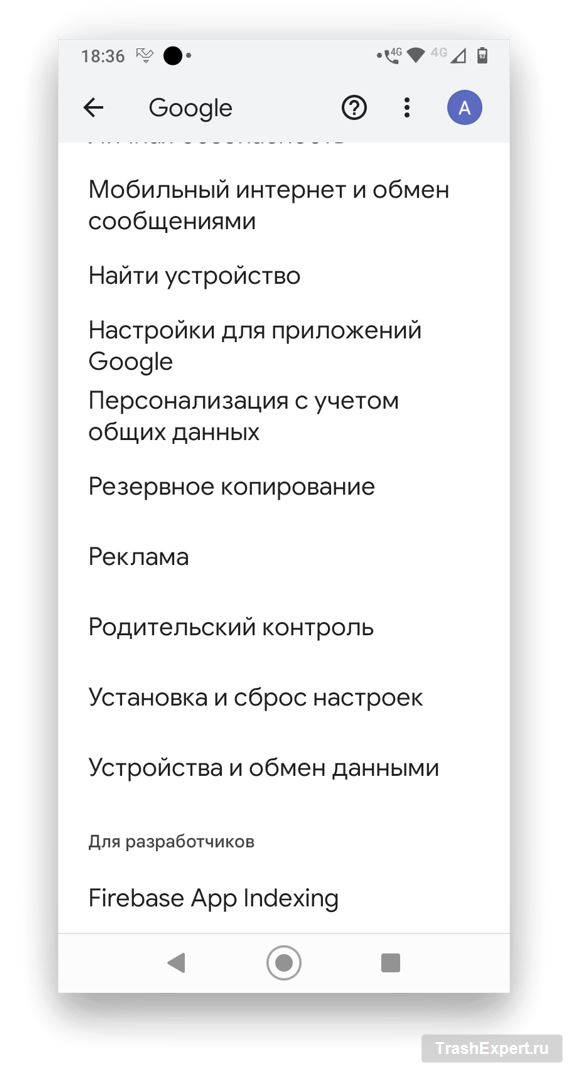
- Откройте системные настройки и перейдите в раздел Google > Резервное копирование.

- Поставьте переключатели напротив необходимых вам пунктов и ждите, когда будет завершена синхронизация.
-
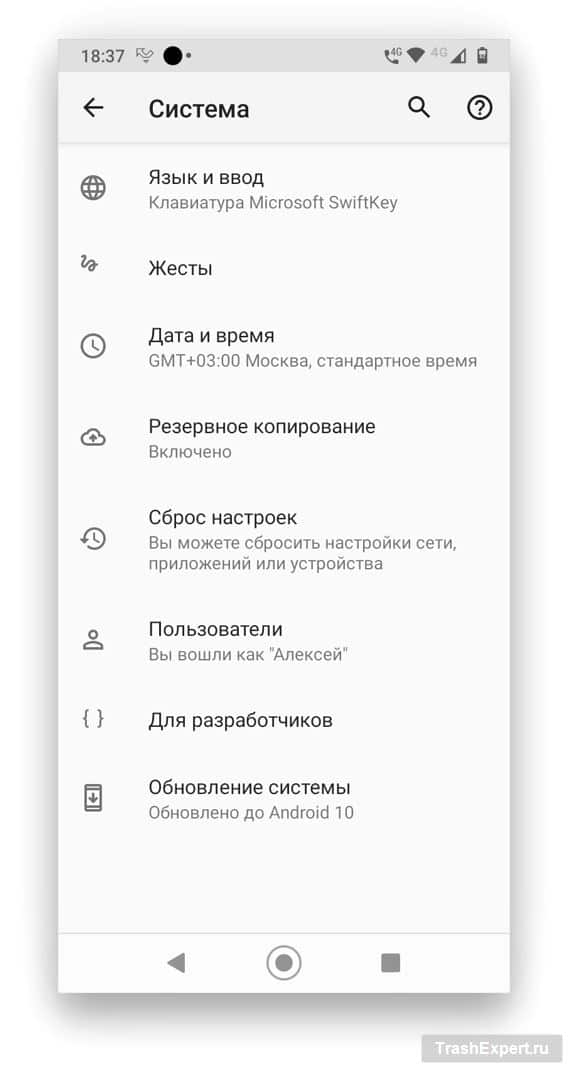
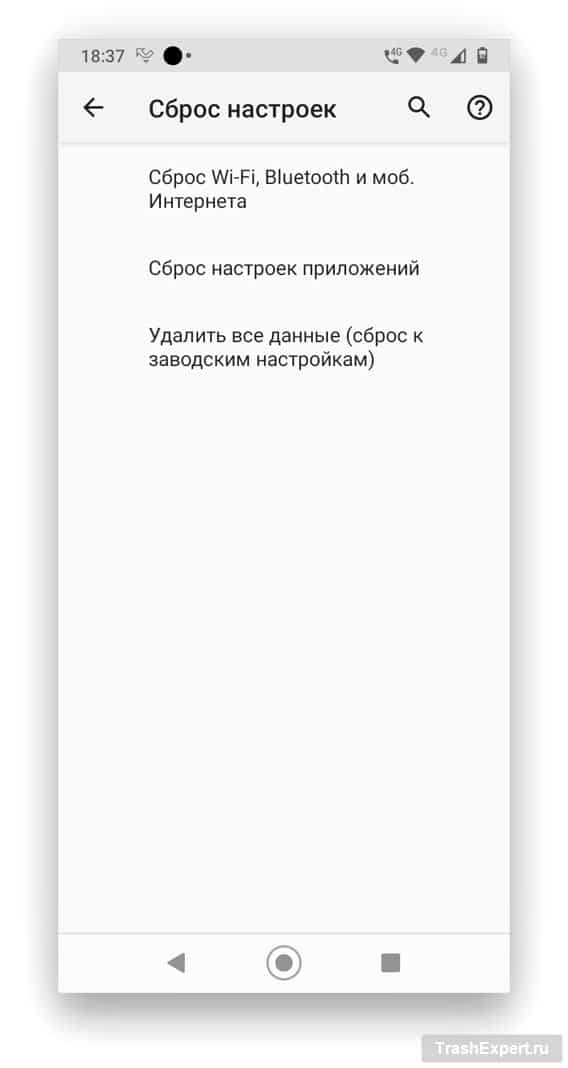
- На главном экране системных настроек перейдите в раздел Система > Дополнительно > Сброс настроек.
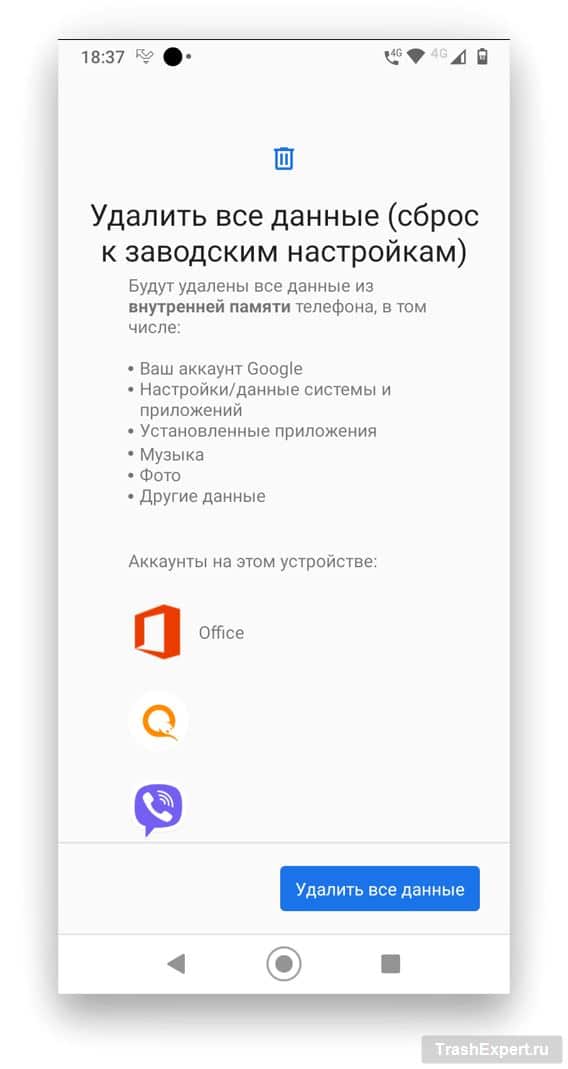
- Нажмите «Удалить все данные (сброс к заводским настройкам)».
- После завершения сброса и перезагрузки устройства войдите в учётную запись Google, подключитесь к сети Wi-Fi, и все данные вернутся на устройство.