Содержание
Чтобы вывести отдельные часы на рабочий стол Windows 11, можно установить цифровой виджет Widget Launcher или BeWidgets, аналоговые TheAeroClock либо портативные DesktopDigitalClock. Ниже — выбор по задаче, настройка положения относительно окон и автозапуска.
Не путайте текущее время с отсчётом: компактный таймер в приложении «Часы» показывает, сколько осталось до сигнала, а секундомер — сколько прошло после старта. Они пригодятся для работы и учёбы, но не заменят циферблат с текущим временем.
Какие часы выбрать
- Цифровой виджет из Microsoft Store
- Widget Launcher: цифры, выбор оформления и прозрачности.Основные виджеты бесплатны; расширения могут предлагаться отдельно.
- Стрелочный циферблат поверх окон
- TheAeroClock: аналоговые часы с настройкой размера, прозрачности и положения.Есть портативная версия; Store не требуется.
- Настраиваемый виджет с выбором шрифта
- BeWidgets: отдельный виджет времени и настройка оформления.В версии 1.0 виджеты устанавливаются отдельно внутри приложения; есть покупки из приложения.
- Цифровые часы без Microsoft Store
- DesktopDigitalClock: портативная программа с темами и изменяемым размером.Это отдельное приложение для Windows, а не встроенная функция системы.
- Классические гаджеты как в Windows 7
- GadgetPack, прежнее название — 8GadgetPack: набор гаджетов, включая часы.Для одной пары часов весь набор может быть избыточен; установка требует прав администратора.
- Отсчёт времени без дополнительной программы
- Таймер или секундомер в штатном приложении «Часы».Этот вариант нужен для интервалов, а не для отображения текущего времени.
«На рабочем столе» и «поверх окон» — разные режимы. В первом случае часы могут закрываться браузером. Во втором остаются перед обычными окнами. Отдельно настраивается запуск после входа в Windows: закрепление поверх окон само по себе не включает автозапуск.
Widget Launcher: цифровые часы из Microsoft Store
Открывайте карточку Widget Launcher и проверяйте издателя: Chan Software Solutions. В каталоге есть приложения с похожими названиями. Разработчик описывает бесплатные основные виджеты, в том числе часы, и настройку цветов и прозрачности; в Store также отмечены покупки из приложения.
- Откройте карточку на компьютере с Windows 11 и установите приложение через Microsoft Store, если оно доступно вашему устройству и региону.
- Запустите Widget Launcher и найдите Digital Clock в каталоге виджетов. Выберите его: справа появится панель оформления.
- Настройте Skin, цвета фона и цифр, ползунок Transparency. Нажмите Launch Widget, чтобы вывести часы на рабочий стол.
- Откройте шестерёнку уже запущенных часов. Если нужен 24-часовой формат, включите Is 24 Hour и подтвердите выбор кнопкой OK. Названия и расположение элементов могут отличаться в новой версии.
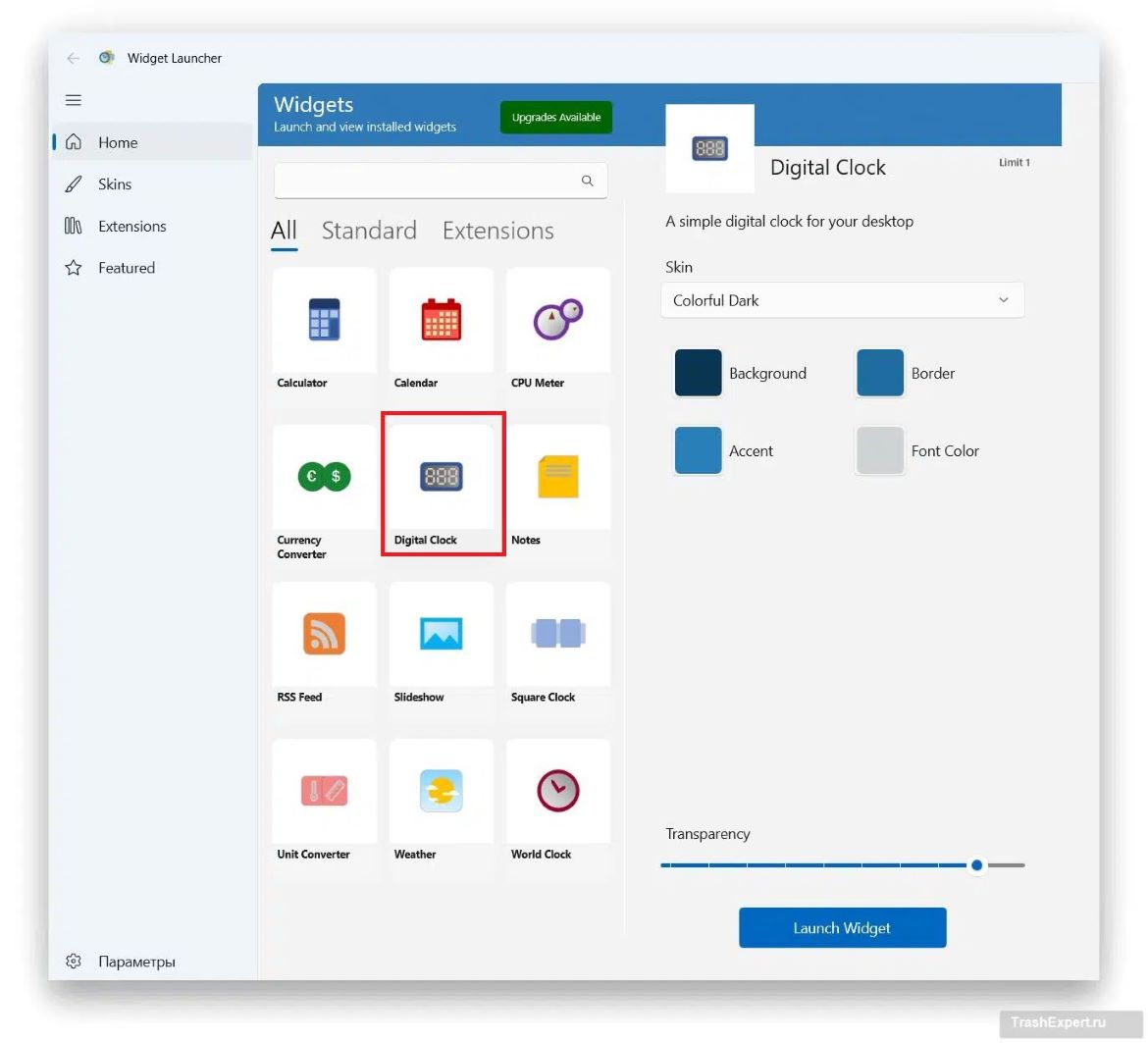

Что проверить: появились ли цифры с текущим временем и читаются ли они на ваших обоях. Если часы закрываются браузером, это отдельная настройка положения окна. Не считайте любую шестерёнку переключателем Always on Top; для явно документированного режима поверх окон подойдут TheAeroClock.
TheAeroClock: прозрачные аналоговые часы поверх окон
TheAeroClock от SoftwareOK — бесплатные стрелочные часы. Разработчик предлагает портативную и устанавливаемую версии для Windows; на момент проверки 22 октября 2026 года опубликована версия 9.41 от 17 октября. Доступны размер, прозрачность, текстуры и секундная стрелка.
- Откройте официальный сайт и раздел Download. Для запуска без установки выберите портативный архив подходящей архитектуры, распакуйте его в постоянную папку и запустите программу.
- В окне параметров задайте размер и прозрачность. Если окно скрыто, откройте его через значок TheAeroClock в области уведомлений рядом с системными часами.
- Выберите режим переднего плана: в русской версии на иллюстрации он называется «Поверх всех окон». Для часов только на обоях нужен режим заднего плана.
- Перетащите циферблат в удобное место. При необходимости включите фиксацию положения и секундную стрелку. Для автоматического запуска используйте Start with Windows («Запускать с Windows»).
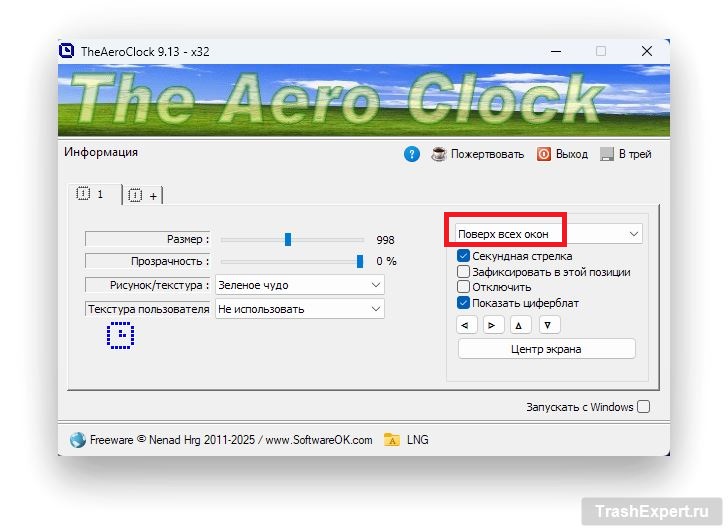
Режимы переднего и заднего плана описаны в FAQ разработчика, а автозапуск — в отдельной инструкции. Положение поверх обычного браузера не означает гарантированную работу поверх каждой полноэкранной игры или защищённого системного окна.
BeWidgets: настройка вида и положения часов
У BeWidgets издатель — BeXCool. Текущая карточка Store описывает виджеты времени, настраиваемые цвета и шрифты; есть покупки из приложения. В ветке 1.0 приложение и отдельные виджеты обновляются раздельно — это отражено в документации разработчика.
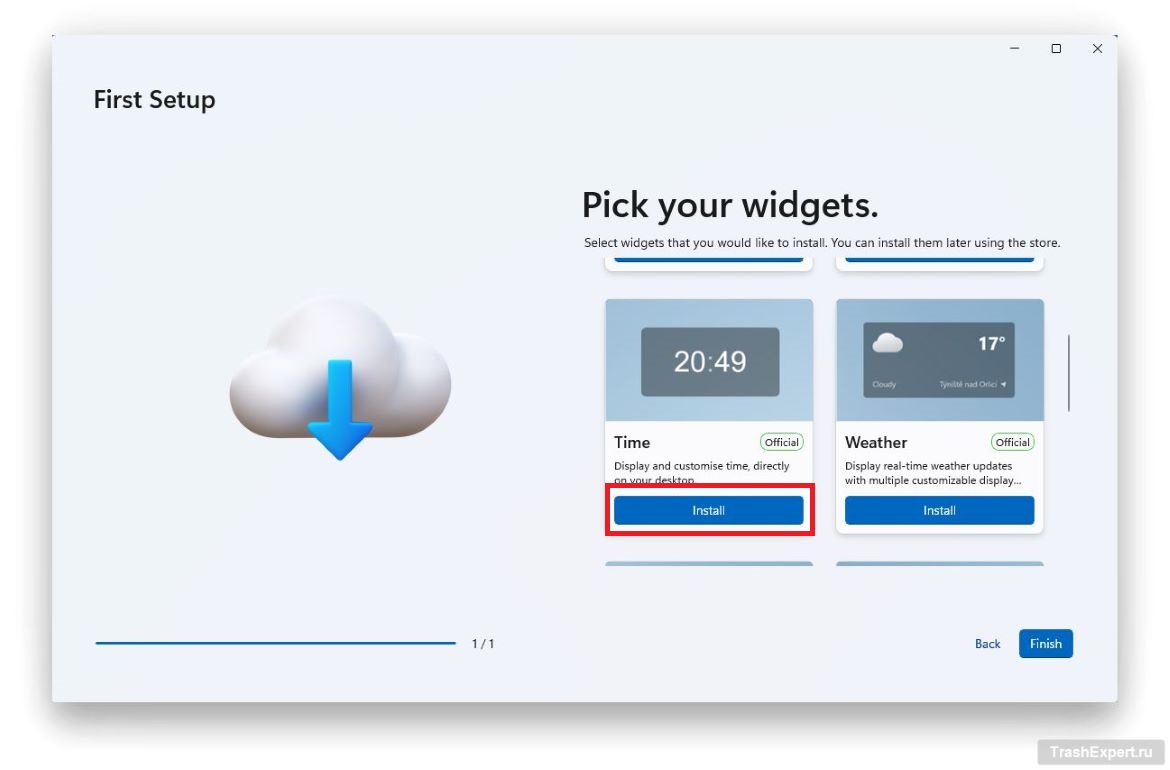
- Установите BeWidgets через его карточку Microsoft Store на Windows. В первом запуске выберите официальный виджет Time и нажмите Install, затем завершите первоначальную настройку.
- Если первоначальный выбор уже пропущен, откройте встроенный каталог Store в BeWidgets и найдите виджет времени. Это каталог внутри программы, а не повторная установка самого BeWidgets.
- В панели установленных виджетов откройте Time и его Customize. Настройте шрифт, цвета и положение. На сохранённых снимках эти действия относятся к ветке с отдельными виджетами.
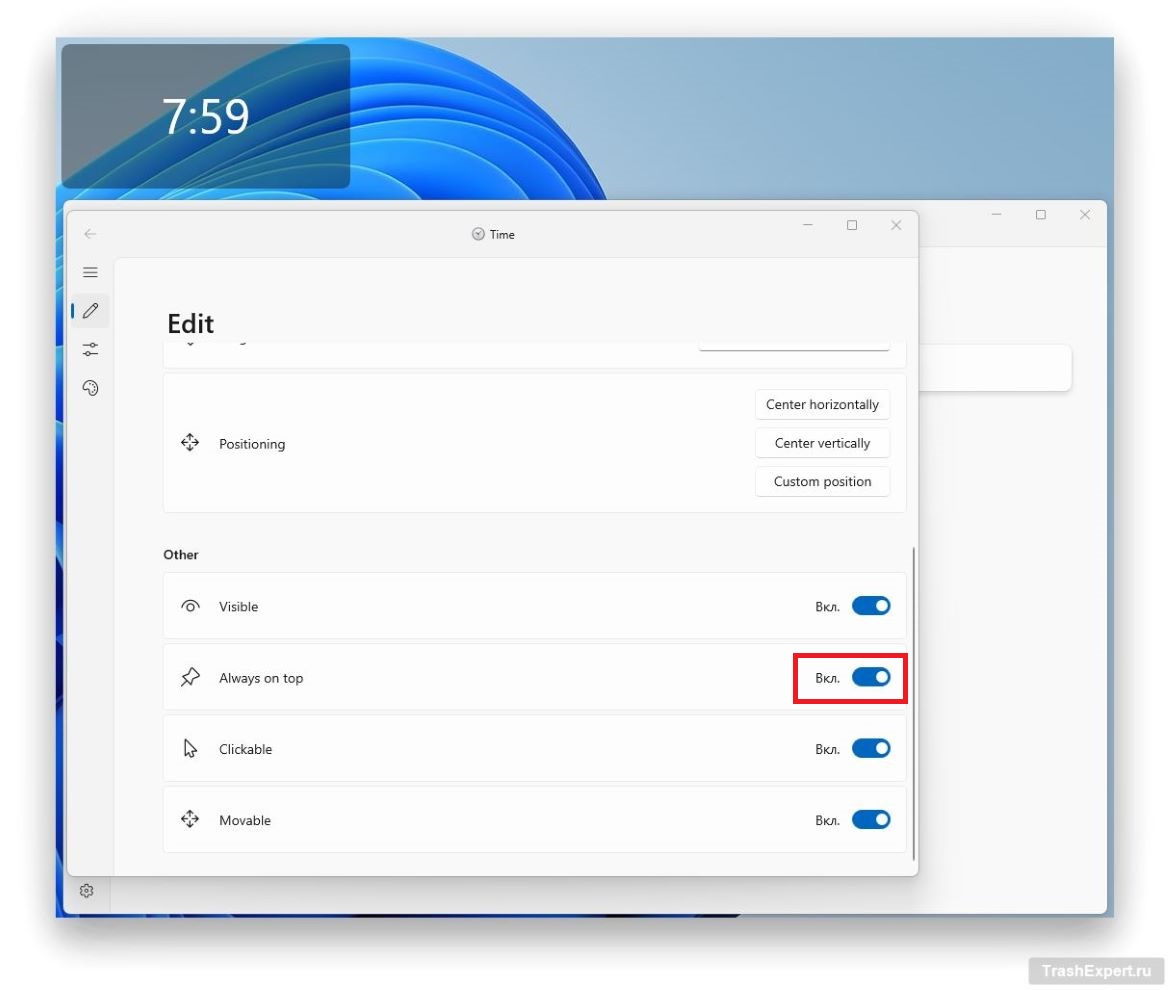
- Чтобы часы не закрывались обычными окнами, найдите Always on top в настройках самого Time. Visible отвечает за видимость, а Movable — за возможность перемещать виджет: это разные переключатели.
Если после обновления интерфейс отличается, сначала обновите установленные виджеты: Installed widgets → Check for updates → Update all. Не ориентируйтесь на старые руководства, где достаточно нажать «+» и выбрать Time: они могут относиться к другой редакции программы. Цена конкретного дополнения и доступность установки проверяются в вашем Store; российская веб-карточка сама по себе не доказывает успешную установку.
DesktopDigitalClock: цифровые часы без Store
Если нужен именно цифровой циферблат и не подходит установка через Store, есть DesktopDigitalClock от SoftwareOK. На дату проверки разработчик предлагает версию 6.33 от 23 августа 2026 года: темы, изменение шрифта и размера, прозрачность и портативный вариант.
- Откройте официальный раздел Download, выберите портативный архив для вашей системы и распакуйте в постоянную папку.
- Запустите DesktopDigitalClock. При первом запуске выберите тему в окне параметров, затем настройте размер и переместите часы в удобное место.
- Чтобы изменить оформление позже, откройте параметры через значок программы в области уведомлений. Проверьте контраст цифр на светлом и тёмном участке обоев.
Это отдельная программа с цифровым временем и датой, а не другое название TheAeroClock. Мы не сравнивали их потребление памяти на одном компьютере и не присваиваем победителя по скорости. Для автозапуска портативной версии подходит ярлык в папке автозагрузки.
GadgetPack, бывший 8GadgetPack: классические гаджеты
Проект 8GadgetPack теперь называется GadgetPack. Официальный сайт предлагает бесплатную версию 43.0 от 8 сентября 2026 года для Windows 11/10. Это целый набор классических гаджетов: ради одних часов проще начать с отдельной программы выше. По FAQ, нужна 64-разрядная Windows и права администратора для установки.
- Скачайте актуальный установщик только с gadgetpack.net и установите его. Для обновления прежнего 8GadgetPack разработчик предлагает запуск нового установщика без предварительного удаления.
- Откройте каталог гаджетов кнопкой «+» на боковой панели либо пунктом «Гаджеты» в контекстном меню рабочего стола. В Windows 11 он может находиться в «Показать дополнительные параметры».
- Дважды нажмите нужные часы. Их можно перетащить с боковой панели на рабочий стол. Для настроек наведите курсор и нажмите значок ключа или шестерёнки.
- Выберите формат времени и часовой пояс в настройках конкретного гаджета. У аналоговых часов могут быть другие параметры, например секундная стрелка.
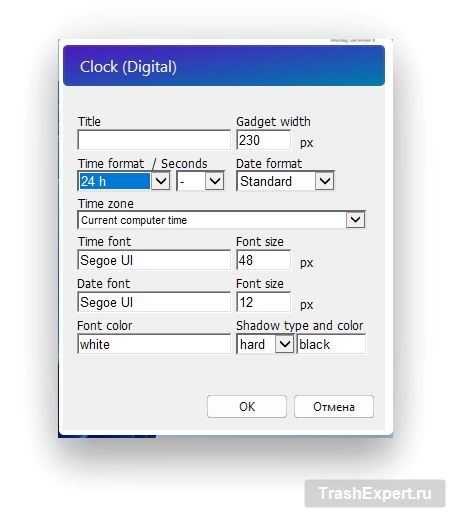
Наличие гаджетов не превращает их в штатную функцию Windows 11. Файлы .gadget содержат исполняемый код: не устанавливайте случайные пакеты из подборок. Не отключайте антивирус или системные службы ради часов. Если нужен только циферблат и этот набор вызывает проблемы совместимости, выберите отдельную программу.
Как закрепить обычное окно поверх других
Для обычных окон можно использовать Always On Top из Microsoft PowerToys. PowerToys устанавливается отдельно: это не встроенное сочетание клавиш Windows.
- Установите и запустите PowerToys, включите Always On Top в его параметрах.
- Нажмите на окно, которое нужно удерживать сверху, затем Win+Ctrl+T. По умолчанию закрепление обозначается рамкой.
- Повторите Win+Ctrl+T для снятия закрепления. Если в PowerToys назначено другое сочетание, используйте его.
Если сочетание не действует, проверьте исключённые приложения и настройку запрета активации при Game Mode. Microsoft предупреждает: утилита не гарантирует положение над другими окнами с собственным режимом topmost, например отдельными окнами удалённого рабочего стола. Она закрепляет окно, но не превращает таймер в часы с текущим временем.
Что можно сделать встроенным приложением «Часы»
Для отсчёта интервала откройте Пуск → Часы → Таймер, выберите длительность и запустите отсчёт. Для измерения прошедшего времени нужен «Секундомер». В версиях с кнопкой компактного окна её можно использовать для наблюдения за отсчётом во время работы.

Microsoft описывает таймеры и будильники отдельно от настройки даты и времени. На устройстве в спящем режиме уведомление может не прозвучать: учитывайте предупреждение самого приложения и параметры сна. Для постоянного циферблата с текущим временем выбирайте один из вариантов выше.
Автозапуск и частые проблемы
- Часы исчезают после входа в Windows — Включите автозапуск в самой программе либо откройте «Параметры → Приложения → Автозагрузка» и включите её, если она есть в списке. Это запуск после входа в учётную запись, а не на экране блокировки.
- Портативной программы нет в списке — Сначала оставьте её в постоянной папке. Нажмите Win+R, введите shell:startup, нажмите Enter и добавьте в открывшуюся папку ярлык её EXE-файла. Не переносите туда сам архив. Чтобы отменить такой запуск, удалите только добавленный ярлык. Инструкция Microsoft.
- Часы показывают неверное время — Сравните их с часами на панели задач. Если ошибаются оба, проверьте «Параметры → Время и язык → Дата и время», автоматическую установку времени и часовой пояс. Если ошибается только виджет, проверьте выбранный город или часовой пояс в нём. Настройки даты и времени.
- Виджет есть, но его закрывает браузер — Включите собственный режим поверх окон. Фиксация положения, прозрачность, видимость и автозапуск не заменяют эту настройку.
- Карточка Store не открывается или не даёт установить — Проверьте карточку на самом компьютере с Windows и издателя приложения. Возможность установки зависит от устройства, учётной записи и региона. Не скачивайте замену с похожим названием на случайном сайте; используйте официальный портативный вариант из статьи.
После настройки откройте браузер поверх рабочего стола, затем заново войдите в Windows: отдельно проверьте положение часов и автозапуск. Для читаемости обычно полезнее контрастный шрифт и достаточный размер, чем максимальная прозрачность.
Что проверено при обновлении
22 октября 2026 года мы сверили карточки Microsoft Store, документацию Microsoft и разработчиков, названия проектов и опубликованные версии. Иллюстрации сохранены из редакции статьи от 8 декабря 2025 года; точная дата их съёмки не проверялась, отличия версий отмечены в подписях. Новый запуск приложений на Windows и сравнение их нагрузки на одном компьютере в рамках этого обновления не проводились.
Поэтому здесь нет обещания «лучших для любого ПК» и гарантии работы поверх каждой игры. Скачивайте программы по официальным ссылкам, выбирайте один подходящий вариант и проверяйте нужный вам режим на своём компьютере.