Контроль экранного времени помогает поддерживать баланс между работой, отдыхом и цифровыми привычками. В Windows 11 нет единого раздела вроде «Screen Time» в macOS или iOS, но встроенные инструменты позволяют отслеживать активность дисплея, использование приложений и общее время работы ПК. Эти функции особенно полезны для родителей, фрилансеров и всех, кто хочет повысить продуктивность или снизить усталость глаз.
На декабрь 2025 года основные способы остаются прежними: статистика батареи для ноутбуков, uptime в Диспетчере задач, родительский контроль через Microsoft Family Safety и команды в консоли. Дополнительно рекомендуется режим «Фокус» (Focus) для минимизации отвлечений. Журнал активности (Timeline) окончательно удалён с 2024 года.
Способ 1: Статистика в разделе «Питание и батарея» (идеально для ноутбуков)
Этот инструмент показывает, сколько времени экран был активен, система работала в фоновом режиме или устройство находилось в спящем состоянии. Графики помогут выявить приложения, которые быстро разряжают батарею. Данные фиксируются только при автономной работе — это ключевая особенность на 2025 год.
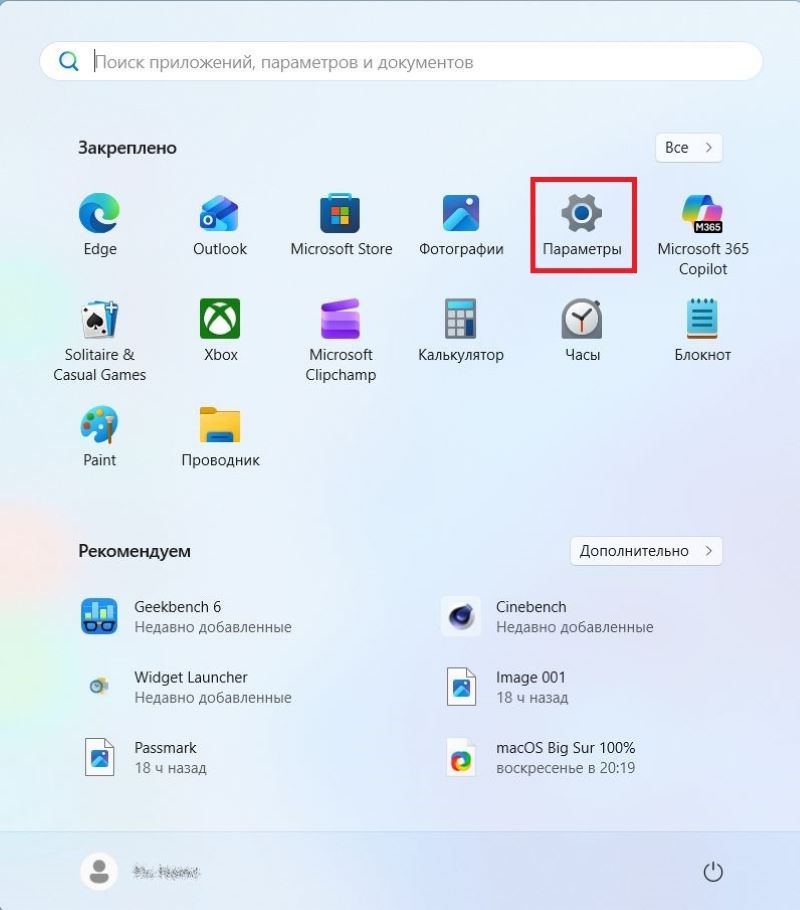
- Откройте Параметры: Win + I или правой кнопкой по значку батареи → «Параметры питания и спящего режима».

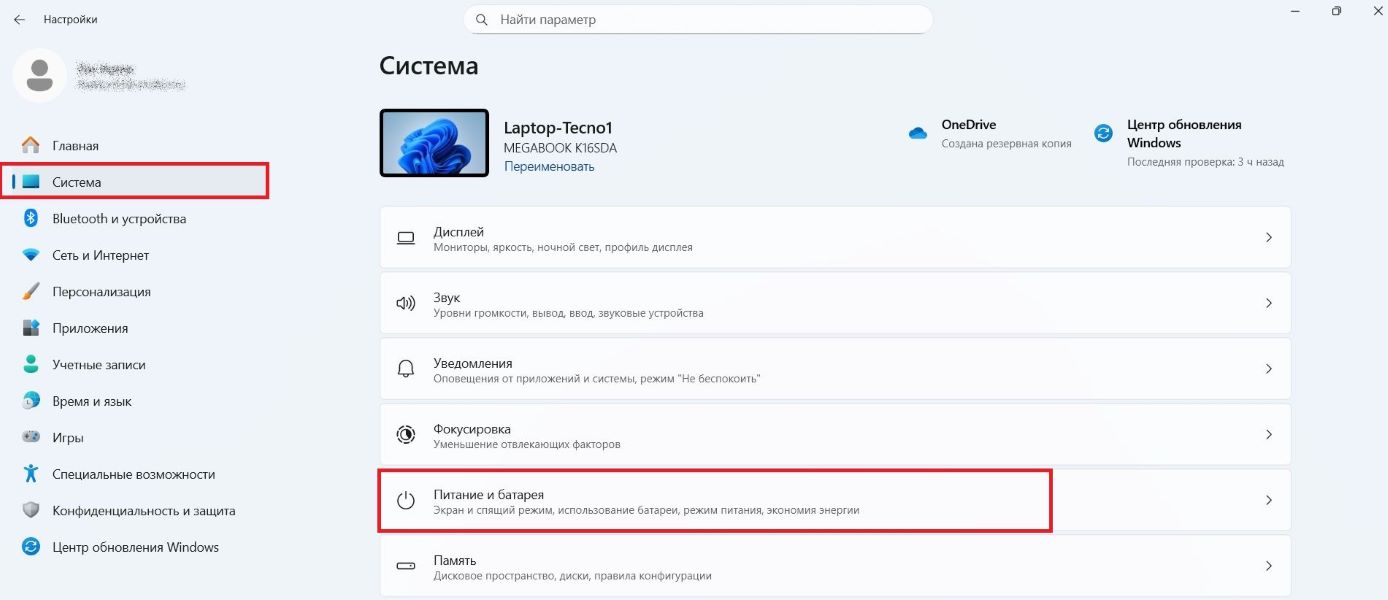
- Выберите Система → Питание и батарея.

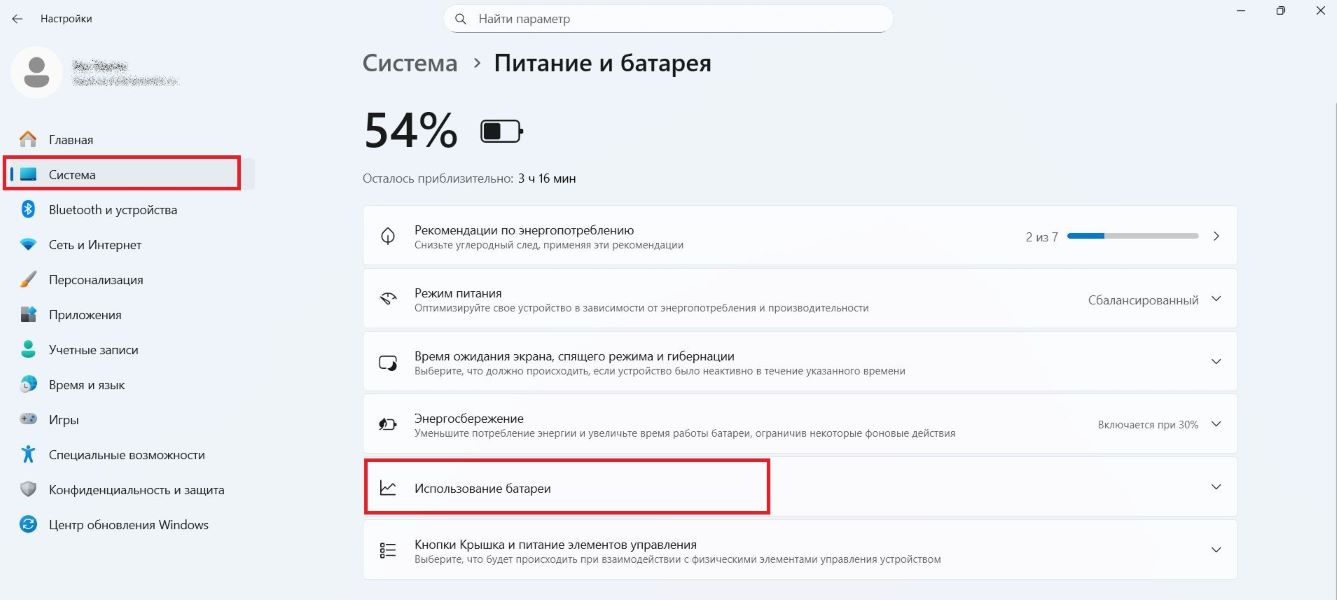
- Прокрутите к блоку Батарея и раскройте Использование батареи.

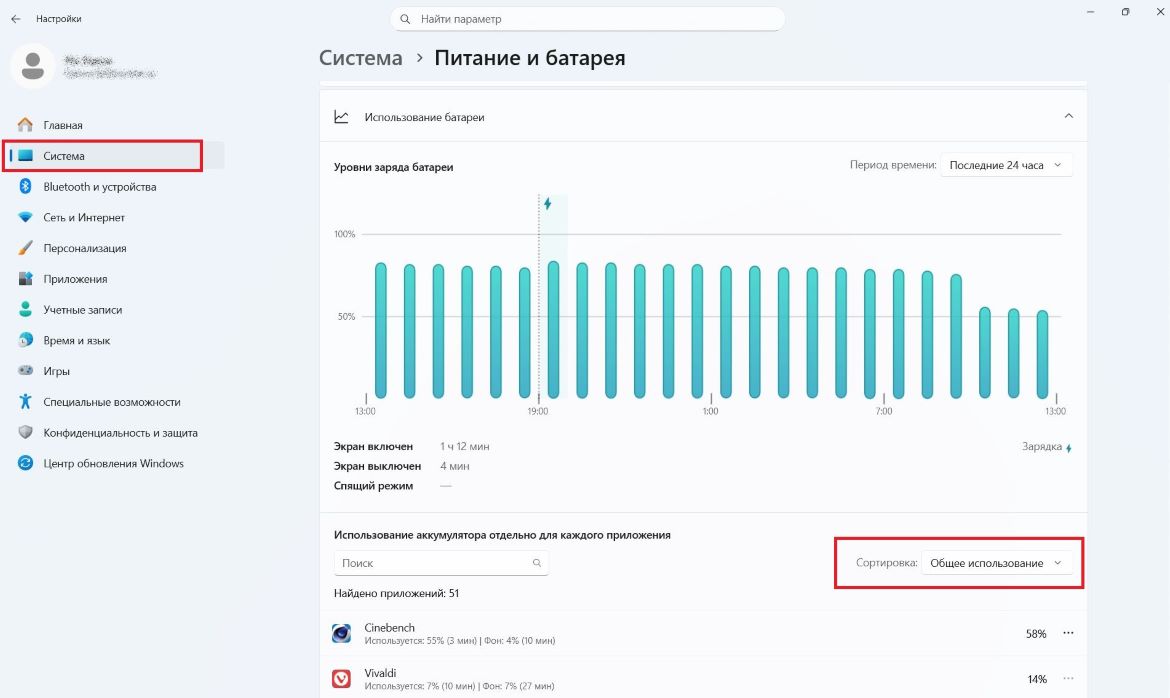
- Переключайтесь между периодами: 24 часа или 7 дней. Здесь вы увидите: Экран включён — реальное время работы с дисплеем; Экран выключен — фоновые процессы при закрытой крышке; Спящий режим — энергосбережение.
- Ниже — разбивка по приложениям: время использования и расход энергии.
- Сортируйте по колонке Используется для топа «пожирателей» времени.

Подсказка: Если ноутбук всегда подключён к розетке, статистика будет пустой. Для точных данных иногда работайте от аккумулятора.
Способ 2: Uptime в Диспетчере задач
Простой способ узнать, сколько дней/часов система работает без перезагрузки. Это не точное экранное время, но индикатор общей активности ПК.
- Запустите Диспетчер задач: Ctrl + Shift + Esc или правой кнопкой по панели задач.

- Разверните окно кнопкой Подробнее, если нужно.
- Перейдите во вкладку Производительность → ЦП.
- Внизу справа — Время работы.

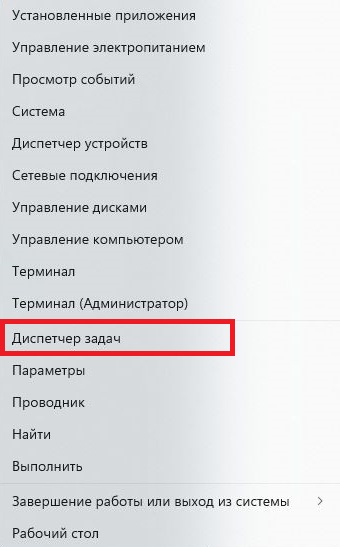
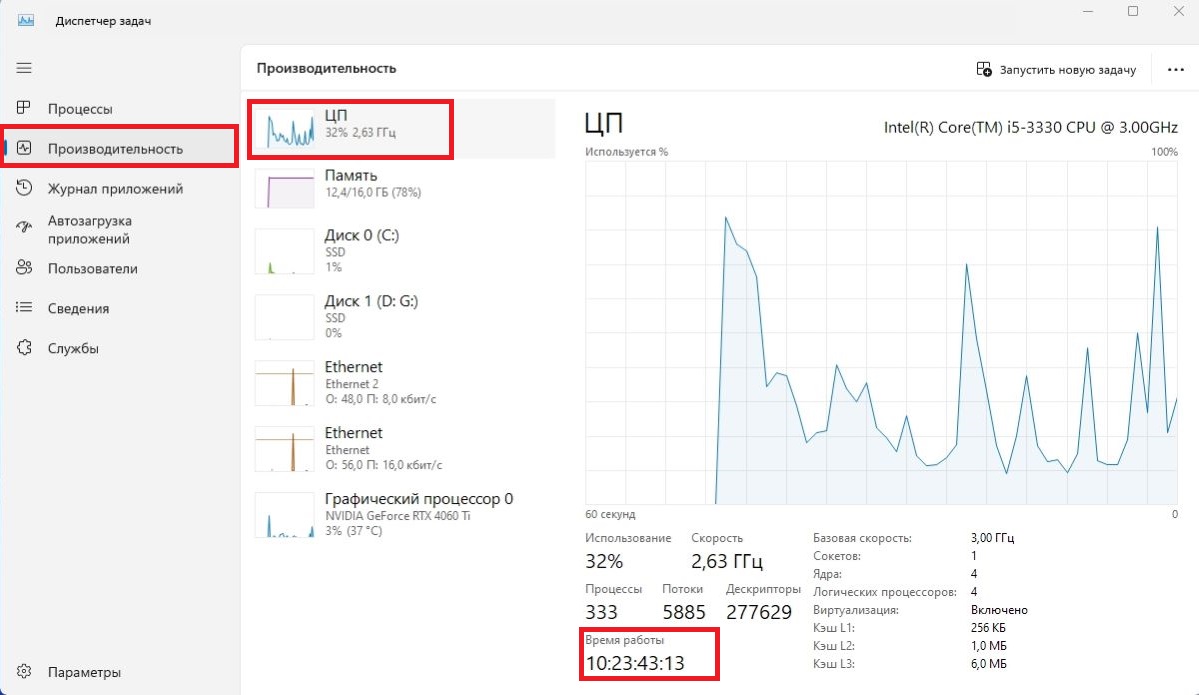
Важно: Быстрый запуск (Fast Boot) сохраняет uptime при «выключении». Сбрасывается только после полной перезагрузки.
Способ 3: Родительский контроль Microsoft Family Safety
Самый мощный встроенный инструмент для семей: детальные отчёты по приложениям, сайтам и устройствам (Windows, Xbox, Android). Позволяет устанавливать лимиты и расписание.
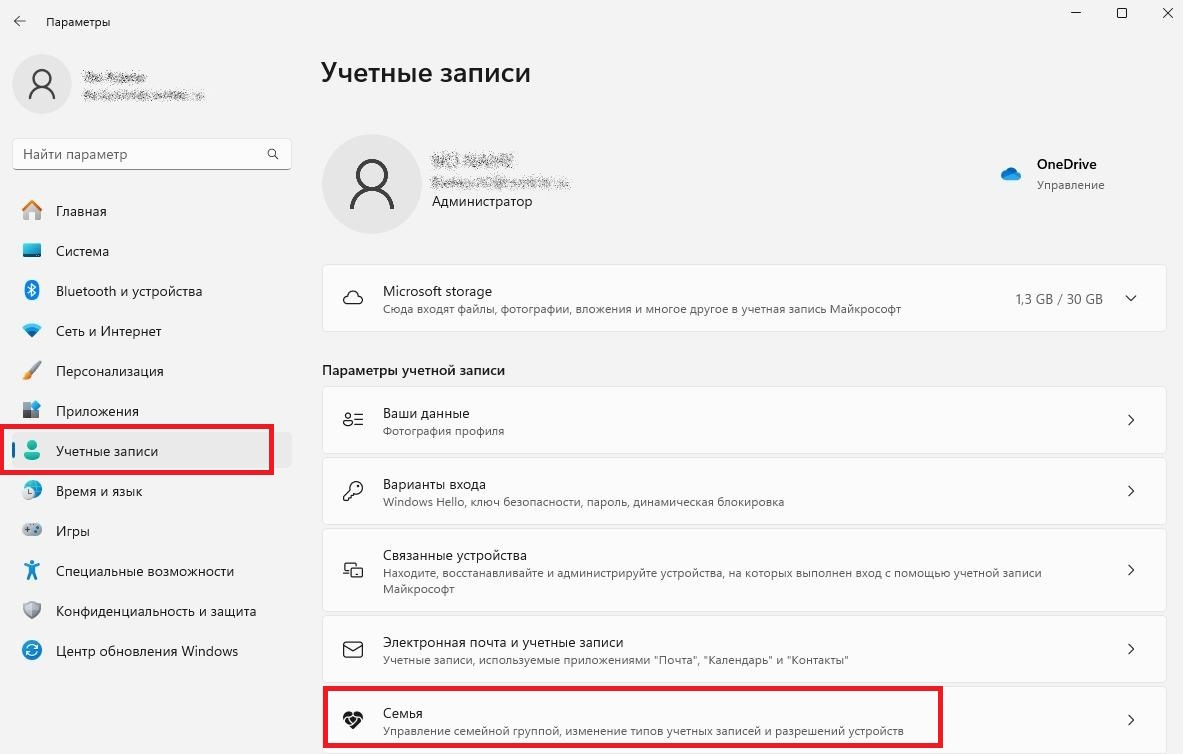
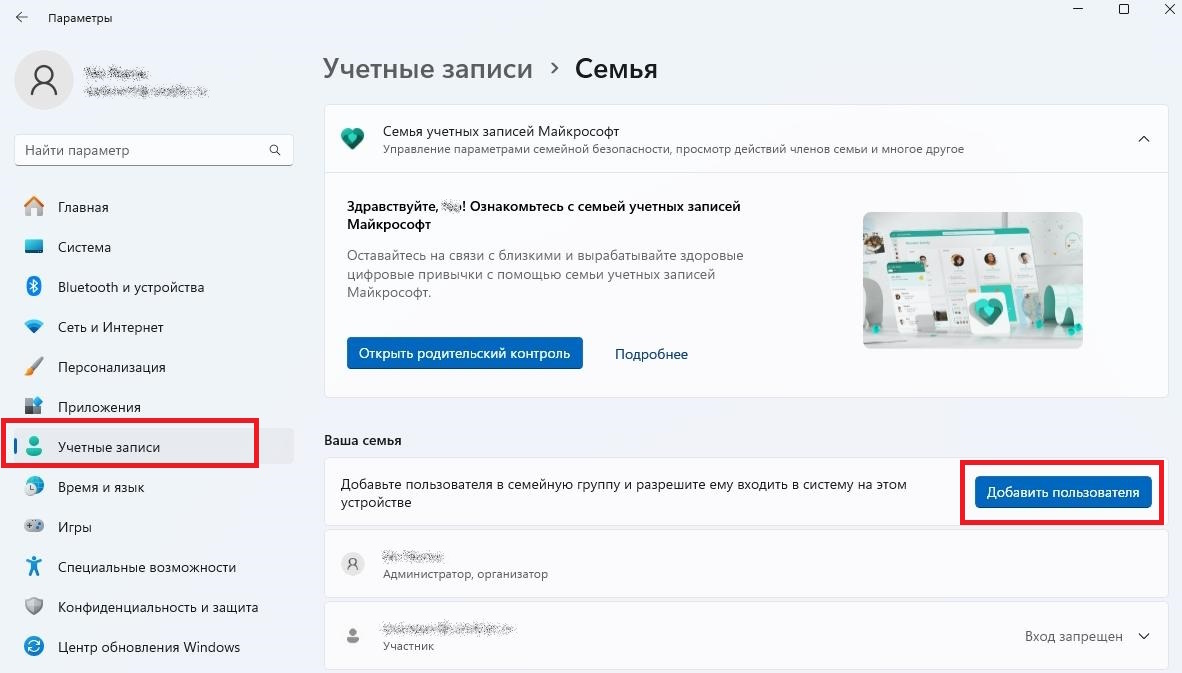
- В Параметрах перейдите в Учётные записи → Семья.

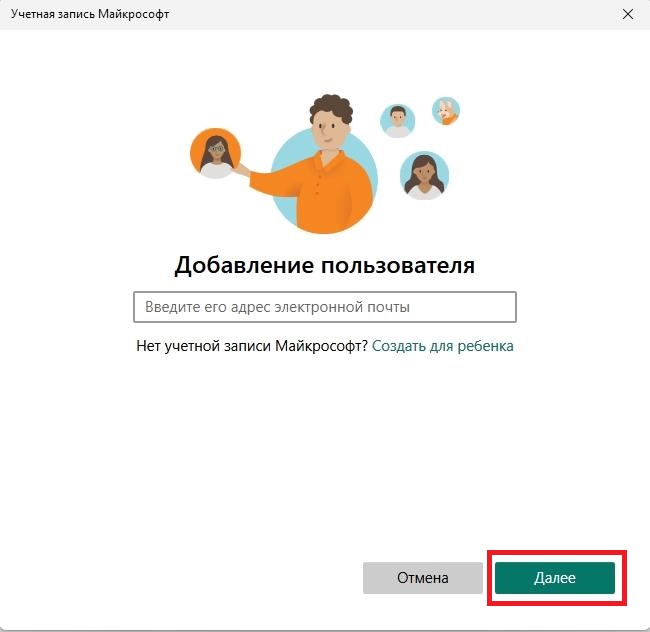
- Нажмите Управление настройками семьи через Интернет. Если такая опция отсутствует, жмите на Добавить пользователя.


- Войдите в аккаунт Microsoft, создайте семейную группу.
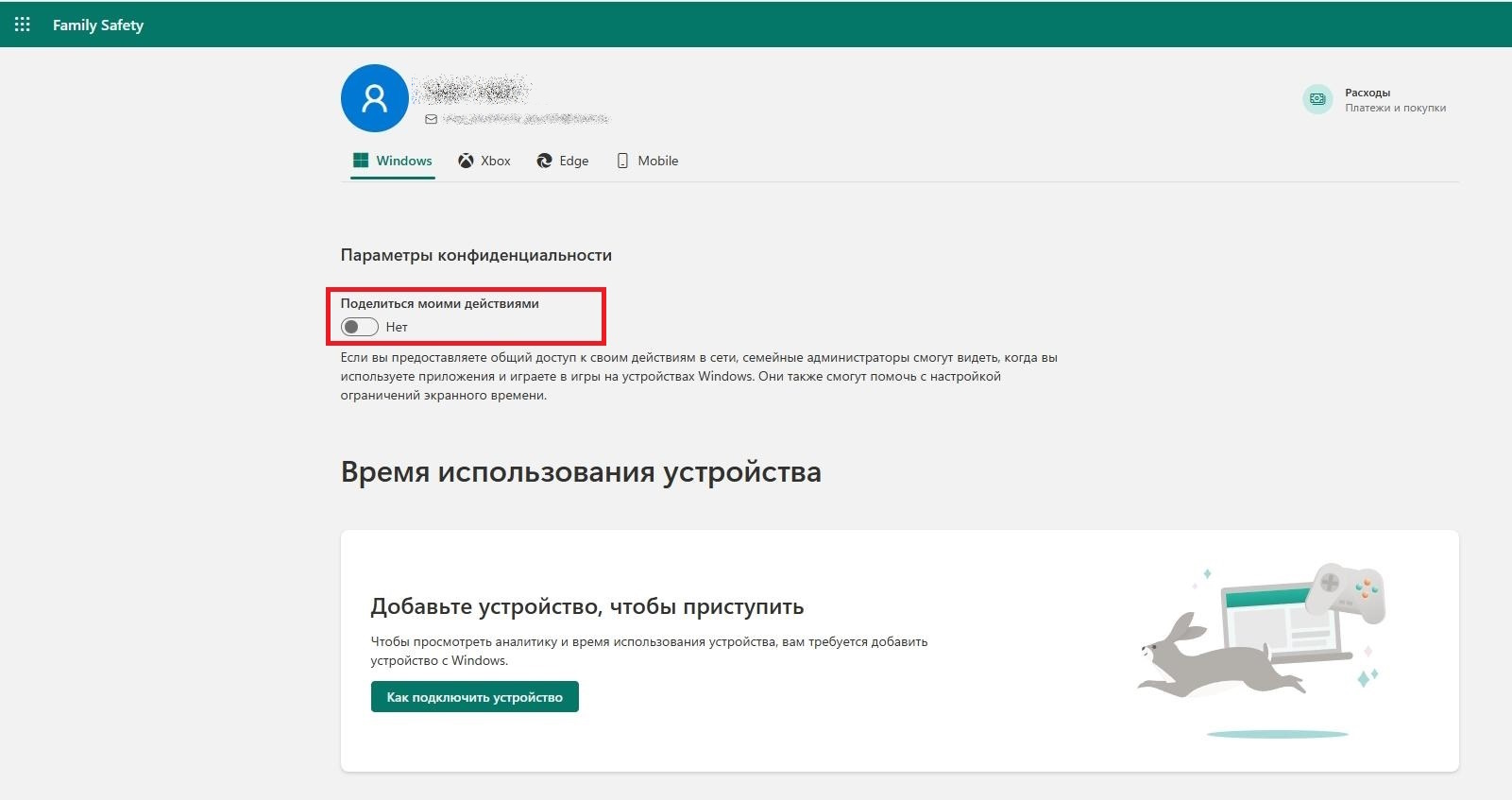
- Для ребёнка включите Отчёты о действиях.

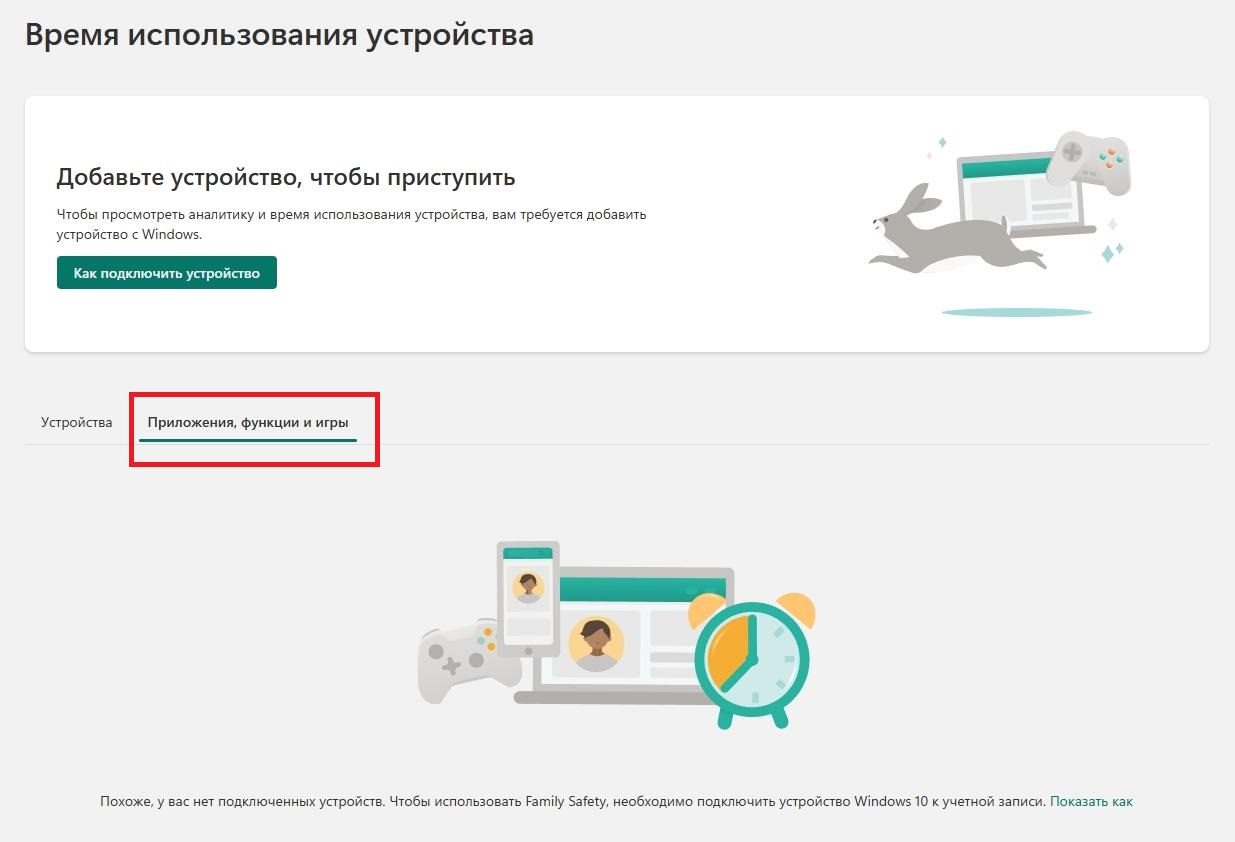
- Через 1–2 дня появятся данные во вкладке Приложения, функции и игры.

- В разделе Экранное время задайте ежедневные лимиты или расписание по часам.
Способ 4: Командная строка и PowerShell (альтернативные методы uptime)
Для тех, кто предпочитает консоль: несколько команд, чтобы точно узнать время с момента последней загрузки системы. Это удобно для скриптов и удалённого мониторинга.
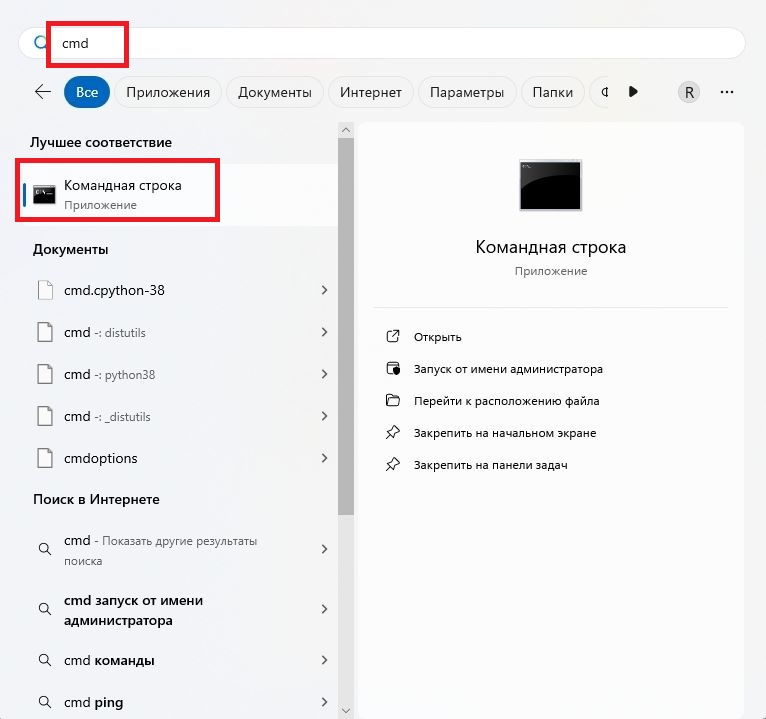
- Откройте Командную строку: Win + R → введите
cmd→ Enter.

- Введите
systeminfoи нажмите Enter. Команда выведет много данных — ищите строку Время загрузки системы. Вычтите её из текущего времени вручную.

- Альтернатива:
net statistics workstation. Ищите строку Статистика после — это дата и время запуска.

- Для PowerShell (откройте через Win + X → Terminal или PowerShell):
- Введите
(get-date) - (gcim Win32_OperatingSystem).LastBootUpTime.

- Получите точный расчёт в формате дней, часов, минут и секунд.
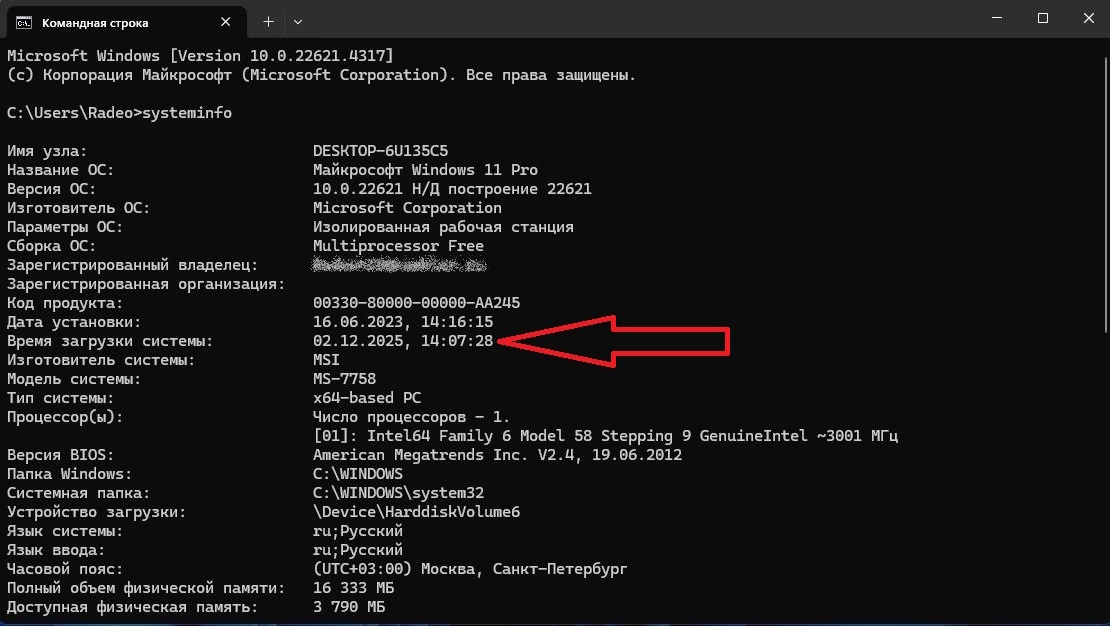
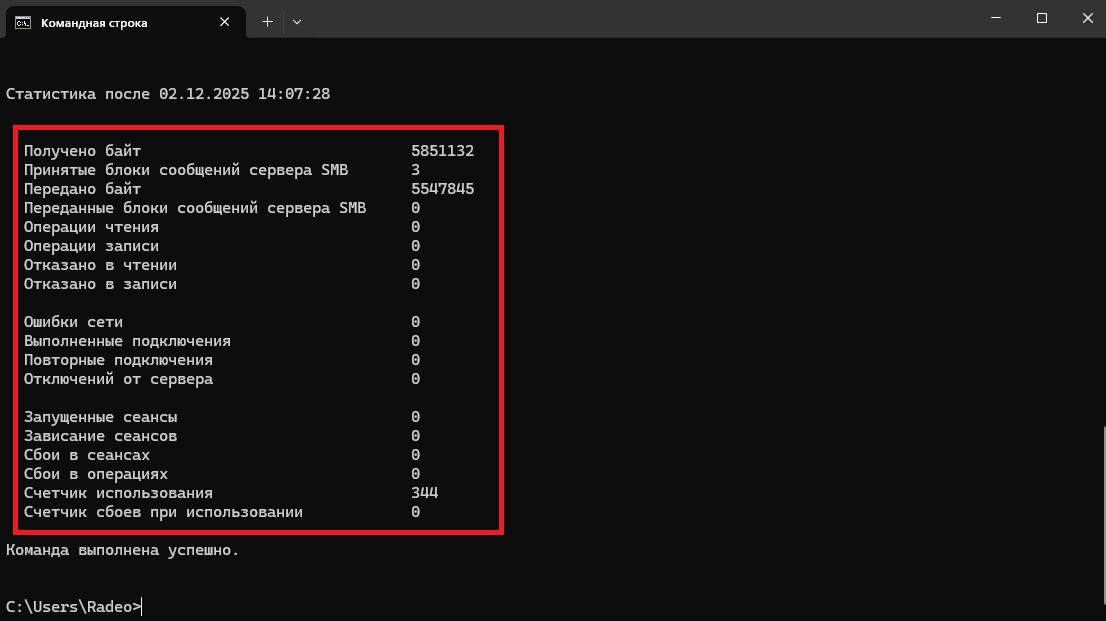
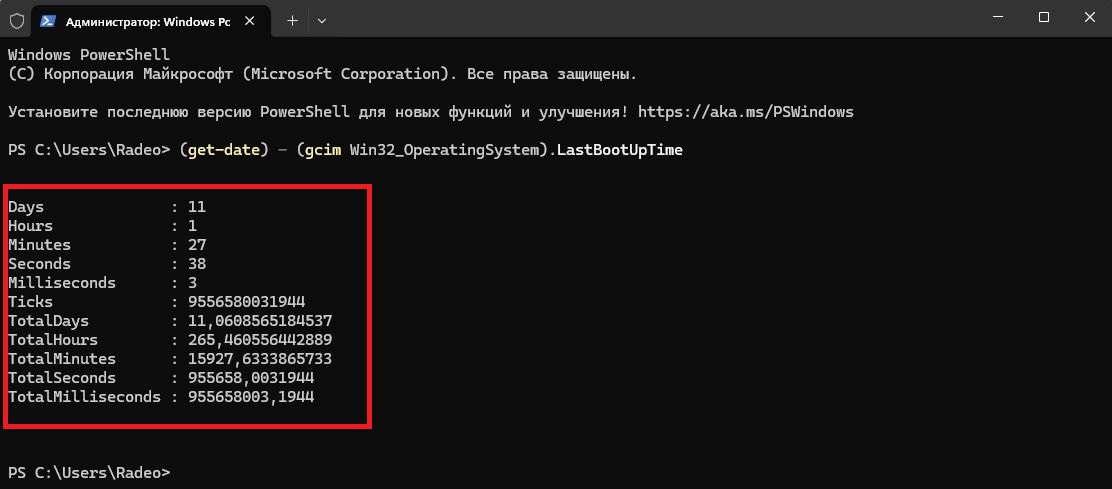
PowerShell даёт самый удобный и структурированный вывод, что идеально подходит для автоматизации.
Способ 5: Журнал активности приложений (устаревший метод)
Раньше Windows 11 вела журнал активности: фиксировала запущенные приложения, открытые документы и посещенные сайты. Это позволяло просматривать хронологию действий через временную шкалу (Timeline). Данные хранились локально, а при синхронизации — в облаке Microsoft для доступа с других устройств.
Важно на 2025 год: Функция Timeline удалена ещё в ранних версиях Windows 11. После обновления KB5034204 (январь 2024) отправка данных в облако прекращена, а в актуальных сборках (24H2 и выше) раздел «Журнал действий» в настройках конфиденциальности полностью исчез. Этот метод больше не работает на современных системах Windows 11.
Если у вас очень старая версия (до 2024 года), то:
- Откройте Параметры (Win + I) → Конфиденциальность и защита.
- Выберите Журнал действий. Включите опцию Сохранить мой журнал активности на этом устройстве, если она доступна.

- Для просмотра нажмите Win + Tab — откроется представление задач с лентой активности за последние дни.
- Прокрутите вниз, чтобы увидеть старые записи: приложения, файлы и сайты с метками времени.
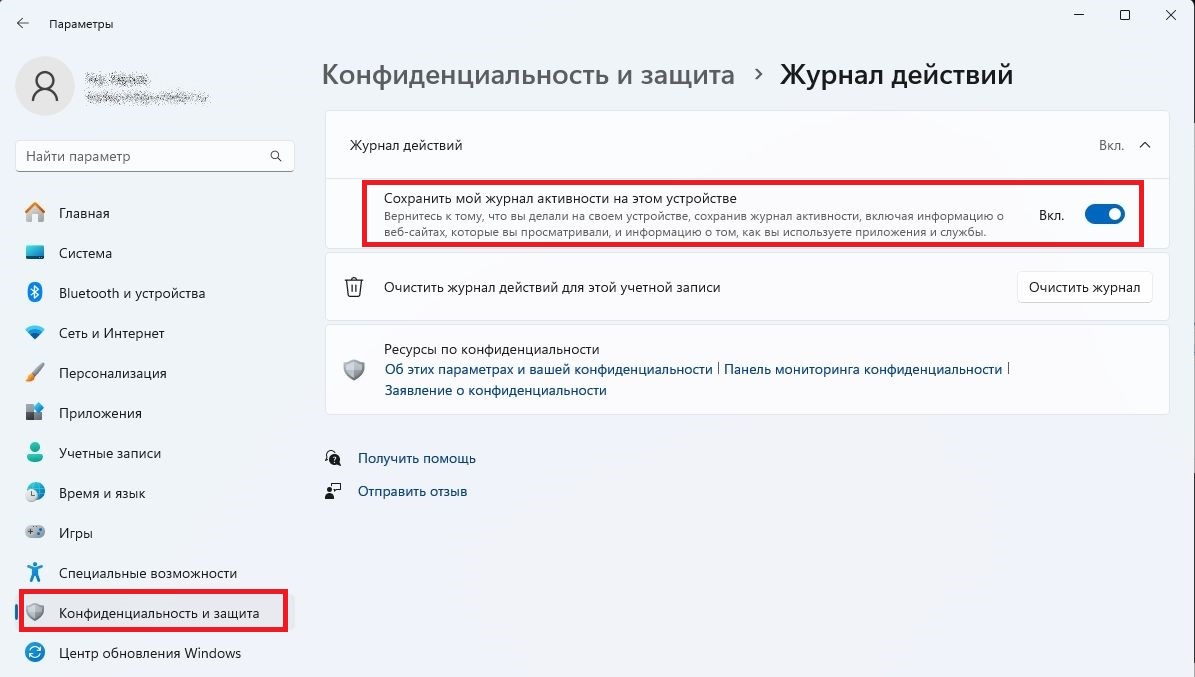
В 2025 году для детального отслеживания использования приложений рекомендуем Microsoft Family Safety (для родительского контроля) или сторонние программы вроде ActivityWatch.
Способ 6: Сторонние программы для продвинутого трекинга (рекомендации 2025)
Встроенные средства хороши для базового контроля, но для детальной аналитики, AI-подсказок и кросс-платформенности выбирайте специализированное ПО. Топ на конец 2025 года:
- ActivityWatch — бесплатный, открытый код, всё хранится локально (идеально для приватности).
- RescueTime — автоматическая категоризация (работа/развлечения), блокировка отвлекающих сайтов.
- ManicTime — точный учёт по документам и окнам.
- MonitUp — AI-анализ, подходит для команд и фрилансеров.
- Screeny — лёгкий трекер с визуализациями (новинка на WinUI 3).
- Скачайте с официального сайта.
- Установите и настройте категории продуктивности.
- Через несколько дней получайте отчёты с рекомендациями.
Рекомендация: Для максимальной приватности выбирайте программы с локальным хранением данных, как ActivityWatch.
Выберите подходящий метод — и возьмите контроль над цифровыми привычками уже сегодня!