Содержание
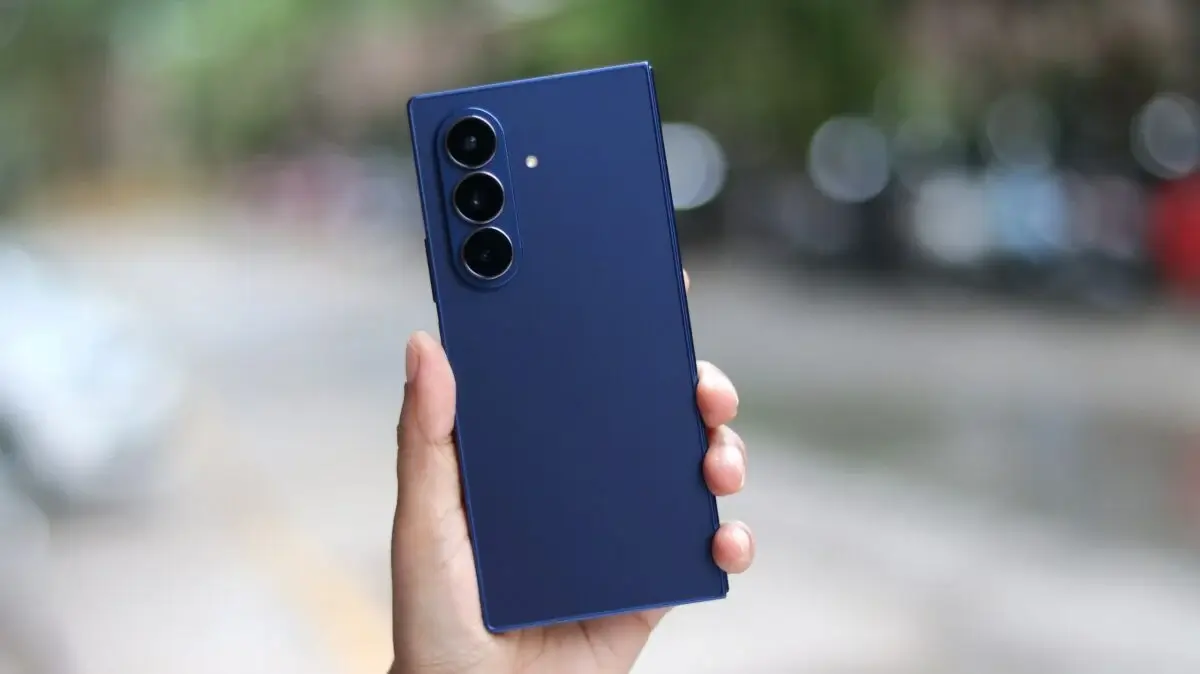
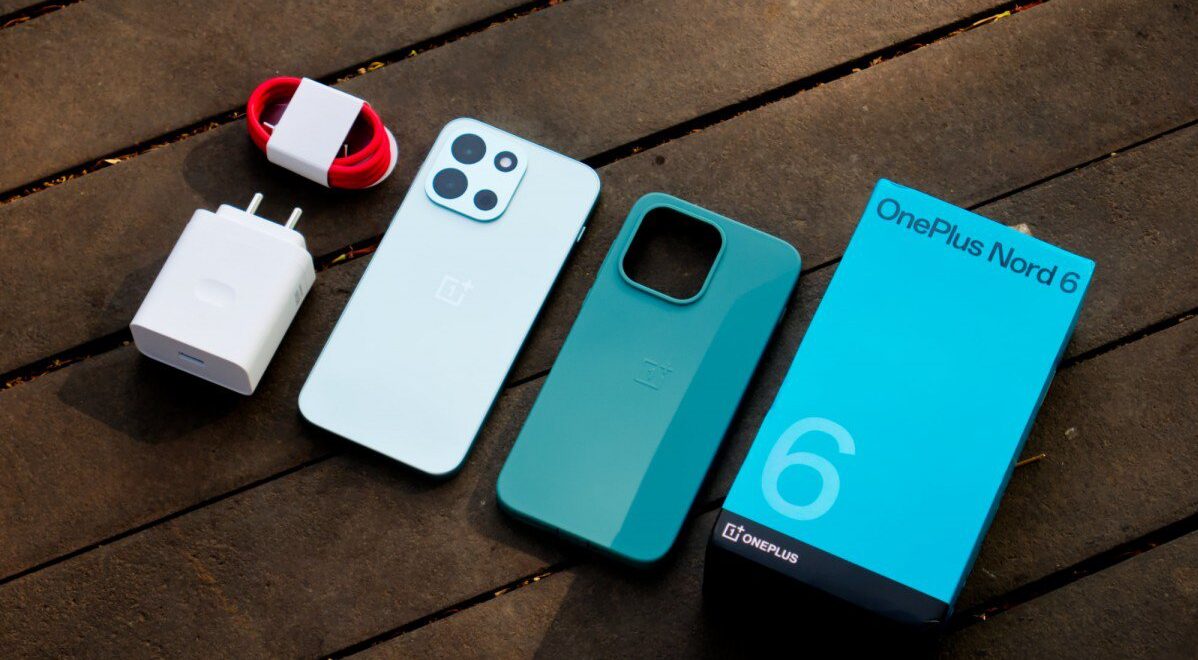
Недавно поступивший в продажу OnePlus Nord 6 уже успел влюбить в себя тысячи пользователей. Этот смартфон — настоящий технологический шедевр, сочетающий в себе потрясающую производительность, стильный дизайн и невероятно плавный дисплей. Он умеет многое: от мгновенной обработки фото до запуска самых требовательных игр, предлагая опыт, который раньше был доступен лишь топовым устройствам за огромные деньги.
Однако даже самый мощный смартфон может работать «вполсилы», если использовать его на стандартных настройках. Чтобы по-настоящему раскрыть потенциал вашего OnePlus Nord 6, необходимо погрузиться в его скрытые возможности. В этой статье мы разберем лучшие советы и настройки, которые сделают ваше взаимодействие с устройством еще быстрее, комфортнее и продуктивнее.
Настройка главного экрана и персонализация

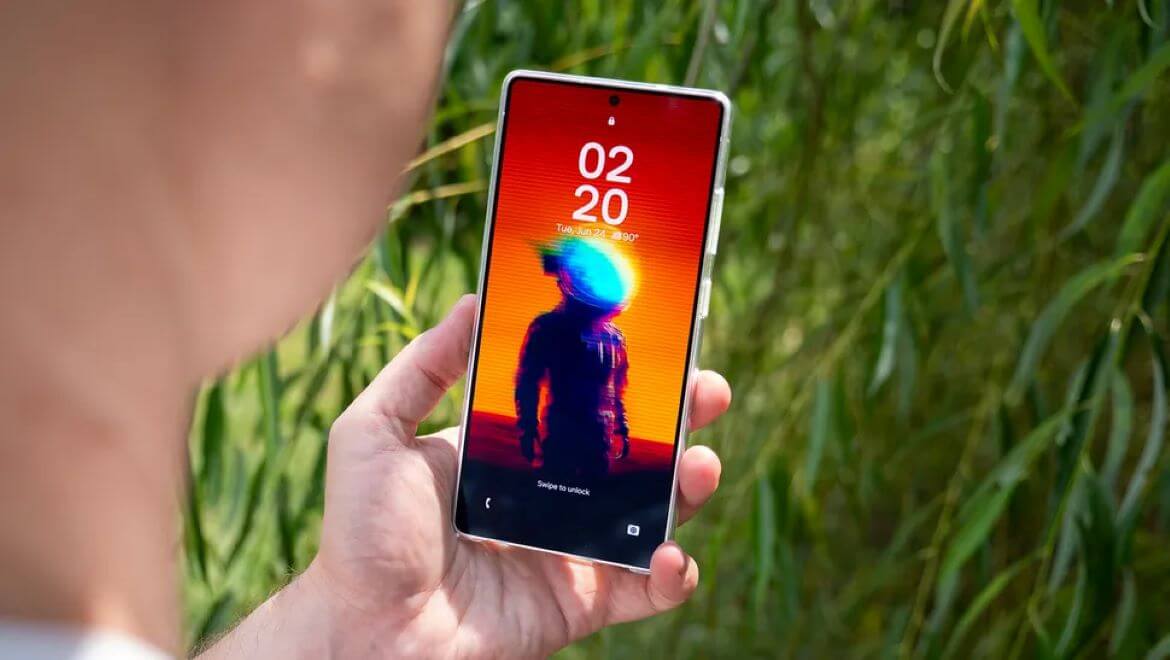
Персонализация позволяет превратить телефон в уникальный инструмент. Вы можете настроить экран блокировки, чтобы часы эффектно взаимодействовали с вашими обоями, создавая объемный вид. Кроме того, оптимизация главного экрана помогает экономить время при навигации.
- Перейдите в Настройки > Главный экран, экран блокировки и стиль.
- Настройте дизайн часов на экране блокировки, выбрав соответствующие обои.
- В разделе Иконки измените их форму, размер или удалите подписи для чистого минималистичного вида.
- В настройках Главного экрана установите действие «Свайп вниз» на «Панель уведомлений и быстрых настроек», чтобы упростить доступ к меню уведомлений.
Дисплей: яркость и частота обновления
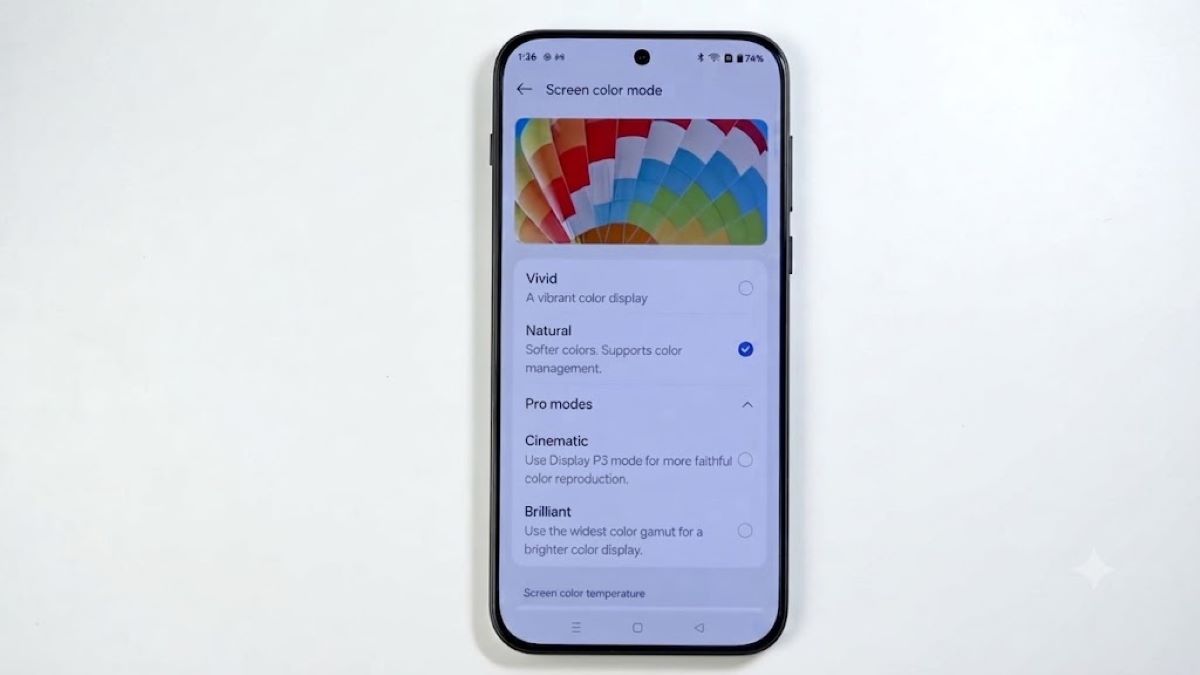
Дисплей — это лицо смартфона. OnePlus Nord 6 оснащен экраном с высокой частотой обновления, но агрессивные настройки могут расходовать заряд батареи быстрее, чем нужно. Правильная калибровка позволяет достичь баланса между визуальной плавностью и автономностью.
- Зайдите в Экран и яркость.
- Выберите режим цвета (Vivid, Natural или Pro) в соответствии с вашими предпочтениями.
- Включите Adaptive Tone для автоматической подстройки температуры экрана под окружающее освещение.
- Перейдите в настройки Частоты обновления экрана. Для ресурсоемких приложений выберите «High», а для YouTube или Netflix лучше установить «Standard» (60 Гц), чтобы сэкономить заряд.
Оптимизация уведомлений и статус-бара
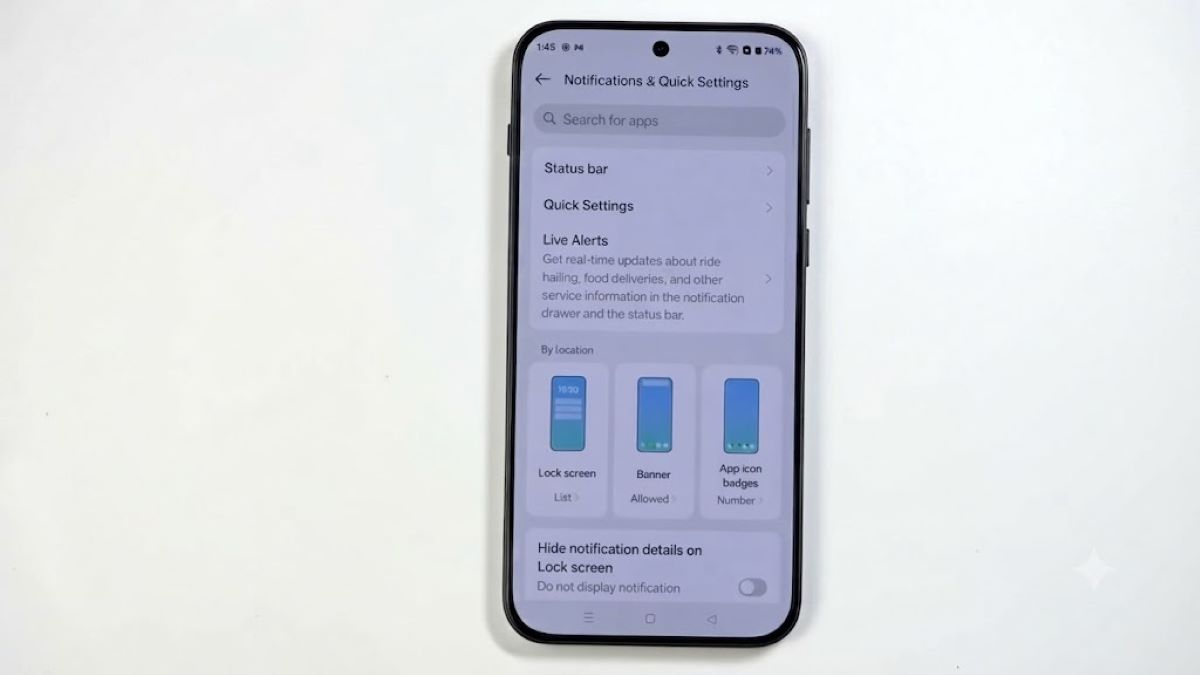
Статус-бар должен быть информативным, но не захламленным. Вы можете убрать лишние иконки, которые не требуют вашего внимания постоянно, и изменить стиль отображения заряда батареи.
- Откройте Уведомления и быстрые настройки > Строка состояния.
- Отключите отображение иконок функций, которые всегда активны (например, Bluetooth).
- В настройках Стиль батареи выберите отображение процента внутри значка для более эстетичного вида.
Навигация и Circle to Search
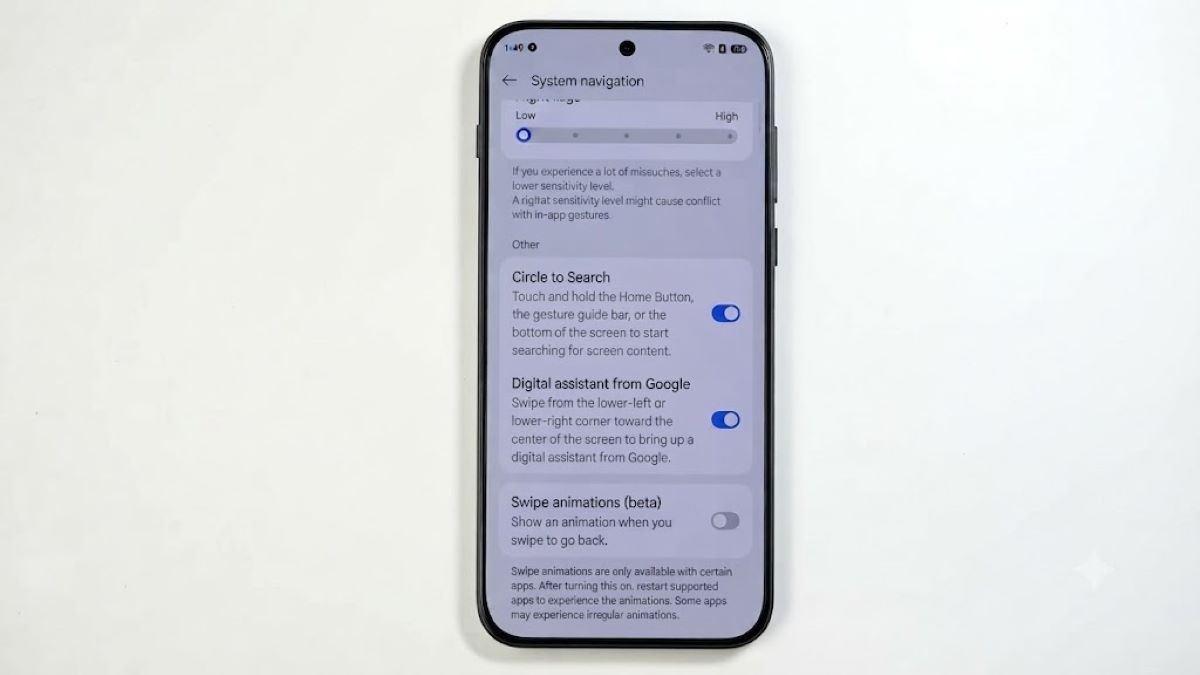
Умная навигация жестами — это стандарт современного смартфона. OnePlus позволяет скрыть лишние элементы навигации и использовать передовые инструменты поиска от Google, даже если стандартная полоска скрыта.
- Перейдите в Система > Системная навигация и выберите Жесты.
- Отключите Guide bar, чтобы максимально увеличить рабочее пространство экрана.
- Используйте функцию Circle to Search, просто удерживая палец в нижней части экрана — это идеальный инструмент для поиска информации, перевода текста прямо на фото или идентификации музыки.
Smart Sidebar: ваша панель многозадачности
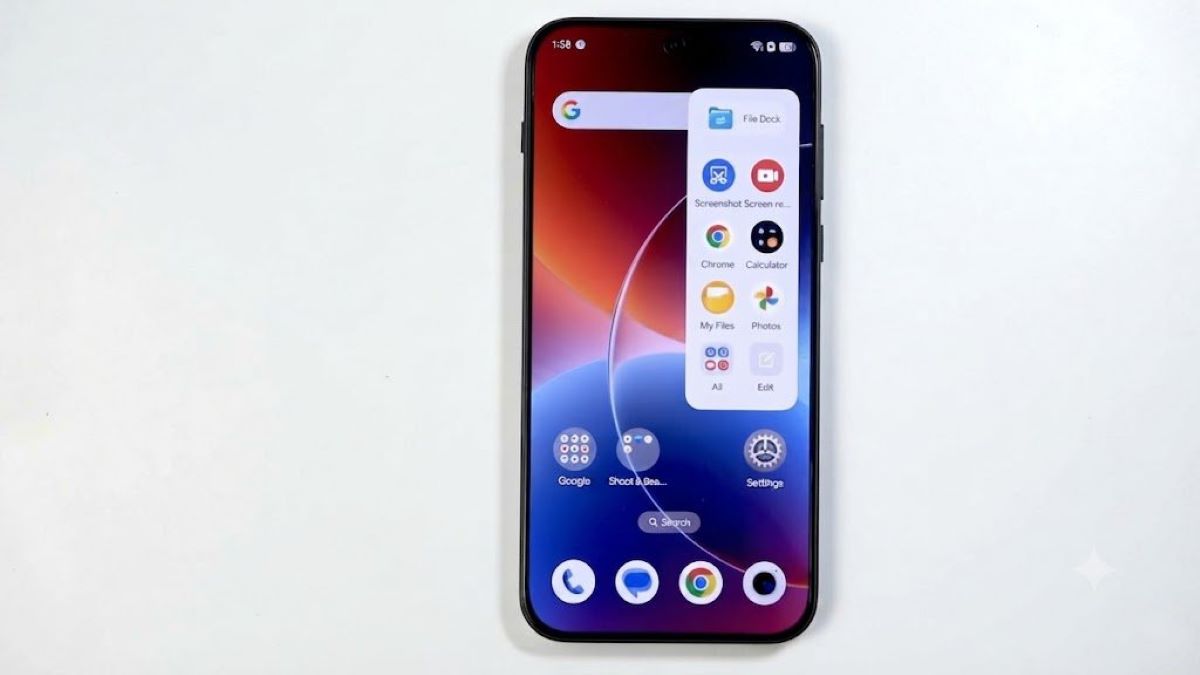
Умная боковая панель — это быстрый доступ к любимым приложениям и сложным сценариям работы, например, запуску двух приложений на одном экране.
- Убедитесь, что функция активна в настройках.
- Свайпните сбоку, чтобы открыть панель. Вы можете редактировать список приложений и добавлять свои инструменты.
- Нажмите на приложение, чтобы открыть его в окне, или используйте функцию разделенного экрана.
- Сохраняйте удачные комбинации приложений как «Группы» на главном экране для моментального запуска в пару кликов.
Заключение
OnePlus Nord 6 — это мощный инструмент, который становится по-настоящему незаменимым после небольшой «доработки напильником». Настроив экран, навигацию и многозадачность под свои нужды, вы заметите, насколько проще и приятнее стало пользоваться устройством каждый день. Не бойтесь экспериментировать с настройками — этот смартфон создан для того, чтобы подстраиваться под вас, а не наоборот!