Содержание
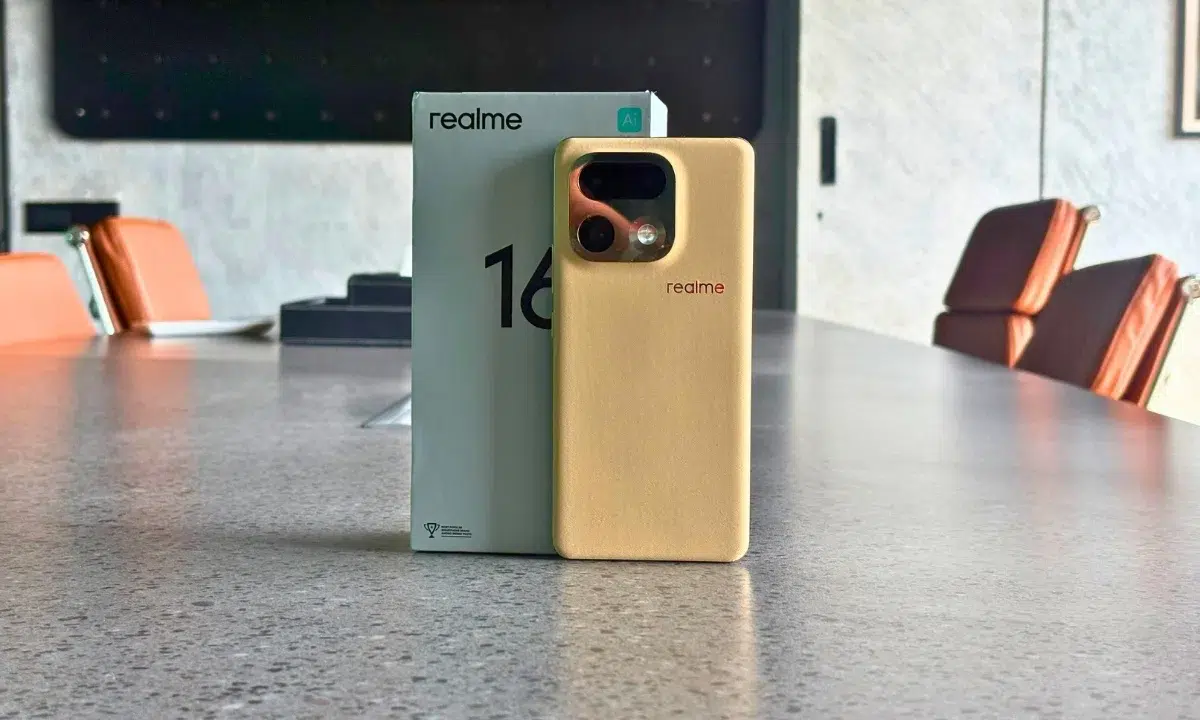
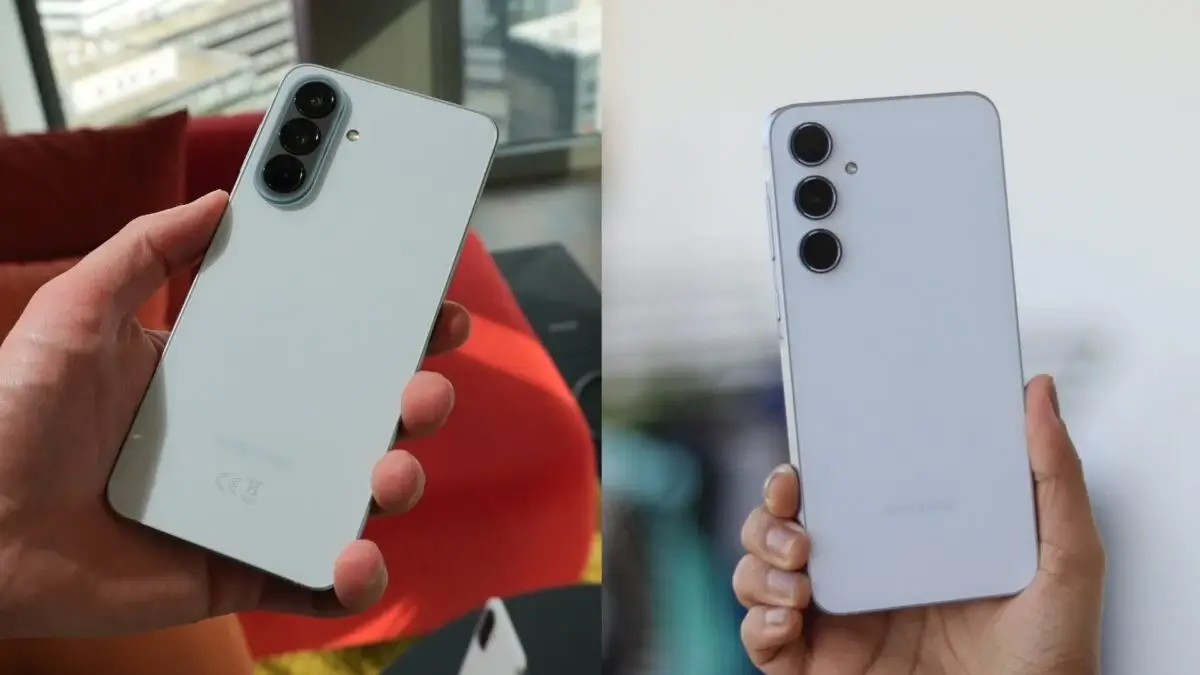
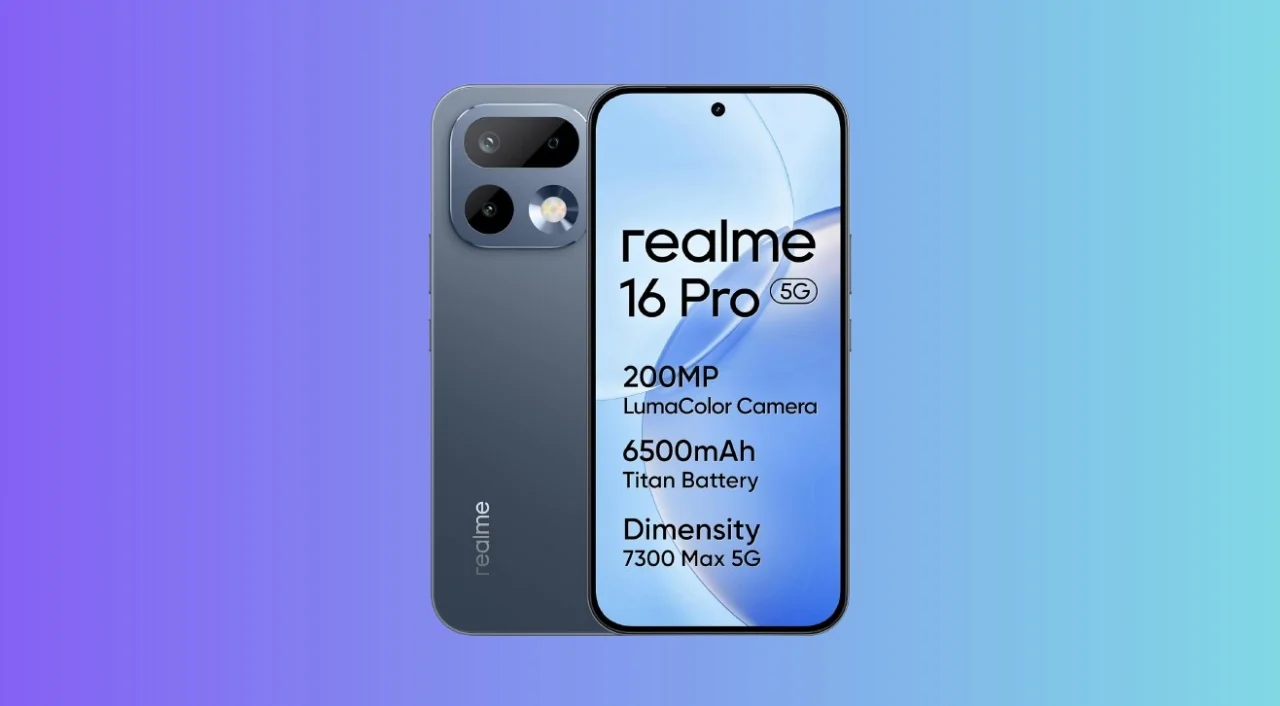
Смартфон Realme 16 Pro — это одна из самых громких новинок 2026 года, которая уже успела привлечь внимание благодаря продвинутым возможностям искусственного интеллекта и великолепному дисплею. Этот аппарат выглядит замечательно и умеет действительно много: от профессиональной ретуши снимков до управления жестами в воздухе. Однако, чтобы выжать из этого технологичного монстра максимум и обеспечить себе комфорт и безопасность, недостаточно просто включить его. Нужно заглянуть «под капот» системы и активировать скрытые функции, чем мы сейчас и займёмся. Данное руководство объединяет в себе как базовую настройку при первом включении, так и продвинутые фишки для опытных пользователей.
1. Выбор региона для защиты данных
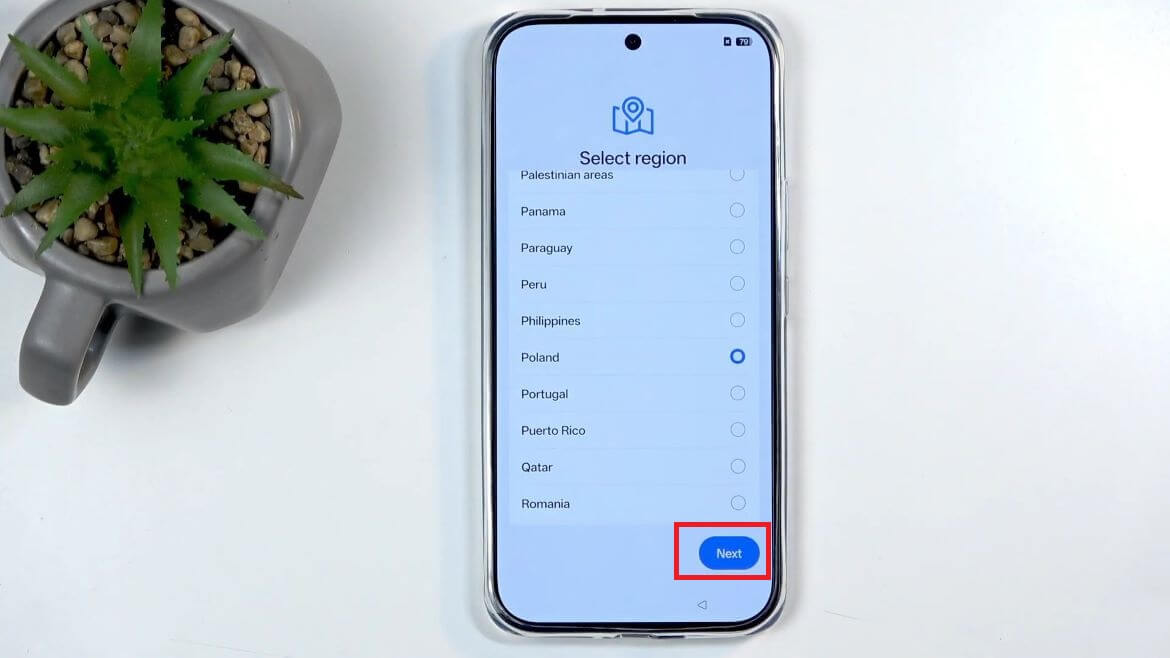
Региональные настройки влияют на то, какие правила защиты данных будут применяться к вашему устройству на системном уровне.
- При первом включении на экране выбора региона выберите страну.
- Законодательство ЕС (GDPR) обеспечивает более строгий контроль над тем, как сервисы собирают вашу личную информацию.
2. Правовая информация и шифрование
На этапе активации система уведомляет о базовых мерах защиты данных.
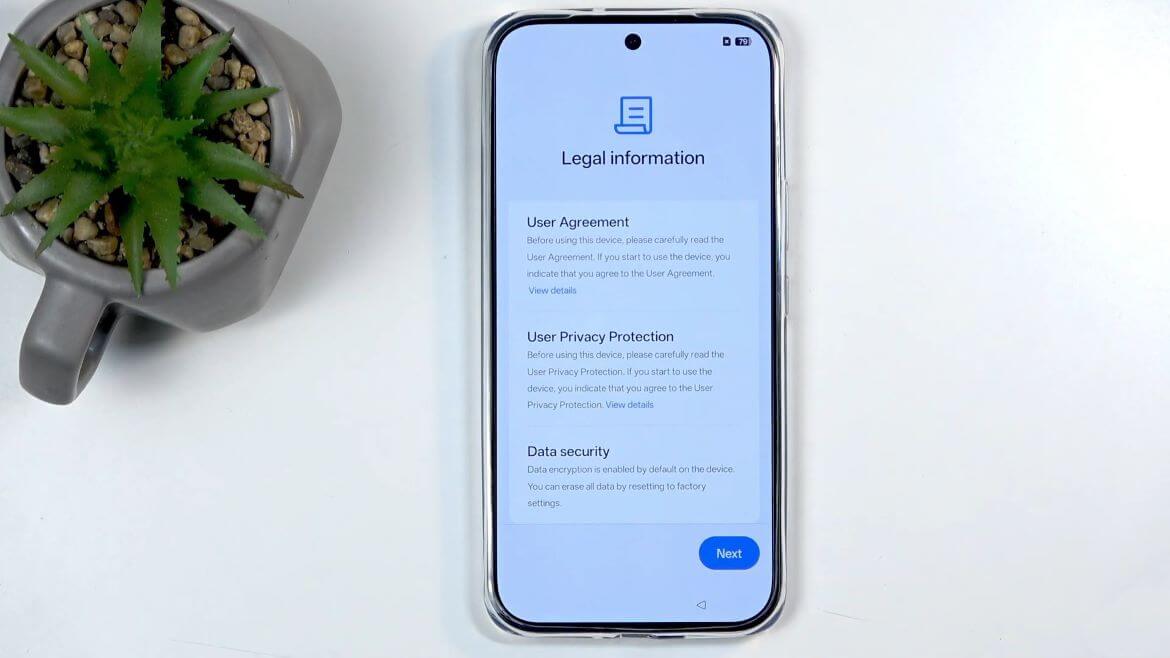
- Примите пользовательское соглашение.
- Обратите внимание на пункт о шифровании данных — это базовый уровень защиты, который убережет файлы от посторонних при физической утере устройства.
3. Подключение к Wi-Fi и пропуск настройки Google
Для максимально чистой настройки рекомендуется временно пропустить копирование через облако Google.
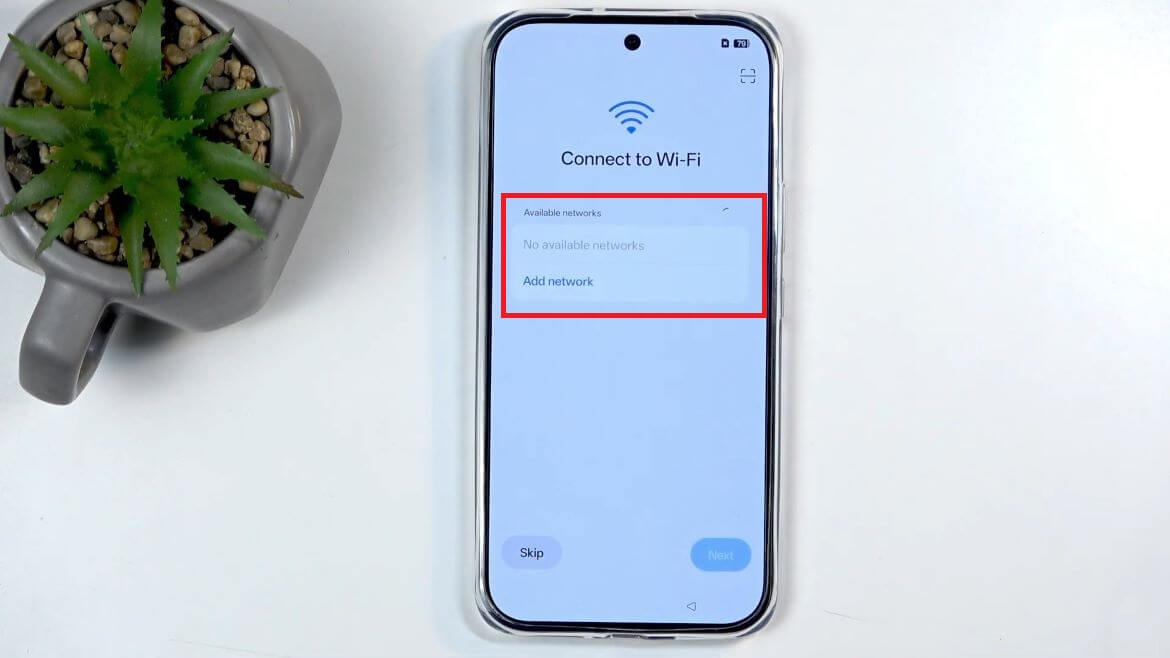
- Подключитесь к своей сети Wi-Fi для загрузки обновлений системы.
- На экране «Настройка с помощью другого устройства» нажмите «Пропустить», чтобы позже перенести данные более надёжным локальным способом.
4. Настройка безопасности и метода разблокировки
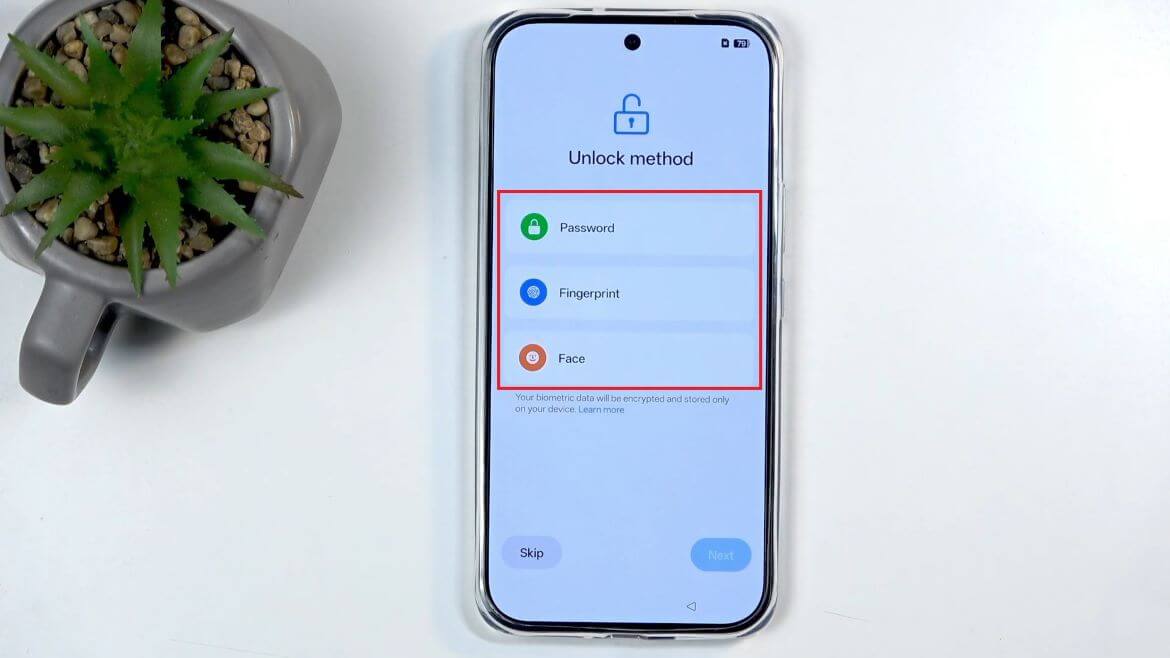
Установка пароля — обязательный шаг для защиты ваших контактов и фотографий.
- Выберите метод разблокировки: цифровой код, графический ключ или сложный пароль.
- Задайте основной пароль. Только после этого система позволит добавить отпечаток пальца или распознавание лица.
5. Отключение слежки в сервисах Google
Фоновые процессы Google часто собирают статистику и тратят заряд батареи.
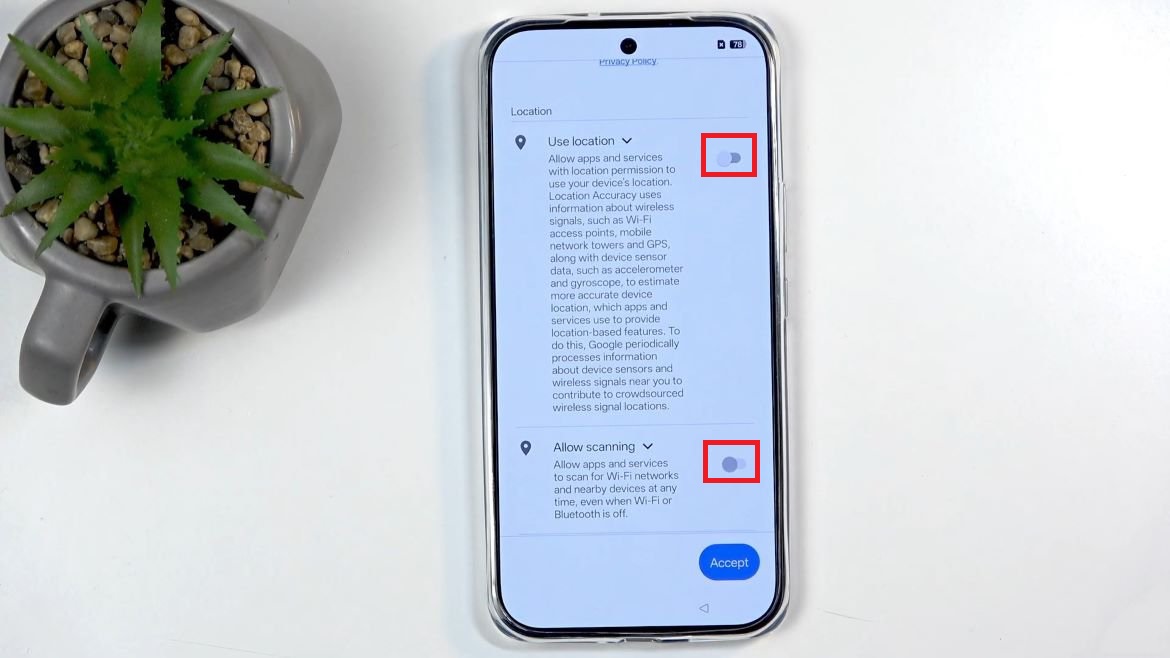
- В меню «Сервисы Google» отключите тумблеры «Разрешить сканирование» (поиск сетей Wi-Fi и Bluetooth в фоне).
- Деактивируйте пункт «Использование и диагностика», чтобы телефон не отправлял отчеты о ваших действиях.
6. Отключение рекомендуемых служб и карусели обоев
Избавьтесь от навязчивого контента на экране блокировки сразу при активации.
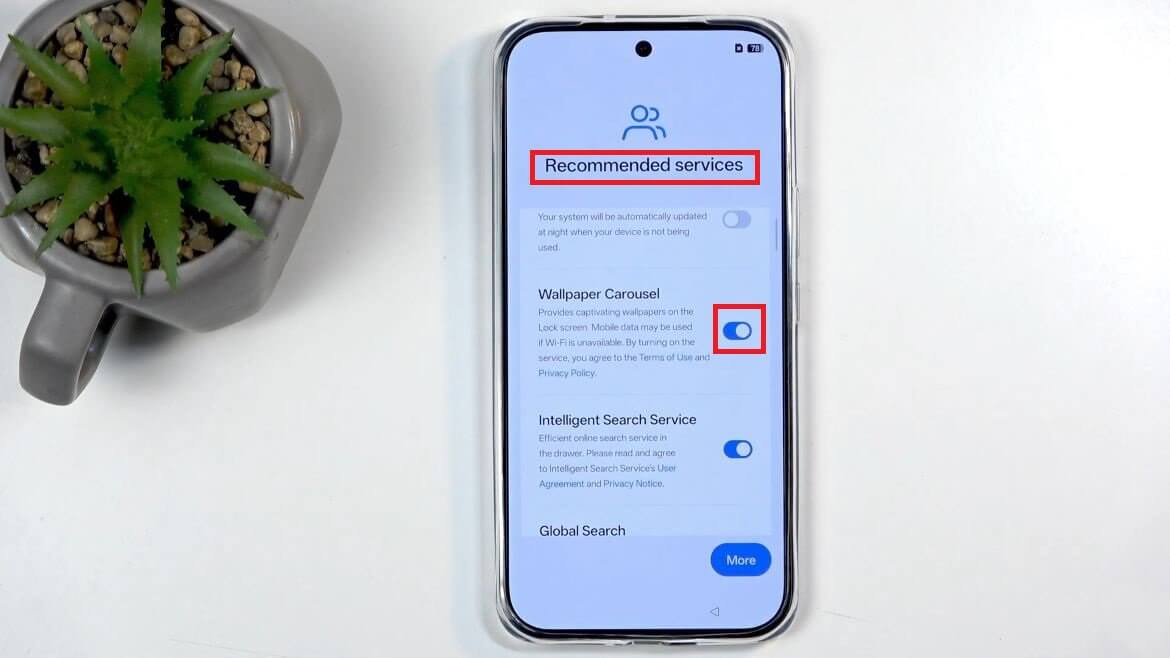
- В разделе «Рекомендуемые службы» найдите пункт «Карусель обоев» и выключите его.
- Также рекомендуется отключить «Глобальный поиск» и «Автообновление ночью», чтобы полностью контролировать работу системы.
7. Выбор способа навигации
Определитесь, как вы будете управлять интерфейсом — классическими кнопками или современными жестами.
- Выберите «Жесты» для максимального использования площади экрана или «Кнопки», если привыкли к стандартному виду.
- Завершите настройку и перейдите на рабочий стол.
8. Безопасный перенос данных через «Копия телефона»
Этот метод работает локально и переносит приложения и кэш напрямую со старого смартфона.
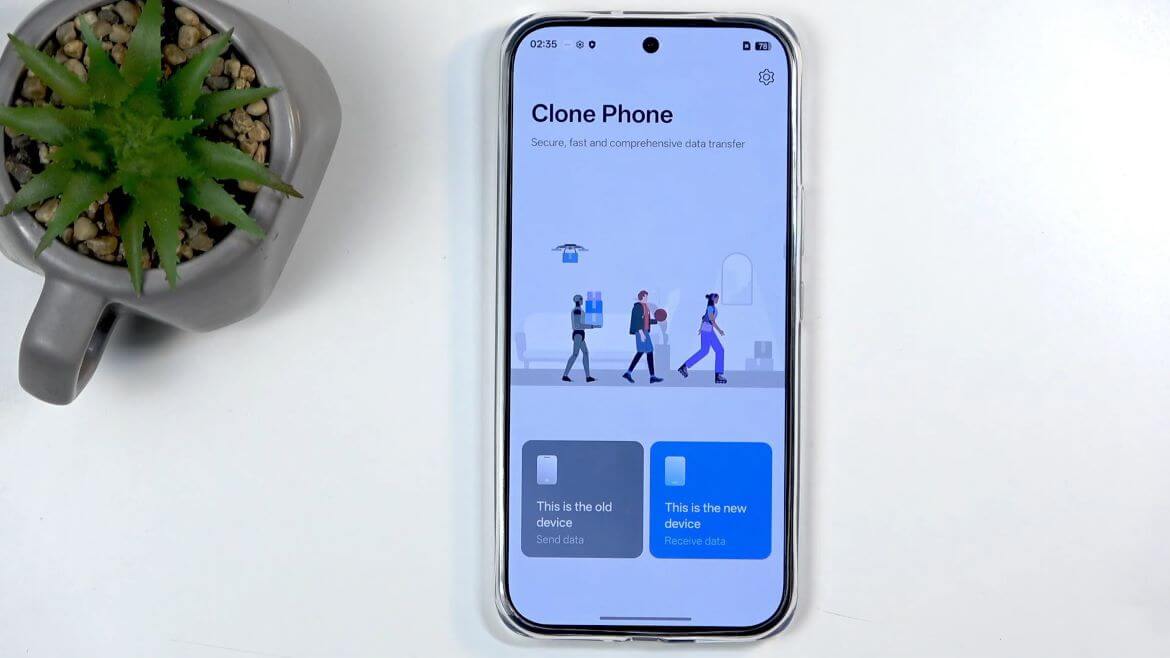
- Найдите в папке «Инструменты» приложение «Копия телефона» (Clone Phone).
- На Realme выберите «Это новое устройство», а на старом телефоне (любого бренда) установите такое же приложение из Play Market.
- Отсканируйте QR-код и выберите данные для переноса.
9. Живые оповещения
Функция выводит активные процессы (например, работу фонарика) в интерактивную зону в верхней части экрана.
- Перейдите в «Настройки» → «Уведомления и строка состояния».
- Выберите «Живые оповещения» и активируйте их.
10. Тонкая настройка фонарика
В этой модели можно менять не только яркость, но и температуру света вспышки.
- Зажмите иконку фонарика в шторке уведомлений.
- Настройте яркость и выберите оттенок: от теплого желтого до холодного белого.
11. Функция «Обвести и найти»
Быстрый поиск информации о любом объекте на экране.
- Удерживайте навигационную полосу внизу экрана.
- Обведите пальцем предмет или текст.
- Ознакомьтесь с результатами поиска, которые появятся в нижней части дисплея.
12. Редактирование фото через AI Edit Genie
Используйте ИИ для изменения деталей на снимках по текстовому описанию.
- В галерее откройте фото и нажмите значок «AI Edit Genie».
- Напишите запрос (например, «сменить цвет одежды на красный») и примените изменения.
13. Улучшение четкости (AI Ultra Clarity)
Инструмент для исправления размытых кадров или старых фотографий.
- В галерее нажмите «Изменить» → «AI Редактор».
- Выберите «AI Ultra Clarity» и дождитесь обработки снимка нейросетью.
14. Профессиональное ИИ-освещение (AI Lighting Me)
Добавление художественных эффектов света на готовые портреты.
- В меню «AI Edit Genie» выберите функцию «AI Lighting Me».
- Выберите эффект, например «Тень от окна», чтобы придать фото студийный вид.
15. Удаление объектов (AI Eraser)
Бесследное удаление лишних людей или предметов из кадра.
- В «AI Редакторе» выберите «AI Eraser».
- Закрасьте ненужный объект пальцем, и ИИ удалит его, дорисовав фон.
16. Включение фонарика встряхиванием
Мгновенная подсветка без разблокировки устройства.
- Зайдите в «Настройки» → «Специальные функции» → «Жесты и движения».
- Включите функцию «Встряхнуть для запуска» для фонарика.
17. Плавающие окна
Запуск приложений в небольшом окне поверх основного интерфейса.
- В меню запущенных приложений нажмите на три точки над нужной программой.
- Выберите «Плавающее окно». Его можно перемещать и сворачивать в боковую панель.
18. Жест стягивания значков
Опускает все иконки рабочего стола вниз для удобного управления одной рукой.
- В настройках главного экрана активируйте «Жест стягивания значков».
- Проведите пальцем вверх от края экрана, и иконки соберутся возле вашего большого пальца.
19. Измерение пульса через сканер отпечатков
Проверка ЧСС прямо в системных настройках.
- Перейдите в «Настройки» → «Лаборатория realme».
- Выберите «Измерение пульса» и задержите палец на сканере на 15 секунд.
20. Эффект матового стекла
Визуальное улучшение Центра уведомлений для более современного вида.
- Зайдите в «Настройки» → «Уведомления и строка состояния» → «Быстрые настройки».
- Включите «Эффект матового стекла».
21. Умная зарядка
Оптимизация процесса зарядки для продления срока службы аккумулятора.
- В настройках батареи откройте «Здоровье батареи».
- Активируйте «Умная зарядка», чтобы устройство не изнашивало батарею ночной зарядкой до 100%.
22. Автоматическая запись звонков
Сохранение аудиозаписей всех разговоров в памяти телефона.
- В приложении «Телефон» зайдите в настройки (три точки).
- В разделе «Запись звонков» выберите «Записывать все вызовы».
23. Жесты на выключенном экране
Быстрый запуск камеры или плеера без нажатия кнопок.
- В разделе «Жесты и движения» выберите «Жесты на выключенном экране».
- Настройте, например, рисование буквы «O» для мгновенного включения камеры.
24. Подключение OTG
Включение поддержки внешних накопителей и периферии через USB-C.
- В «Специальных функциях» найдите и включите «Подключение OTG».
- Если функция не используется в течение 10 минут, она автоматически отключится для экономии энергии.
25. Воздушные жесты
Управление звонками и прокруткой контента взмахом ладони перед камерой.
- В меню «Жесты и движения» активируйте «Воздушные жесты».
- Включите бесконтактный ответ на вызовы и прокрутку страниц.
26. Настройка тёмного режима
Выбор глубины чёрного цвета для комфорта глаз и экономии заряда.
- В настройках экрана выберите «Параметры тёмного режима».
- Установите стиль «Насыщенный» для получения абсолютно чёрного фона на AMOLED-панели.
Заключение
Смартфон Realme 16 Pro — это сложное и многогранное устройство, которое раскрывается по-настоящему только после грамотной настройки. Пройдя путь от правильной активации региона до включения ИИ-функций и воздушных жестов, вы превращаете обычный гаджет в мощный персонализированный инструмент. Теперь ваш смартфон готов к любым задачам: от создания студийных фото до удобной работы одной рукой в любых условиях.