Содержание
Xiaomi 17 — это современный смартфон с мощным железом, высокой частотой обновления экрана и набором ИИ-функций, которые делают повседневное использование заметно удобнее. Уже «из коробки» он работает быстро и стабильно, но если потратить немного времени на настройки, можно сделать его ещё комфортнее и эффективнее.
В этой статье мы разберём ключевые параметры и функции, которые действительно влияют на удобство: от плавности интерфейса до многозадачности и возможностей искусственного интеллекта.
Высокая частота обновления экрана
Экран — одна из главных особенностей Xiaomi 17. По умолчанию используется адаптивный режим, который экономит заряд, но если нужна максимальная плавность, стоит включить постоянную высокую частоту.

- Откройте «Настройки»
- Перейдите в «Экран и яркость»
- Найдите пункт «Частота обновления»
- Выберите «Пользовательская»
- Установите 120 Гц
Автояркость и уровень яркости
Автоматическая яркость регулирует подсветку экрана в зависимости от освещения, но многим это мешает, особенно в играх или при постоянном использовании. В таком случае лучше отключить и настроить вручную.
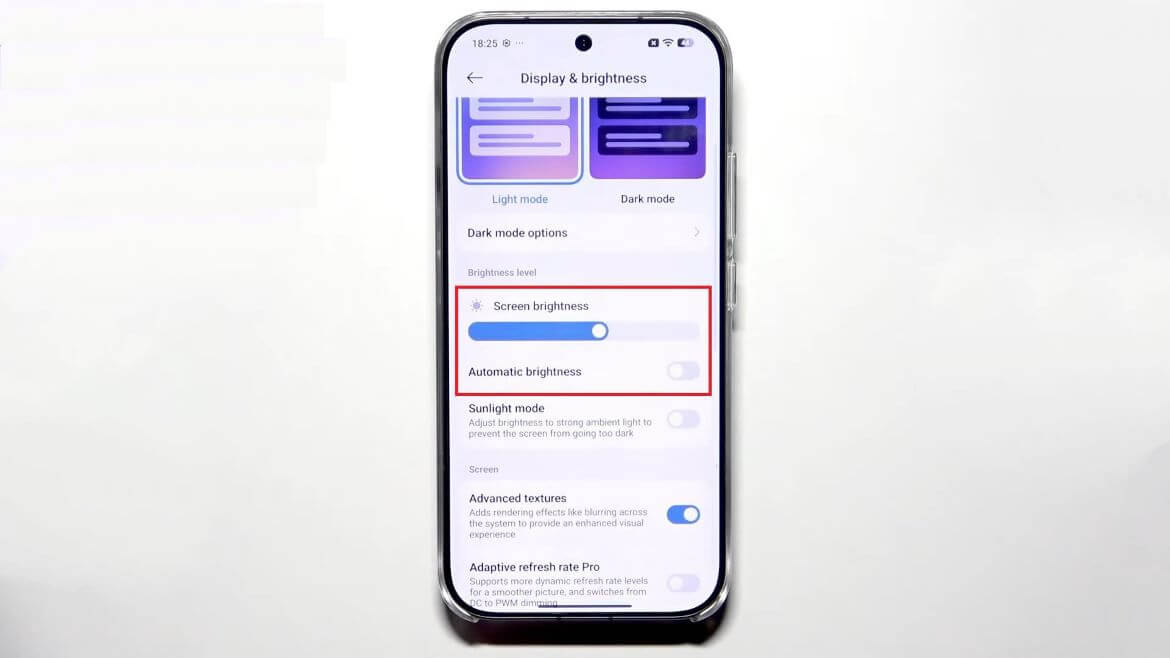
- Откройте «Настройки» → «Экран и яркость»
- Отключите «Автояркость»
- Установите комфортный уровень вручную
Тёмная тема
Тёмный режим снижает нагрузку на глаза и немного экономит заряд батареи, особенно на OLED-экранах. Это базовая настройка, которую стоит попробовать.
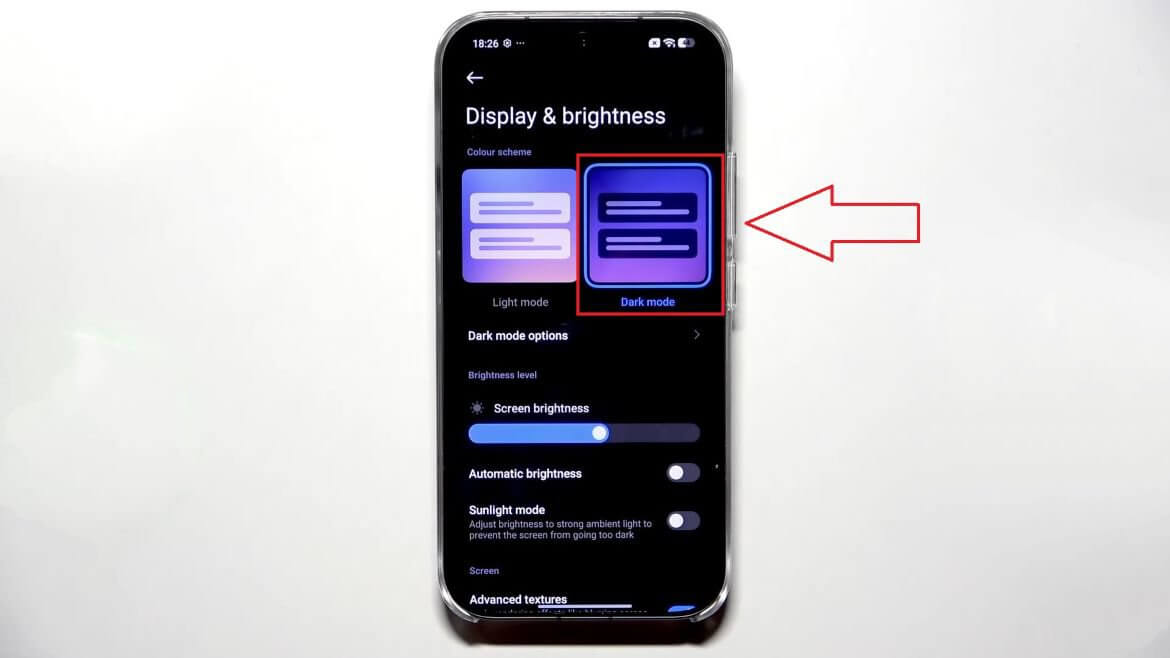
- Откройте «Настройки» → «Экран и яркость»
- Выберите «Тёмная тема»
- Активируйте режим
Плавающие окна и разделение экрана
Функция плавающих окон позволяет работать сразу с несколькими приложениями — например, смотреть видео и переписываться одновременно. Это один из самых полезных инструментов многозадачности.
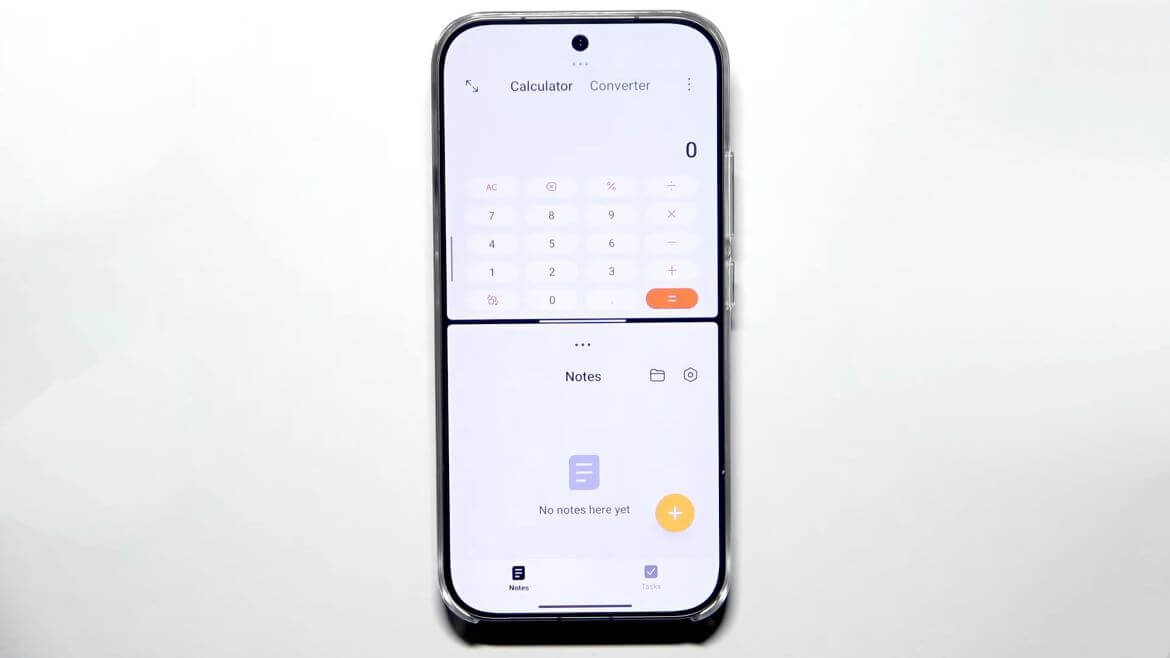
- Откройте «Настройки»
- Перейдите в «Дополнительные настройки»
- Выберите «Специальные функции» → «Плавающие окна»
- Активируйте боковую панель
- Запускайте приложения в плавающем режиме через панель или меню последних приложений
AI Writing — генерация и редактирование текста
Функция AI Writing (ИИ-Письмо) помогает писать тексты, исправлять ошибки, сокращать или улучшать стиль. Полезно для заметок, сообщений и работы.
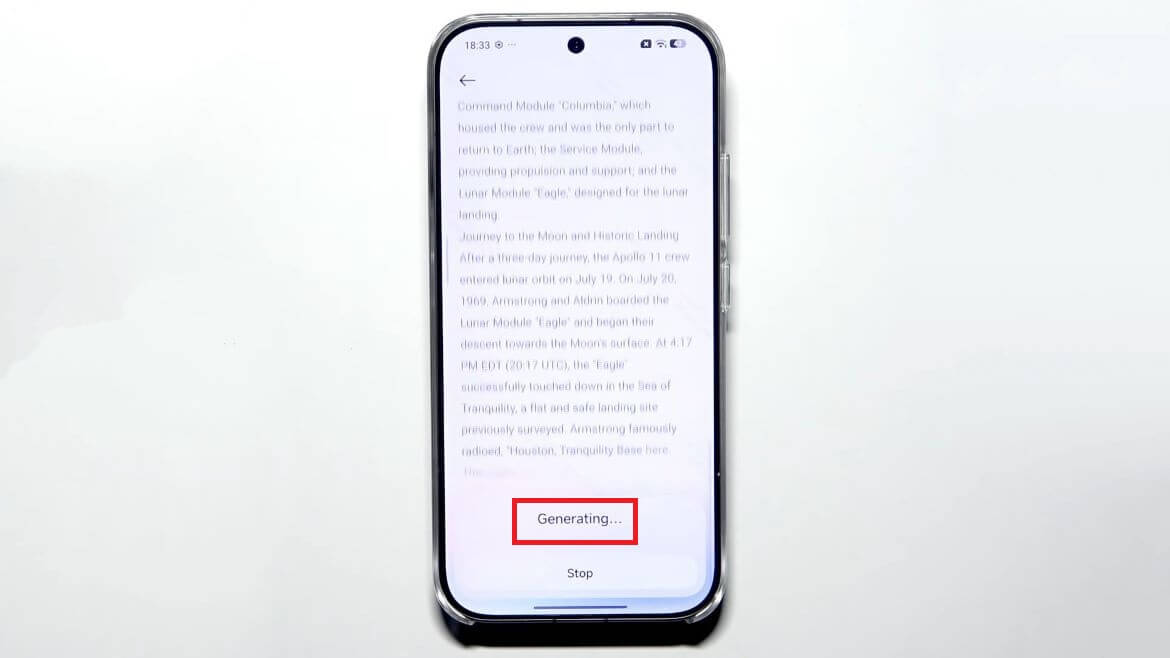
- Откройте приложение «Заметки»
- Нажмите на значок AI
- Введите запрос или текст
- Выберите действие: генерация, упрощение, улучшение
Динамические ИИ-обои
ИИ может превращать обычные изображения в анимированные обои. Выглядит эффектно, но немного увеличивает расход батареи.
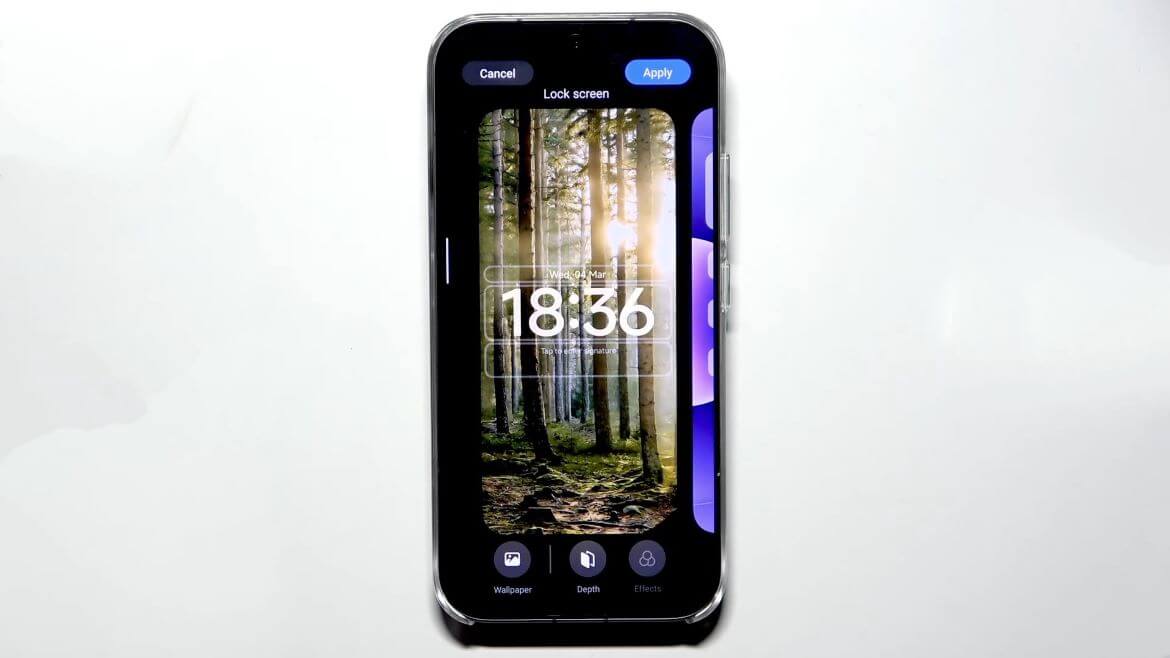
- Откройте «Настройки»
- Перейдите в «Персонализация»
- Выберите «AI динамические обои»
- Добавьте изображение и примените
ИИ-редактирование фотографий
В галерее доступны инструменты на базе ИИ: улучшение качества, удаление объектов, расширение изображения и другие функции.
- Откройте «Галерея»
- Выберите фото
- Нажмите «Редактировать»
- Используйте функции: улучшение, удаление, расширение
ИИ-распознавание речи и транскрипция
Диктофон умеет автоматически распознавать речь, создавать текст и даже делать краткое содержание записи. Это удобно для лекций и встреч.
- Откройте приложение «Диктофон»
- Начните запись
- Включите распознавание речи
- После записи получите текст и сводку
ИИ-перевод разговоров
Функция переводит речь в реальном времени — полезно в поездках или при общении с иностранцами.
- Откройте функцию «Перевод разговора»
- Выберите языки
- Нажмите «Старт»
- Говорите в микрофон
ИИ-субтитры
Позволяет автоматически создавать субтитры для любого звука — видео, звонков или речи.
- Откройте «ИИ субтитры»
- Выберите источник звука
- Настройте язык
- Включите отображение текста
Виджеты на рабочем столе
Виджеты позволяют быстро получать информацию и выполнять действия без открытия приложений.
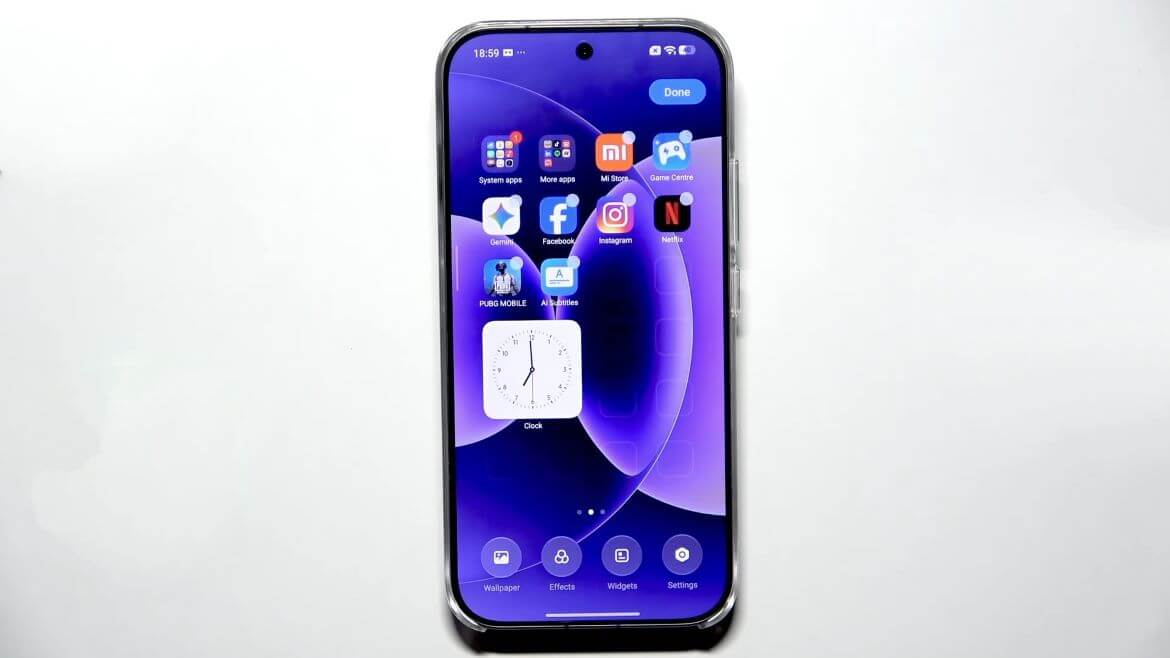
- Зажмите пустое место на экране
- Нажмите «Виджеты»
- Выберите нужный
- Разместите на экране
Эффекты и оформление рабочего стола
Можно изменить анимации, эффекты перелистывания и внешний вид интерфейса под себя.
- Зажмите экран
- Перейдите в «Настройки»
- Выберите «Эффекты перехода»
- Установите понравившийся вариант
Автозаполнение пустых ячеек
Полезная функция, которая автоматически переставляет иконки после удаления приложений, чтобы не оставались пустые места.
- Откройте настройки рабочего стола
- Включите «Заполнять пустые ячейки»
Блокировка макета рабочего стола
Если вы уже настроили экран, можно заблокировать его, чтобы случайно ничего не сдвинуть.
- Перейдите в настройки рабочего стола
- Включите «Заблокировать макет»
Настройка экрана блокировки
Позволяет изменить стиль часов, фон, эффекты и внешний вид экрана блокировки.
- Откройте «Настройки» → «Экран блокировки»
- Выберите «Стиль»
- Настройте элементы
Скриншоты тремя пальцами
Быстрый способ сделать снимок экрана без кнопок.
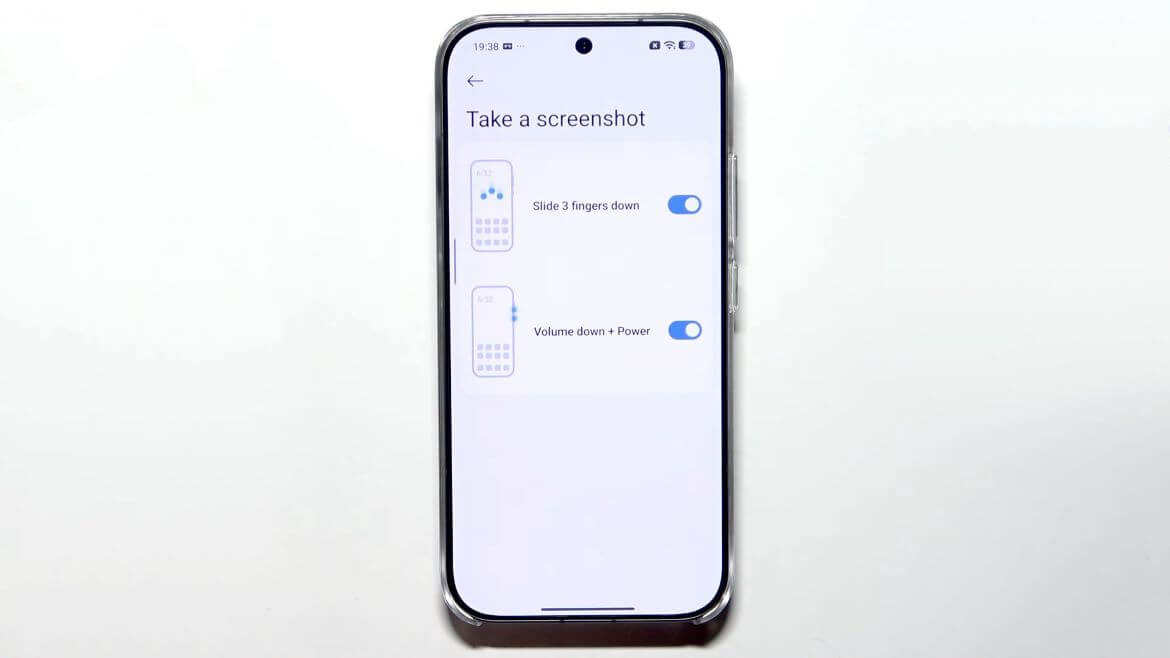
- Откройте «Настройки»
- Перейдите в «Жесты»
- Включите «Скриншот тремя пальцами»
Частичный скриншот
Позволяет выделить только нужную область экрана.
- Зажмите экран тремя пальцами
- Выберите область
- Сохраните изображение
Быстрое включение фонарика
Удобная функция для быстрого доступа к фонарику без разблокировки.
- Перейдите в настройки кнопок
- Включите двойное нажатие кнопки питания
Резервное копирование Xiaomi
Позволяет сохранить данные в облаке Xiaomi и восстановить их при необходимости.
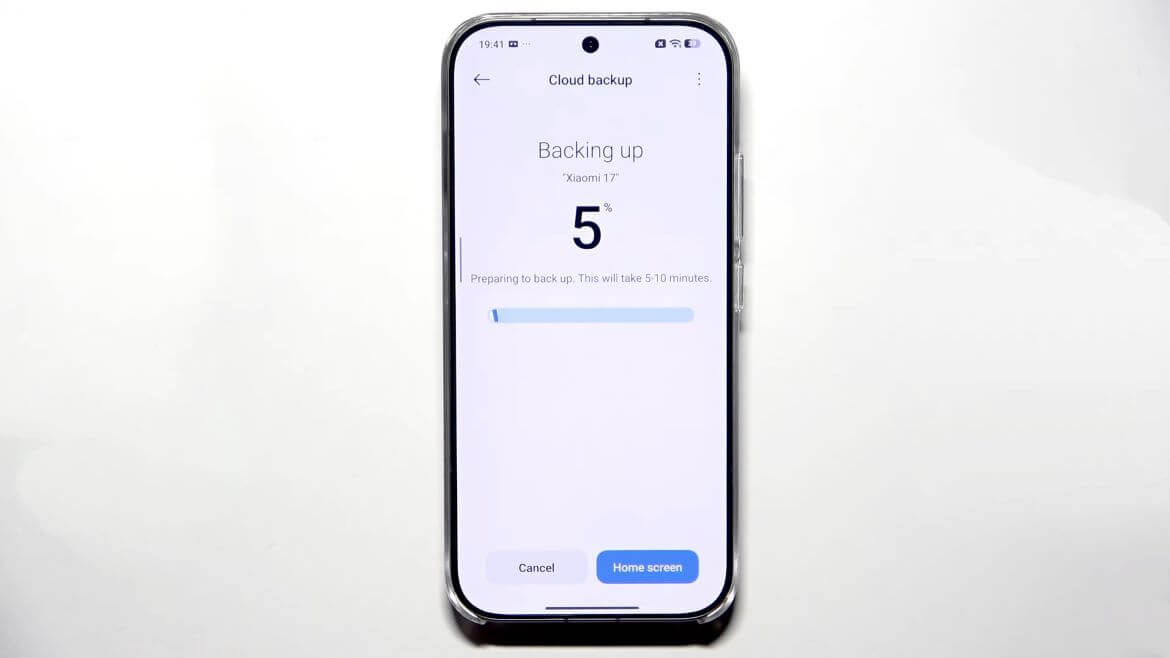
- Откройте «Mi Account»
- Перейдите в «Xiaomi Cloud»
- Включите резервное копирование
- Нажмите «Создать копию»
Резервное копирование Google
Дополнительный способ сохранить данные через Google-аккаунт.
- Откройте «О телефоне»
- Перейдите в «Резервное копирование»
- Включите нужные параметры
- Запустите процесс