Содержание
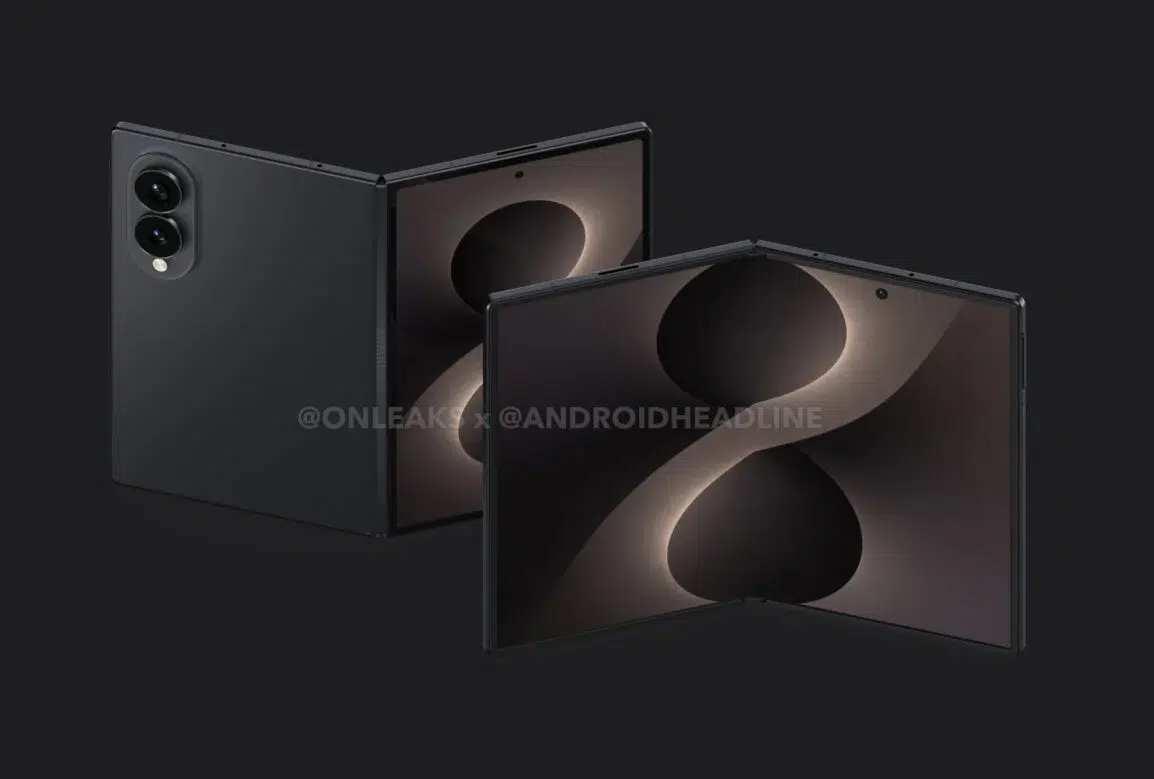
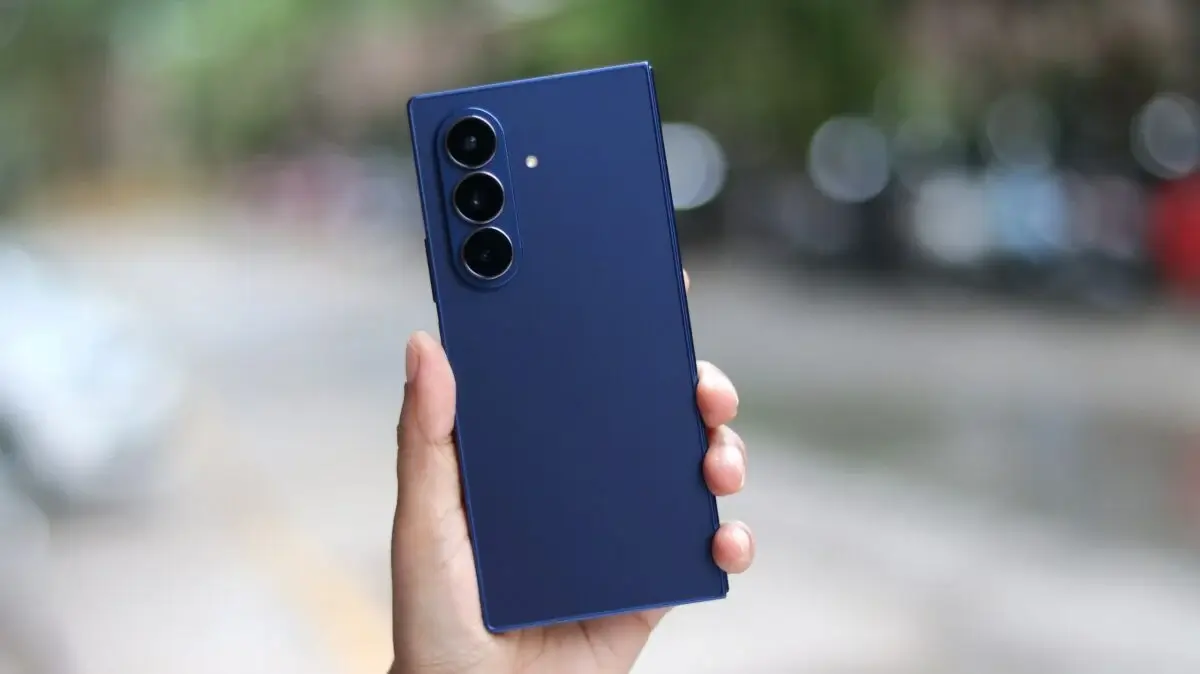
Совсем недавно на рынок поступил долгожданный складной флагман HONOR Magic V6, который уже успел наделать немало шума в технологическом сообществе. Это потрясающее устройство сочетает в себе передовые инженерные решения, топовую производительность и великолепные экраны, открывая совершенно новый пользовательский опыт. Смартфон умеет буквально всё: от комфортной работы в режиме многозадачности до потрясающих мультимедийных возможностей.
Однако, чтобы устройство раскрылось на все 100% и радовало вас максимальной скоростью, автономностью и удобством каждый день, стандартных заводских параметров явно недостаточно. Прямо под капотом скрывается масса полезных опций, скрытых в глубинах интерфейса. Именно поэтому сегодня мы разберем ключевые настройки HONOR Magic V6, которые сделают использование смартфона по-настоящему идеальным.
Настройка домашнего экрана и внешнего вида
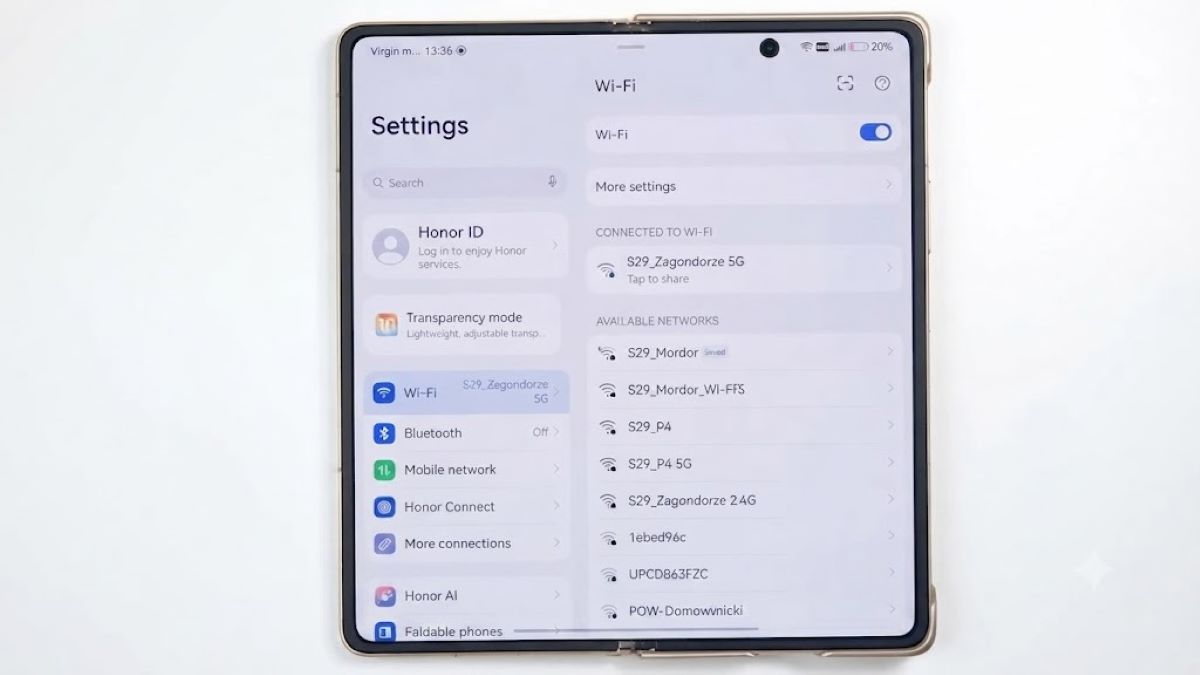
Данный раздел отвечает за визуальное оформление интерфейса, удобство взаимодействия с рабочим пространством и эстетику устройства. Настройка позволяет избавиться от навязчивого визуального мусора и адаптировать смартфон под ваш личный стиль.
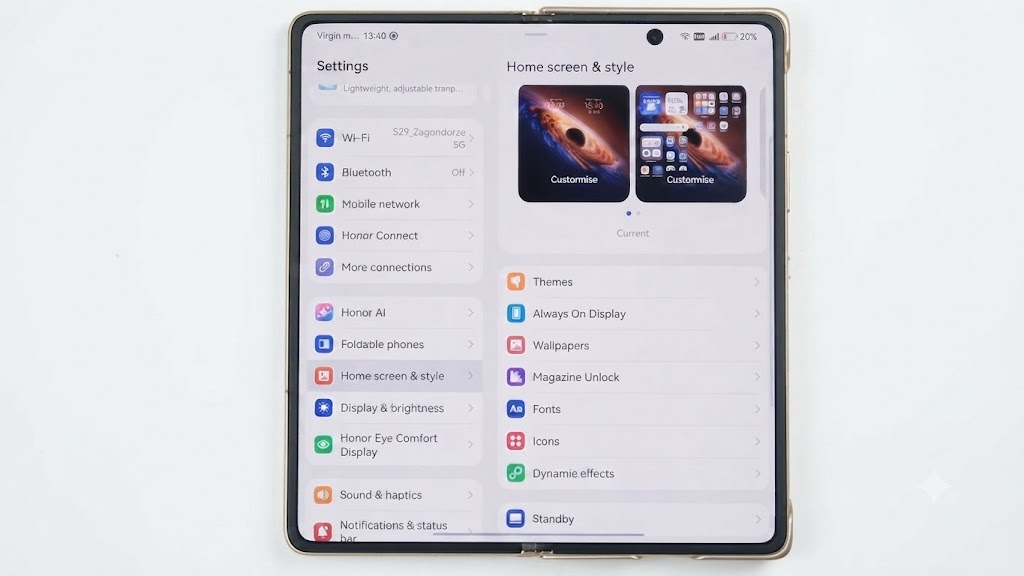
- Откройте «Настройки» и перейдите в раздел «Рабочий экран и обои».
- Выберите пункт «Темы», чтобы изменить общий стиль интерфейса, пакет иконок и цветовую гамму.
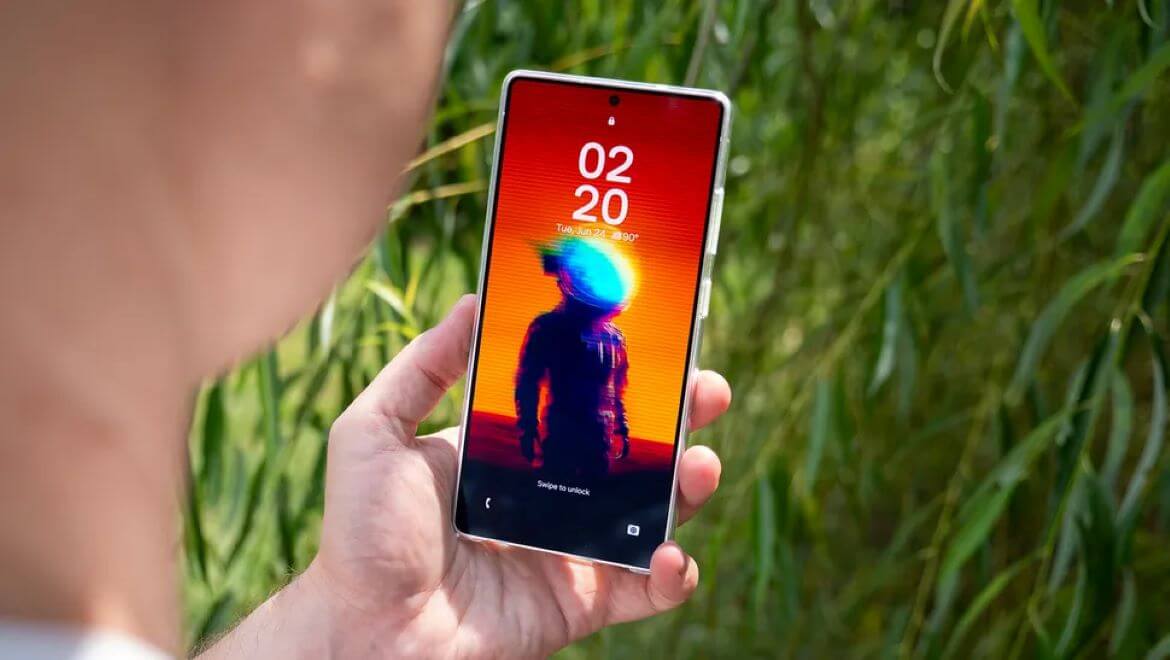
- Для настройки Always-on Display активируйте функцию в соответствующем подразделе экрана блокировки, выберите удобный режим отображения («По касанию», «По расписанию» или «Весь день») и настройте стиль часов.
- В настройках «Журнала блокировки экрана» отключите случайные стоковые обои или настройте показ исключительно ваших собственных фотографий.
- В параметрах стиля рабочего экрана выберите предпочтительный вариант отображения: все приложения на рабочих столах или с использованием отдельного меню приложений (App Drawer).
Кастомизация дисплея и оптимизация анимации
Экраны HONOR Magic V6 — это его главная гордость. Правильная регулировка цветопередачи, частоты обновления и скорости системных анимаций избавит глаза от усталости и сделает отклик интерфейса молниеносным.
- Зайдите в настройки эффектов переходов приложений и установите максимальную скорость анимации («Snappy») для мгновенного открытия и закрытия программ.
- Перейдите в «Настройки» ➔ «Экран» ➔ «Цветовой режим и температура». Выберите профессиональный режим для наиболее точной и естественной цветопередачи.
- Отрегулируйте цветовую температуру под себя с помощью прецетов («Теплый», «Холодный» или «По умолчанию») для комфортного чтения.
- В настройках экрана установите максимальную частоту обновления (до 120 Гц) для обеспечения идеальной плавности движения интерфейса на обоих дисплеях.
Очистка строки состояния (Status Bar)
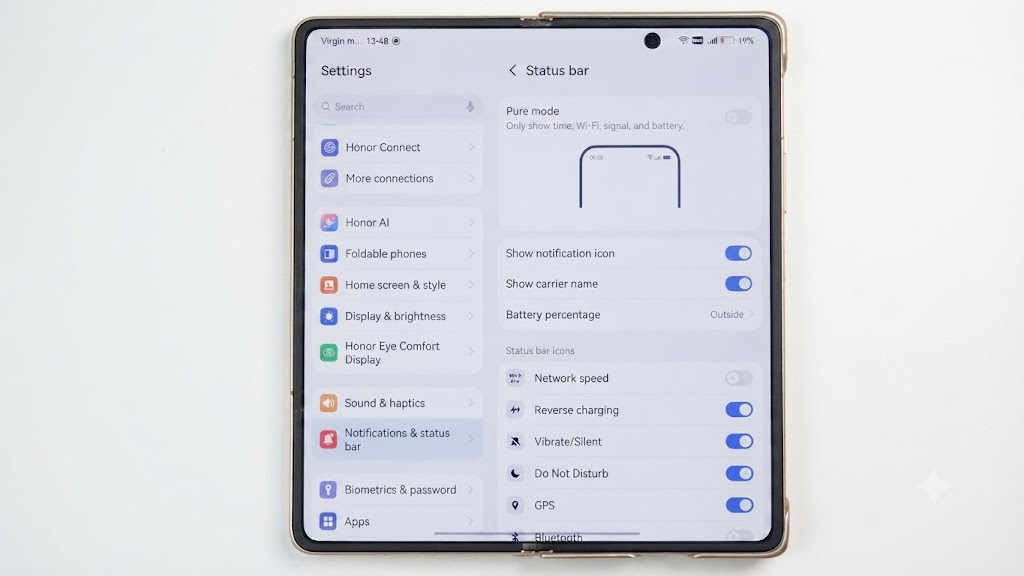
Информационная строка на вершине экрана часто забита ненужными иконками, которые отвлекают внимание. Режим тонкой очистки позволяет оставить только самое важное, сохранив минималистичный и чистый вид.
- Перейдите по пути: «Настройки» ➔ «Уведомления и строка состояния».
- С помощью тумблеров отключите отображение второстепенных системных значков (например, индикаторов VPN, Bluetooth или будильников).
- Настройте отображение батареи, перенесем процент заряда внутрь иконки аккумулятора для достижения еще более аккуратного внешнего вида.
Продвинутая многозадачность на складном экране
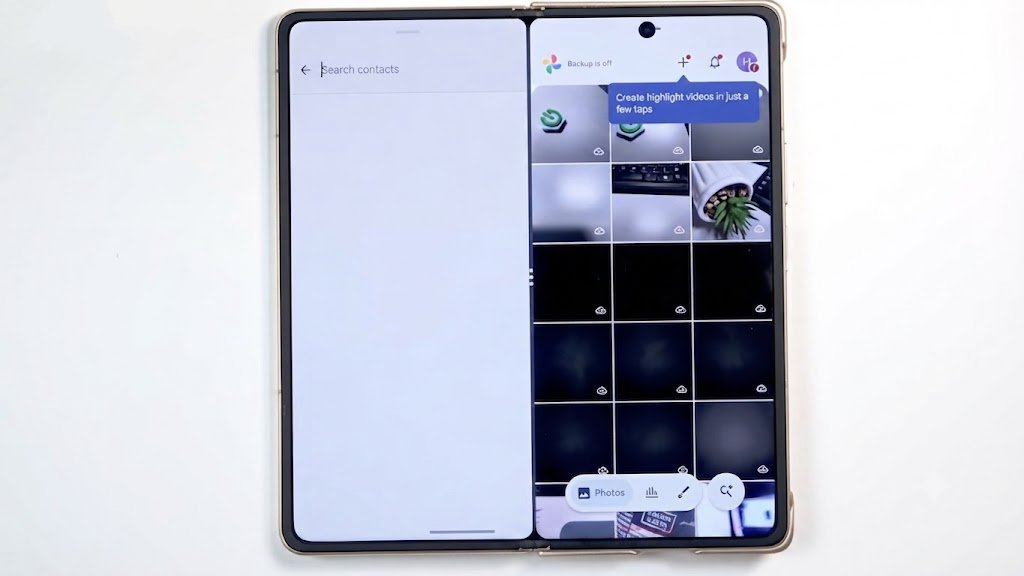
Главная магия складного форм-фактора раскрывается в режиме работы с несколькими приложениями одновременно. Освоив эти функции, вы сможете превратить смартфон в настоящий карманный мини-ПК.
- Запустите нужное приложение, нажмите на верхнюю панель управления окна и выберите режим разделения экрана (Split Screen).
- Перетащите второе приложение из боковой панели или списка, чтобы разместить программы рядом на внутреннем дисплее.
- Используйте плавающие окна (Drop Zone) для изменения размера и перемещения рабочих областей.
- После настройки удобной пары приложений (например, браузера и видеоплеера) нажмите кнопку сохранения в меню окна, чтобы закрепить эту конфигурацию на главном экране для быстрого доступа в один клик.