Содержание
Быстрый способ: нажмите Win + X и выберите «Диспетчер устройств». Другой вариант — Win + R, команда devmgmt.msc, затем Enter.
Это встроенная утилита Windows для просмотра устройств, их состояния и драйверов. Она помогает найти видеокарту, сетевой адаптер или устройство с ошибкой, но не заменяет полную спецификацию компьютера: например, модель каждого модуля ОЗУ здесь обычно не указана.
Открываем «Диспетчер устройств» на ПК на Windows 10 и 11
| Задача | Действия |
|---|---|
| Открыть мышью или клавиатурой | Правый клик по «Пуску» или Win + X → «Диспетчер устройств» |
| Открыть одной командой | Win + R → devmgmt.msc → Enter |
| Обойти неработающий «Пуск» и поиск | Ctrl + Shift + Esc → новая задача → devmgmt.msc; пошагово ниже |
Win — клавиша с логотипом Windows. Для этих способов не требуется устанавливать отдельную программу. Скриншоты ниже сохранены из редакции декабря 2024 года; расположение кнопок зависит от версии Windows.
Использование меню «Пуск»
Для запуска подходят и меню быстрых ссылок, и обычный поиск Windows.
Альтернативное меню «Пуск»
Нажмите Win + X либо щёлкните правой кнопкой мыши по «Пуску». В открывшемся меню выберите «Диспетчер устройств».
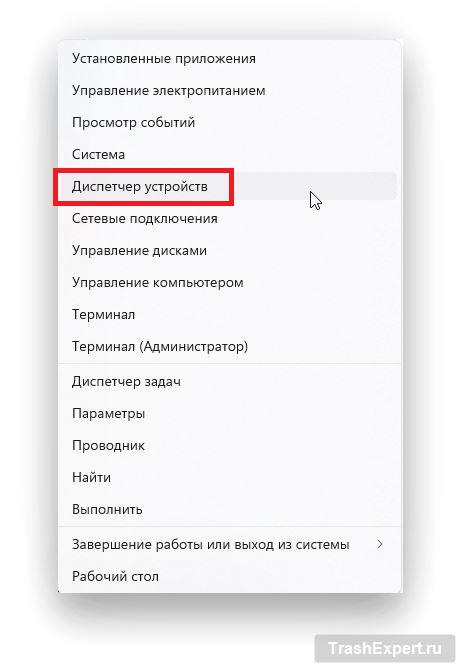
Стандартное меню «Пуск»
Откройте «Пуск» или нажмите Win + S. Введите «диспетчер устройств» без кавычек и выберите результат с этим названием. В англоязычной Windows ищите Device Manager.
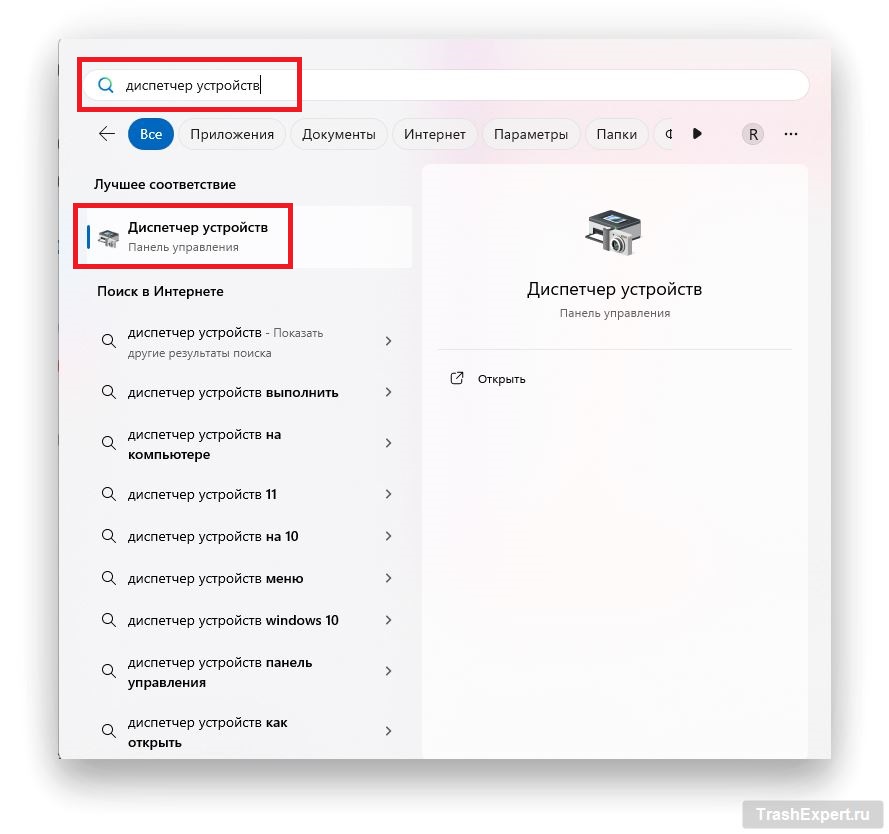
Если поиск ничего не находит, используйте команду из следующего раздела.
Использование диалогового окна «Выполнить»
Нажмите Win + R, введите команду без кавычек и пробелов внутри, затем нажмите Enter или OK:
devmgmt.msc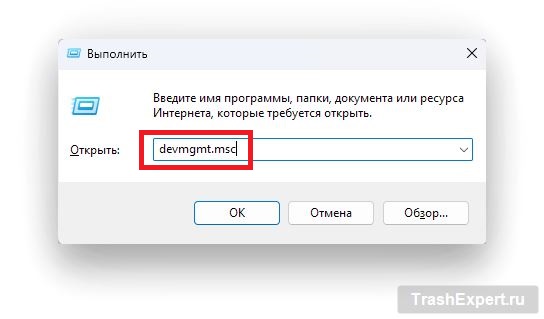
devmgmt.msc — файл оснастки «Диспетчер устройств» для консоли управления Microsoft (MMC). Он уже входит в Windows.
Использование системной папки Windows
Этот способ пригодится, если удобнее найти файл вручную. В обычной установке Windows он находится в папке C:\Windows\System32; если система установлена на другом диске, путь будет отличаться.
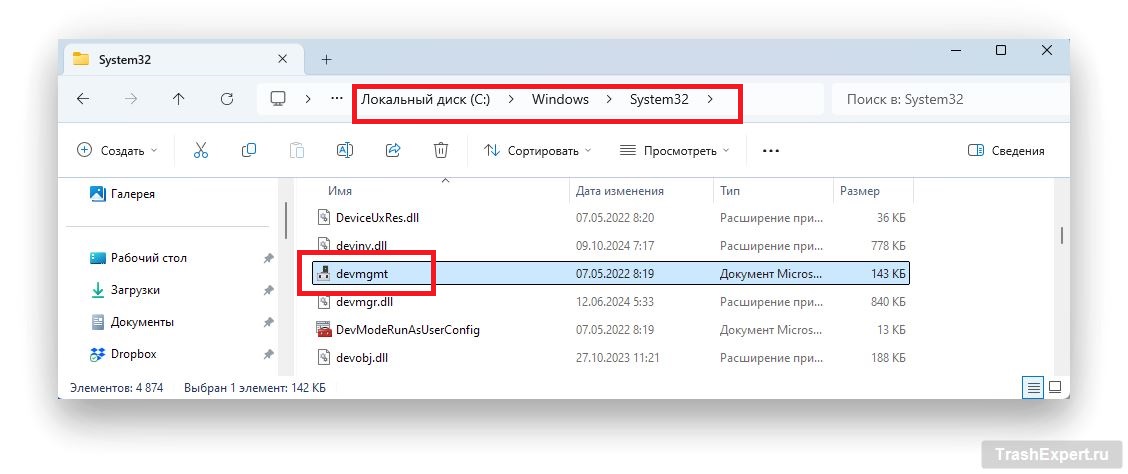
Запустите окно проводника и введите в адресную строку путь C:\Windows\System32. Откроется папка, где среди множества файлов хранится и devmgmt.msc. Дважды нажмите по нему левой кнопкой мыши для открытия диспетчера. Если вы не включали отображение расширений файлов в проводнике, он будет называться просто devmgmt.
Использование «Панели управления» или приложения «Параметры»
В «Панели управления» путь зависит от выбранного режима просмотра:
- Нажмите на кнопку «Пуск» и начните набирать на клавиатуре запрос «панель управления». Она появится наверху списка как лучшее соответствие.

- Нажмите на неё левой кнопкой мыши и появится окно «Панель управления».
- В режиме «Крупные значки» или «Мелкие значки» выберите «Диспетчер устройств». При просмотре по категориям откройте «Оборудование и звук» → «Диспетчер устройств».

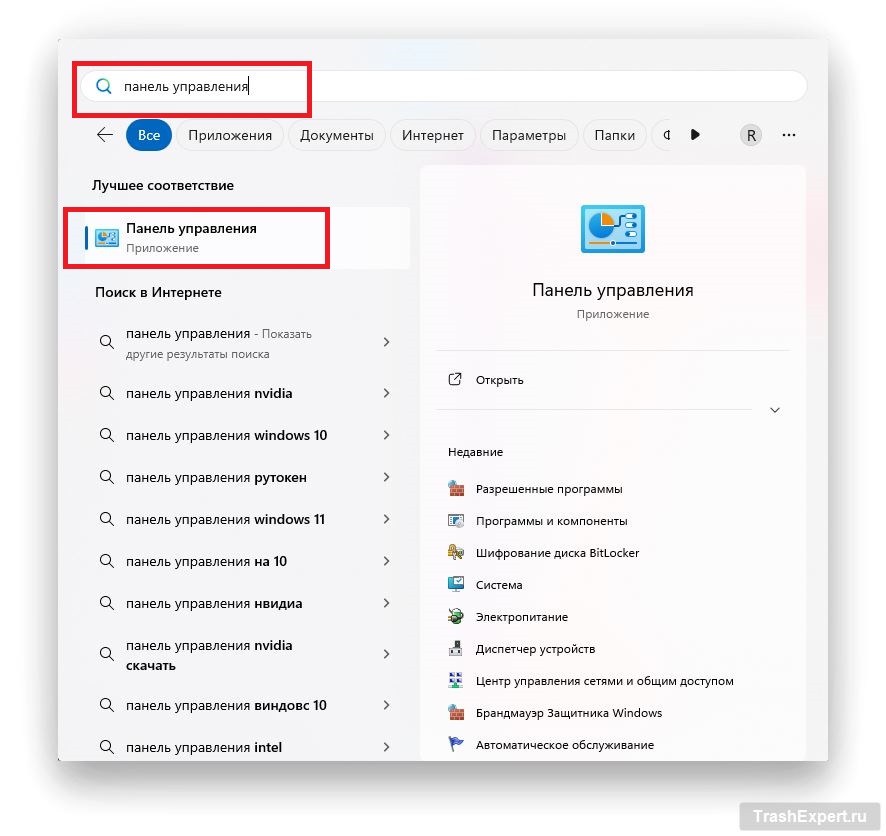
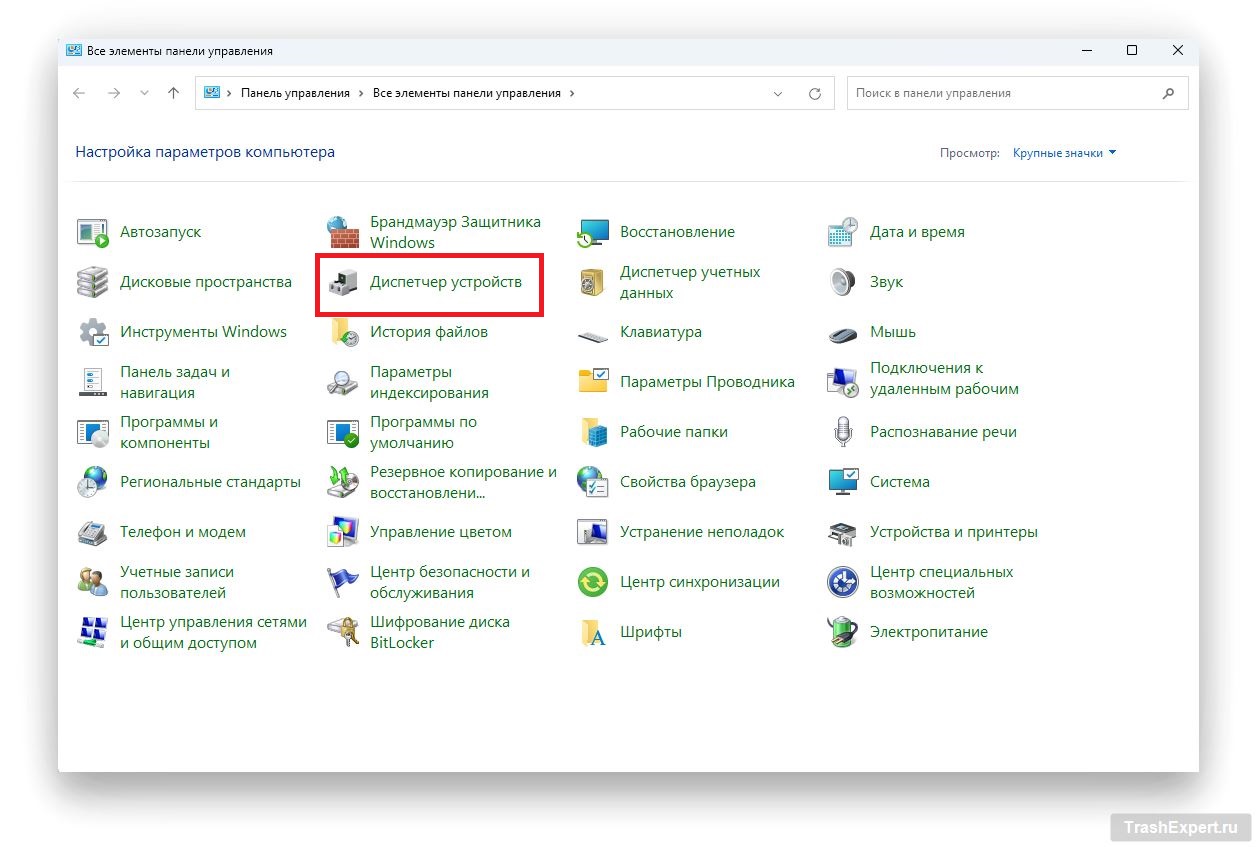
Через приложение «Параметры» это делается следующим образом:
- Откройте «Параметры» сочетанием Win + I или через меню «Пуск».

- В поиске «Параметров» введите «диспетчер устройств».
- Выберите результат «Диспетчер устройств». Если в вашей версии Windows эта ссылка не находится, используйте Win + R и команду выше.

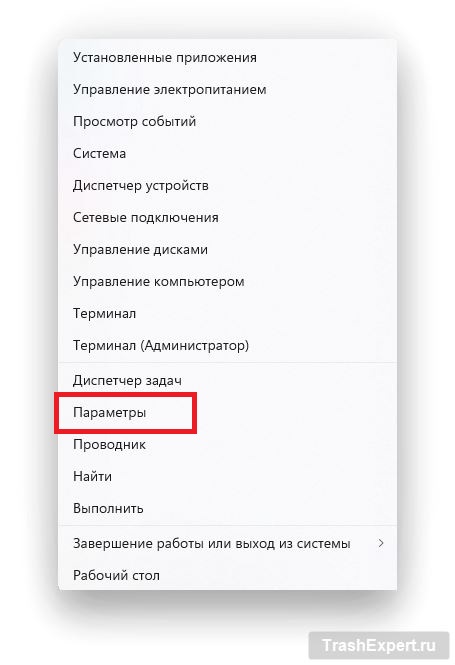
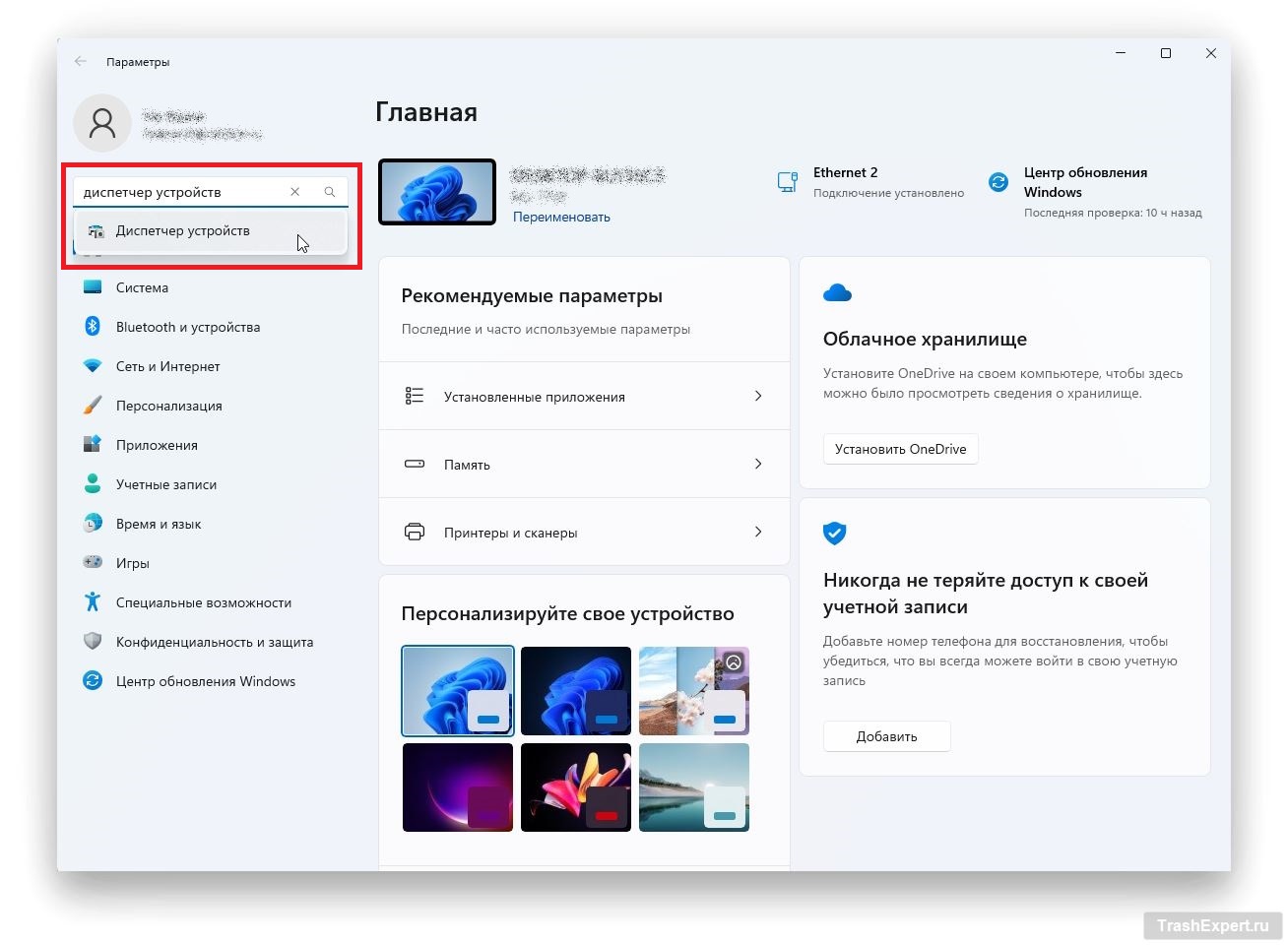
Ещё один вариант — свойства значка «Этот компьютер», если он есть на рабочем столе или в проводнике:
- Нажмите на значок «Этот компьютер» правой кнопкой мыши и выберите «Свойства». В Windows 11 нужная команда может находиться в «Показать дополнительные параметры».
- На современных сборках откроется раздел «О системе». Найдите ссылку «Диспетчер устройств»: её расположение и наличие зависят от сборки Windows. Если ссылки нет, возвращаться к этому пути не нужно — откройте утилиту через Win + X или Win + R.

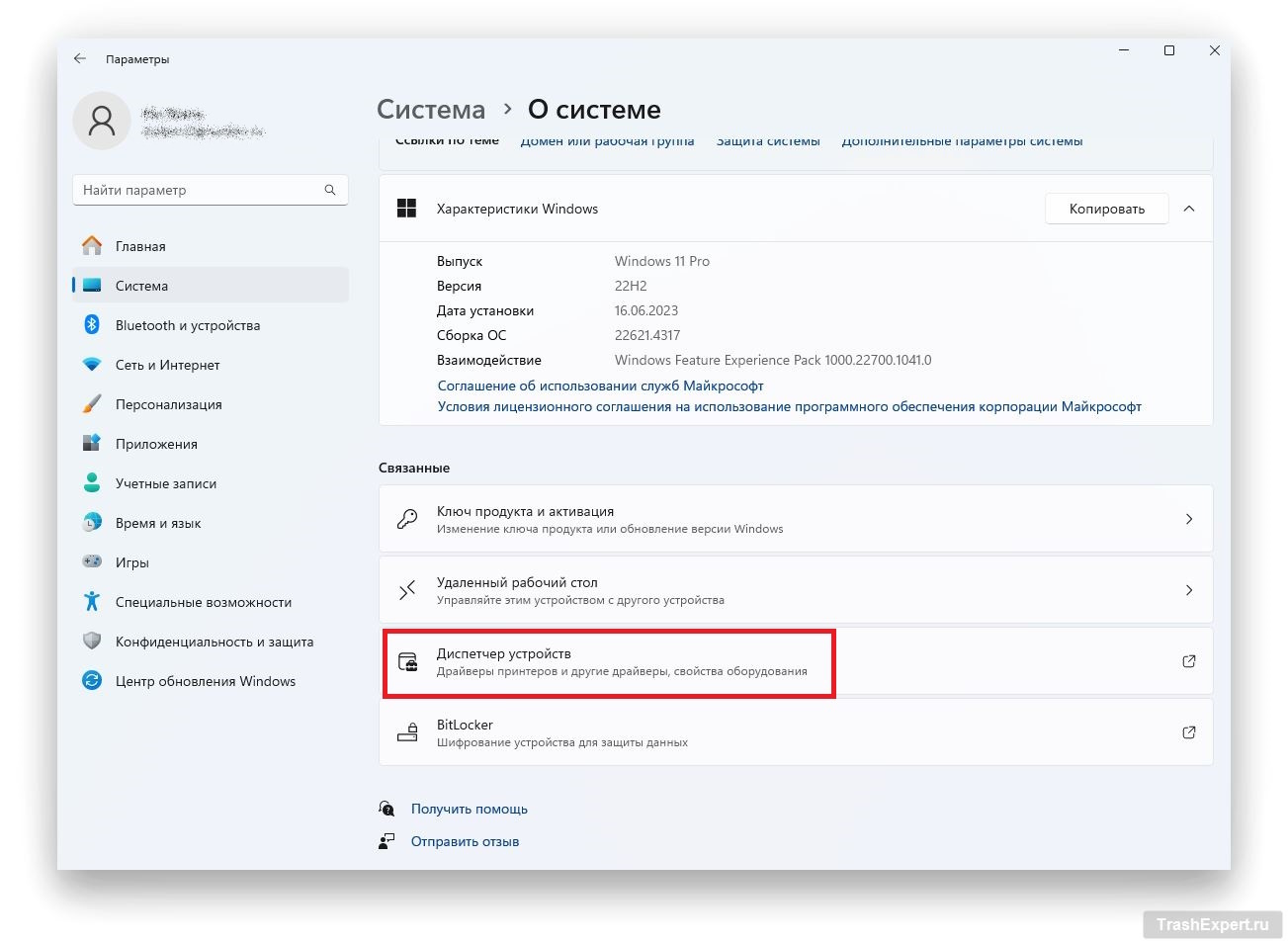
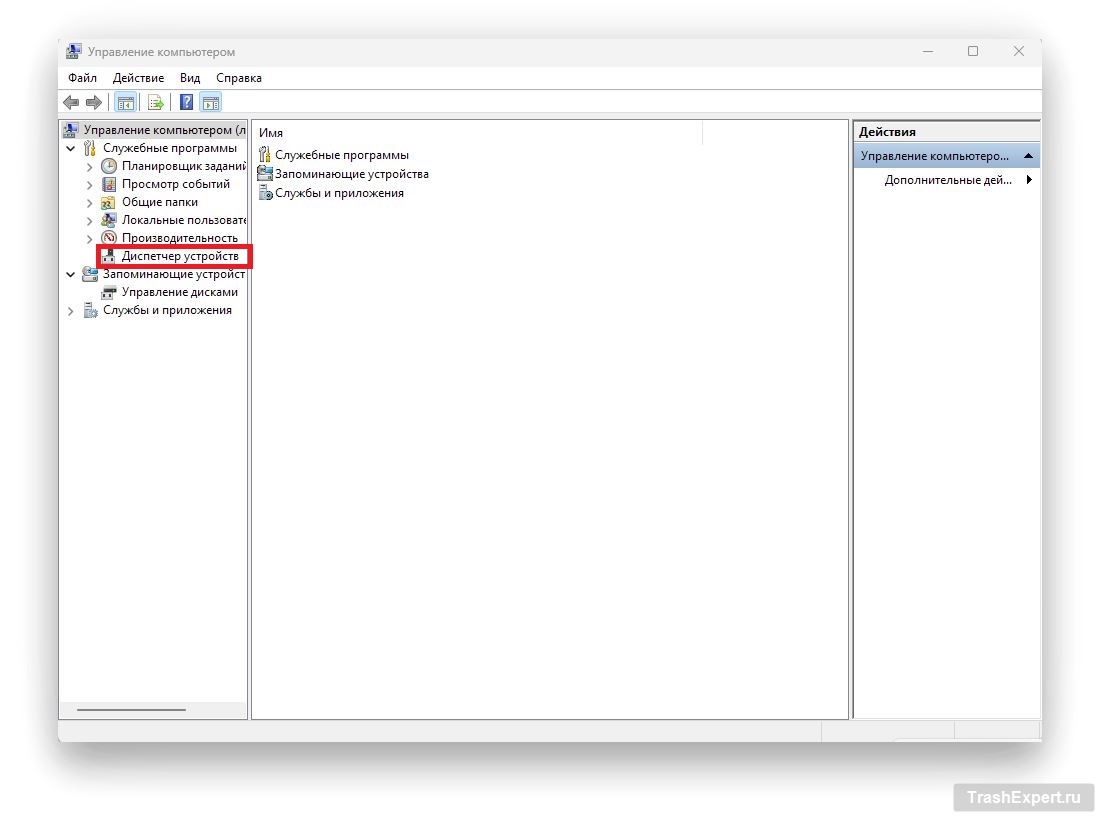
Можно также открыть «Управление компьютером»: найдите его через поиск Windows или выберите «Управление» в контекстном меню «Этот компьютер» (в Windows 11 при необходимости раскройте дополнительные параметры).
- Начните набирать «управление компьютером» в меню «Пуск» и запустите утилиту.
- «Диспетчер устройств» находится в списке слева.

В уже открытой командной строке или PowerShell выполните ту же команду и нажмите Enter. В Windows 11 эти оболочки могут открываться внутри «Терминала».
devmgmt.msc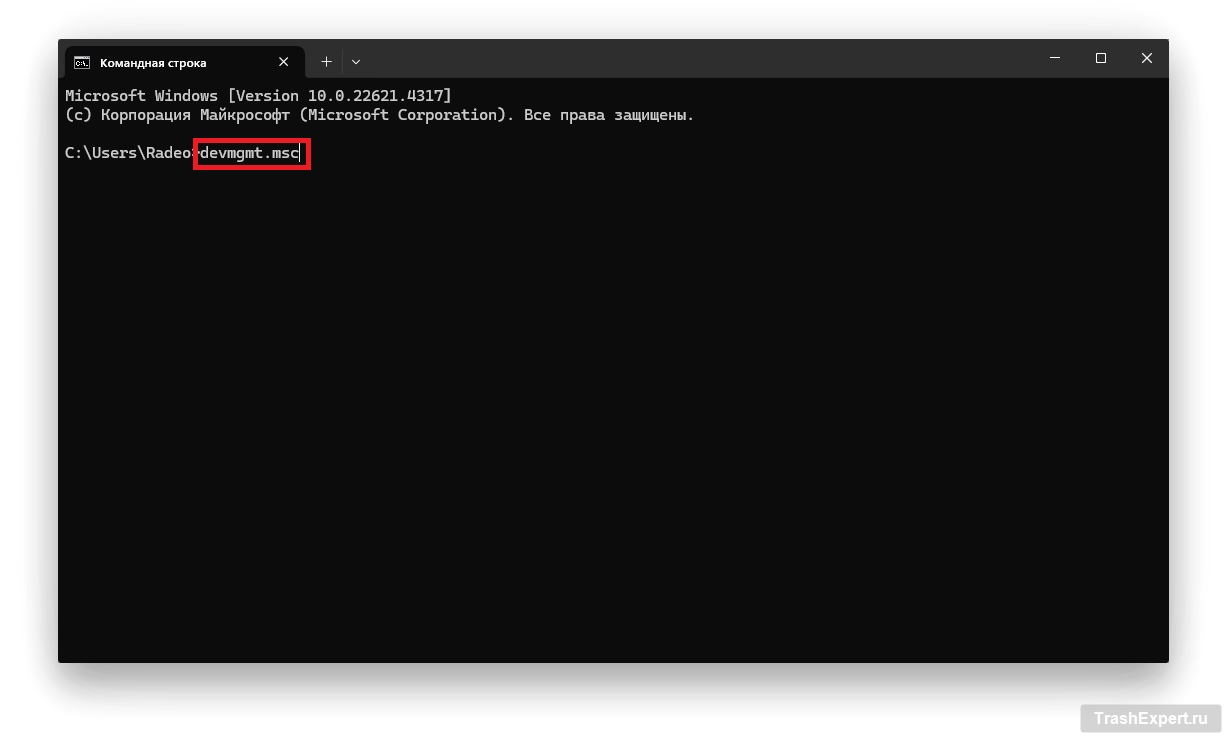
Если не работает «Пуск»: через диспетчер задач
- Нажмите Ctrl + Shift + Esc.
- В Windows 11 выберите «Запустить новую задачу». В классическом диспетчере Windows 10 сначала нажмите «Подробнее», если показано упрощённое окно, затем «Файл» → «Запустить новую задачу».
- Введите devmgmt.msc и нажмите OK.
Что делать, если диспетчер устройств не открывается
- Windows не находит команду: проверьте написание devmgmt.msc, точку и отсутствие пробела внутри. Затем попробуйте меню Win + X.
- Не работает только «Пуск» или поиск: попробуйте запуск через диспетчер задач. Если окно открылось, проблема не в отсутствии самой утилиты.
- Появился запрос прав или сообщение об ограничении: на рабочем компьютере обратитесь к администратору. Просмотр устройств и изменение драйверов — разные операции; изменение может требовать повышенных прав.
- Ошибка MMC или файл не открывается ни одним способом: сохраните точный текст ошибки и версию Windows. Не скачивайте devmgmt.msc с посторонних сайтов и не удаляйте записи реестра по универсальному совету.
Если окно открылось, но нужного устройства нет, это уже другая задача. Откройте свойства устройства, если оно отображается, и запишите его состояние или код ошибки. Не удаляйте драйвер только ради проверки запуска.
Источники и проверка инструкции
Шаги сверены 20 октября 2026 года с горячими клавишами Microsoft, описанием диспетчера устройств Microsoft и инструкцией Dell для Windows 10 и 11. Реального запуска Windows в рамках этой проверки не было; старые иллюстрации не подтверждают внешний вид каждой современной сборки.