Содержание
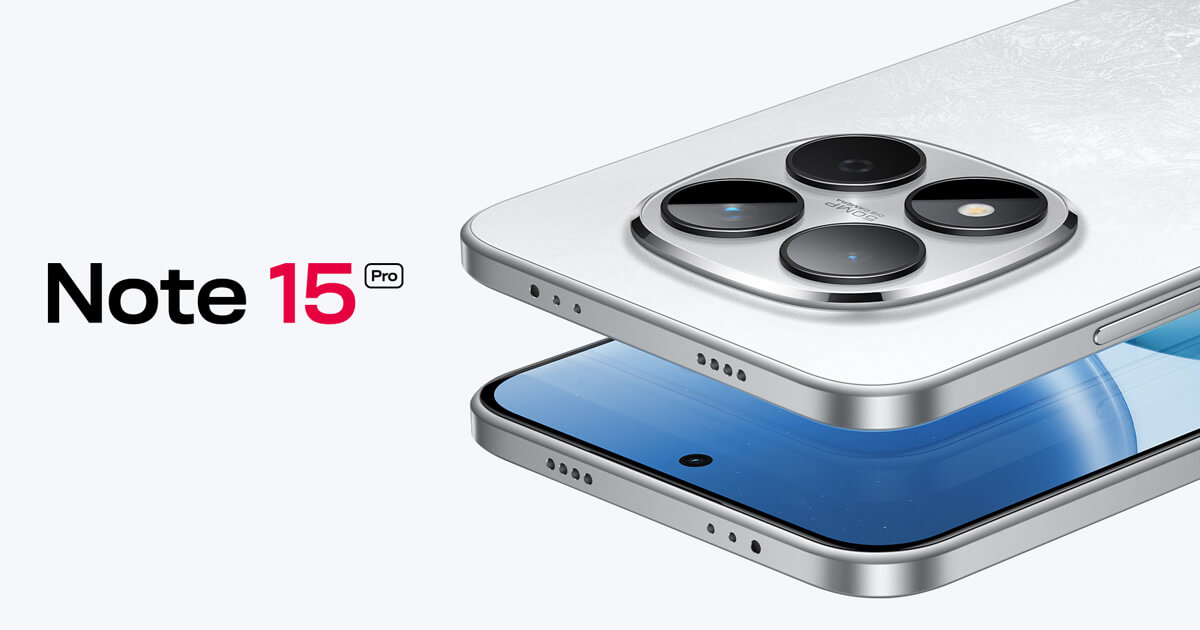
Redmi Note 15 — это доступный смартфон с современным дизайном, тонким корпусом и хорошим экраном с частотой 120 Гц. Несмотря на бюджетную цену, он предлагает довольно богатый набор функций, включая персонализацию интерфейса, базовые ИИ-возможности и различные настройки системы.
При этом многие полезные опции по умолчанию скрыты или отключены. Если немного покопаться в настройках, смартфон можно сделать заметно удобнее. Ниже — разбор ключевых функций и параметров, которые действительно стоит настроить.
Always-On Display (AOD)
Функция Always-On Display позволяет отображать время, уведомления и другую информацию на выключенном экране. В Redmi Note 15 она есть, но по умолчанию отключена и работает только ограниченное время.

- Откройте «Настройки»
- Перейдите в «Персонализация»
- Выберите «Always-On Display»
- Включите функцию
- Выберите стиль (аналоговые часы, цифровые или кастом)
Удаление лишних приложений
В системе присутствует предустановленный софт, который не всем нужен. Это влияет на память и может нагружать систему, поэтому лучше удалить всё лишнее сразу.
- Откройте список приложений
- Найдите ненужные программы
- Удалите их
Базовые ИИ-функции в галерее
Несмотря на отсутствие расширенного Hyper AI, базовые ИИ-инструменты всё же есть. Они доступны при редактировании фото и помогают улучшить изображения.
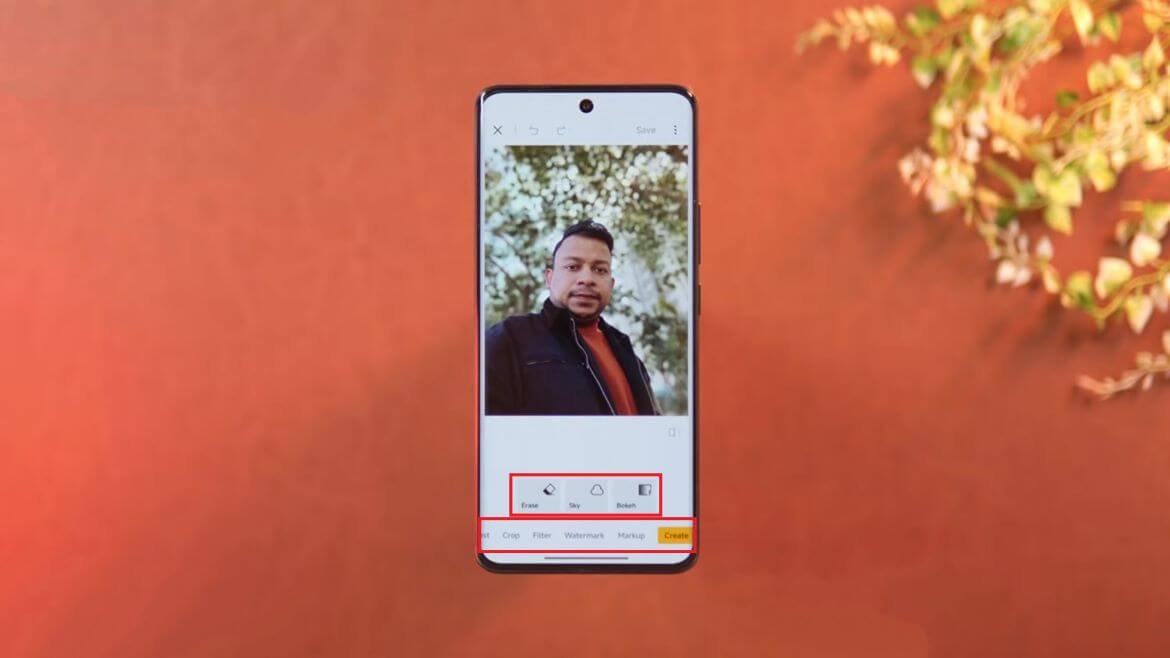
- Откройте «Галерея»
- Выберите фото
- Нажмите «Редактировать»
- Используйте функции: AI Beauty, удаление объектов, размытие, замена неба
Circle to Search
Удобная функция для быстрого поиска информации. Можно выделить любой объект на экране и сразу получить результаты из интернета.
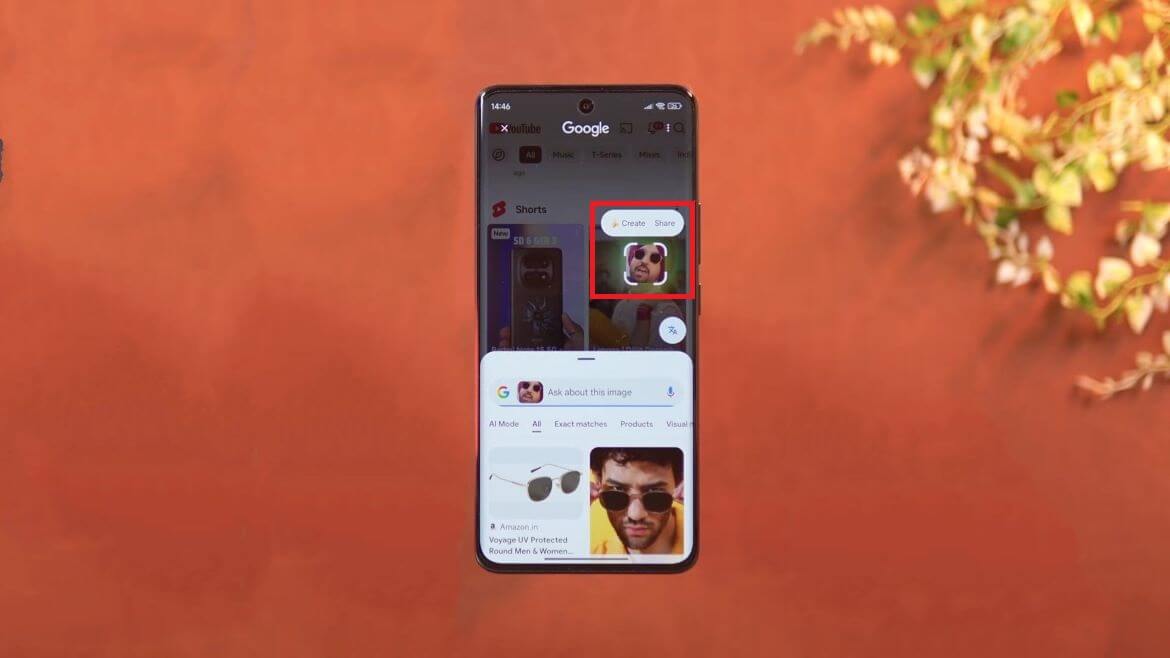
- Зажмите навигационную панель
- Обведите нужный объект
- Просмотрите результаты поиска
Кастомизация экрана блокировки
Redmi Note 15 предлагает множество вариантов оформления экрана блокировки — от стилей часов до фонов и эффектов.
- Откройте «Настройки»
- Перейдите в «Персонализация»
- Выберите стиль блокировки
- Нажмите «Настроить»
- Измените элементы по своему вкусу
Увеличенные папки на рабочем столе
Можно изменить внешний вид папок, сделав их крупнее и удобнее для быстрого доступа к приложениям.
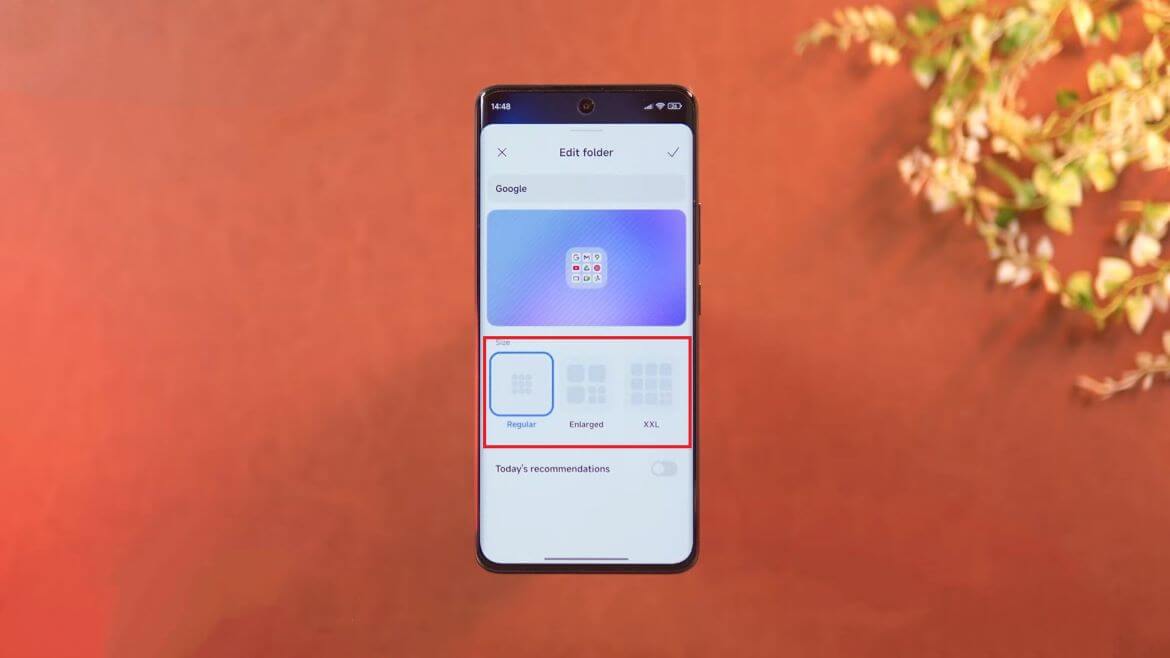
- Откройте любую папку
- Нажмите «Редактировать»
- Выберите увеличенный размер
Эффекты уведомлений
При поступлении уведомлений можно включить визуальные эффекты на экране — это делает взаимодействие более наглядным.
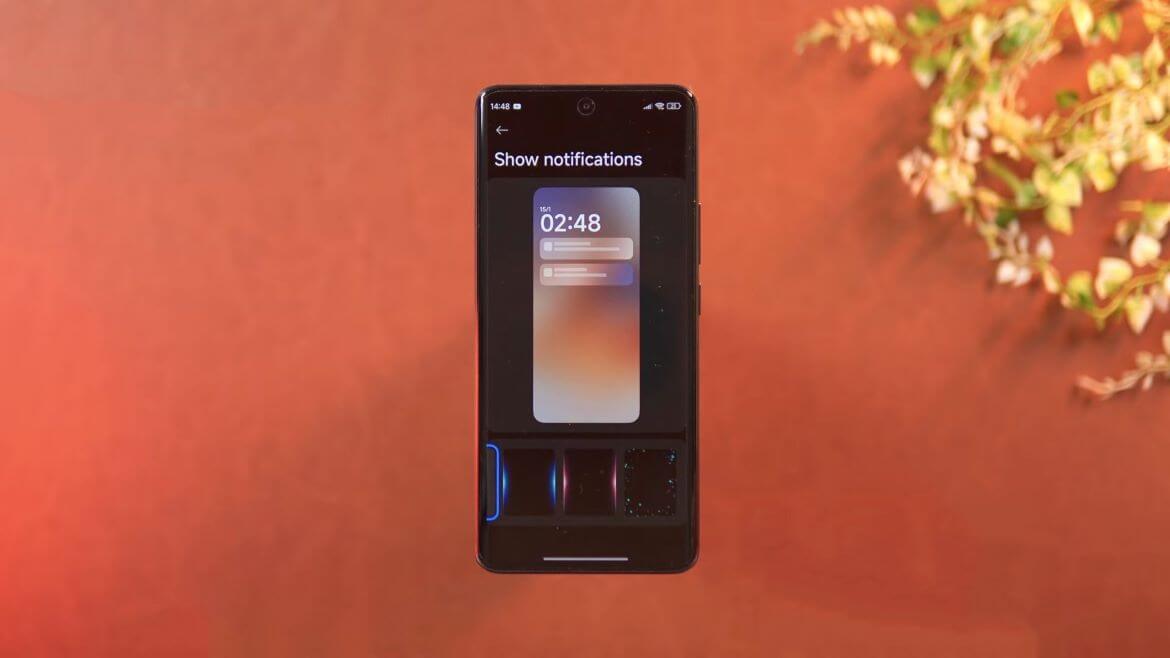
- Откройте «Настройки»
- Перейдите в «Персонализация»
- Найдите «Эффекты уведомлений»
- Выберите нужный вариант
Анимация отпечатка пальца
Сканер отпечатков под экраном можно настроить визуально — изменить анимацию разблокировки.
- Откройте «Настройки»
- Перейдите в «Персонализация»
- Выберите «Эффекты отпечатка»
- Установите анимацию
Режим управления одной рукой
Полезная функция для больших экранов — уменьшает интерфейс, чтобы им было удобно пользоваться одной рукой.
- Откройте «Настройки»
- Перейдите в «Дополнительные настройки»
- Включите «Режим одной руки»
- Проведите вверх по панели навигации для активации
Боковая панель (Sidebar)
Позволяет быстро запускать приложения и открывать их в плавающем режиме. Удобно для многозадачности.
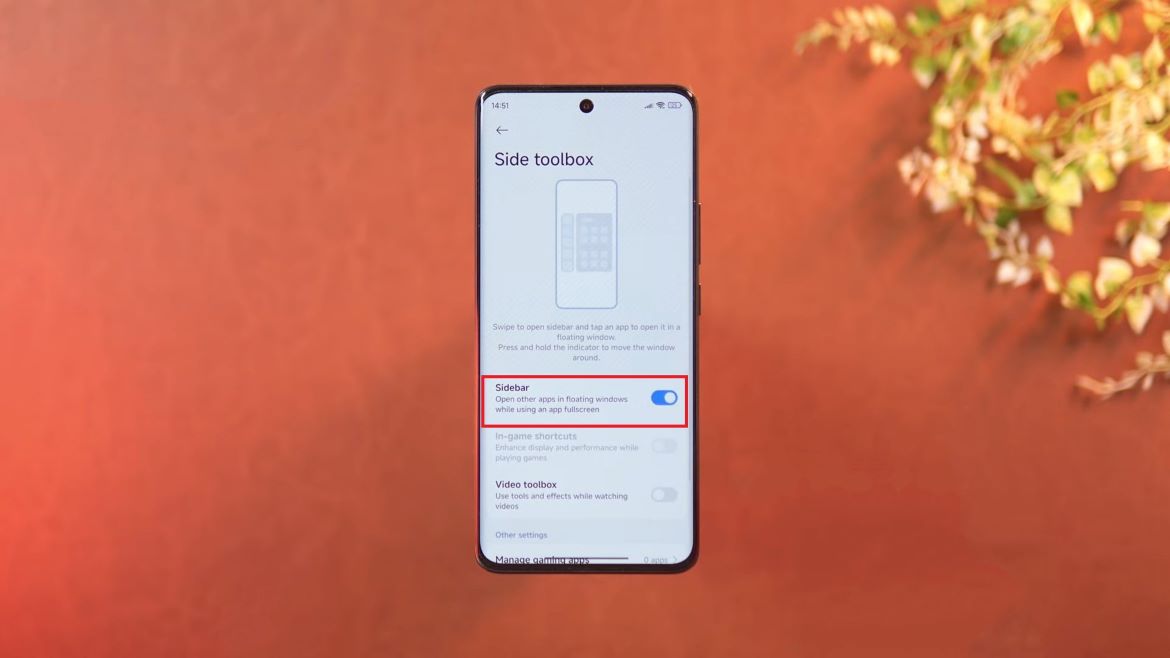
- Откройте «Настройки»
- Перейдите в «Плавающие окна»
- Найдите «Боковая панель»
- Включите её
Video Toolbox
Дополнительные инструменты при просмотре видео — быстрый доступ к настройкам и функциям прямо поверх приложения.
- Активируется через боковую панель
- Откройте видео (например, YouTube)
- Вызовите панель сбоку
Межустройственное взаимодействие
Функция позволяет подключать смартфон к другим устройствам Xiaomi — планшетам и другим гаджетам.
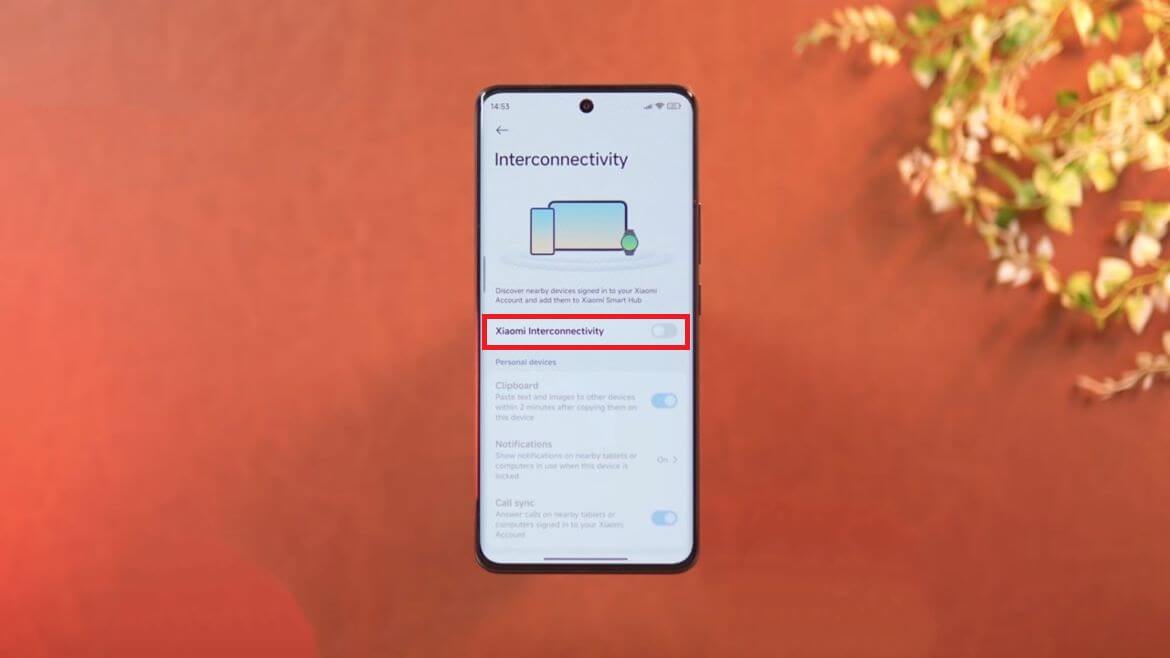
- Откройте «Настройки»
- Перейдите в «Интерконнект»
- Подключите другое устройство
Настройки звука и Dolby Atmos
Смартфон поддерживает разные звуковые профили и эквалайзер, что позволяет настроить звук под себя.
- Откройте «Звук и вибрация»
- Перейдите в «Звуковые эффекты»
- Выберите Dolby Atmos или Xiaomi Sound
- Настройте эквалайзер
Одновременное воспроизведение звука
Можно воспроизводить звук сразу из нескольких приложений и управлять громкостью каждого отдельно.
- Откройте «Звук и вибрация»
- Перейдите в дополнительные настройки
- Включите несколько источников звука
Защита аккумулятора
Настройки зарядки позволяют продлить срок службы батареи за счёт ограничения уровня заряда или умной зарядки.
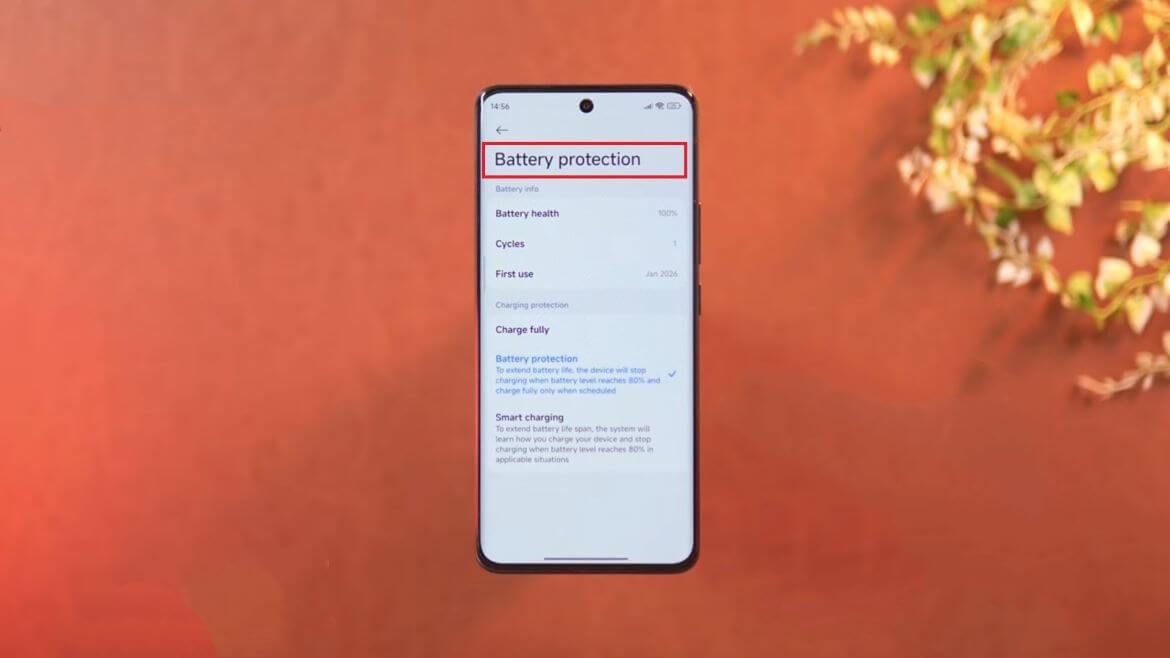
- Откройте «Батарея»
- Выберите «Защита аккумулятора»
- Включите ограничение до 80% или умную зарядку
Шторка камеры и способы съёмки
В камере есть разные способы сделать снимок — голосом, жестом или касанием.
- Откройте «Камера»
- Перейдите в настройки
- Выберите «Тип затвора»
- Настройте нужный способ
Запись звонков
Стандартный номеронабиратель Xiaomi позволяет записывать звонки автоматически без уведомлений.
- Откройте «Настройки»
- Перейдите в настройки вызовов
- Включите запись звонков
Защита данных и приватность
Можно защитить файлы, заметки и другие данные с помощью отдельного пароля.
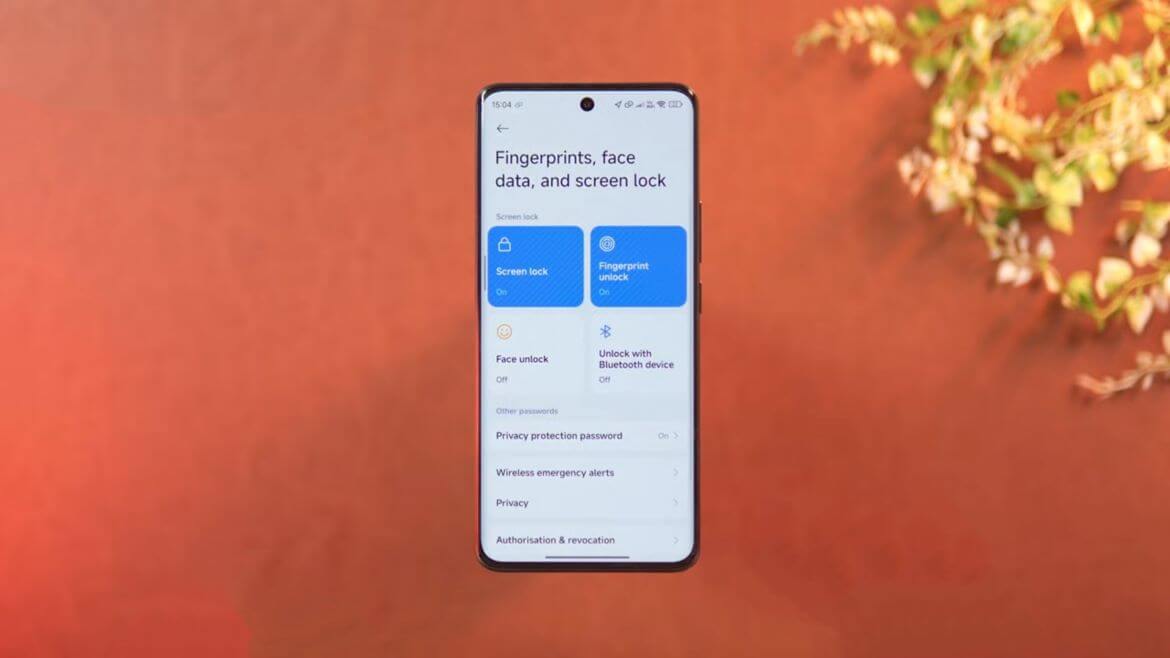
- Откройте «Настройки»
- Перейдите в «Конфиденциальность»
- Настройте пароль защиты
Блокировка приложений
Позволяет защитить отдельные приложения паролем или отпечатком пальца.
- Откройте «Настройки» → «Приложения»
- Выберите «Блокировка приложений»
- Установите пароль
- Выберите приложения
Двойные приложения
Функция позволяет использовать два аккаунта в одном приложении — полезно для мессенджеров и соцсетей.
- Откройте «Настройки» → «Приложения»
- Выберите «Двойные приложения»
- Включите нужные
Раздача Wi-Fi без отключения сети
Можно делиться Wi-Fi, не отключаясь от него — редкая, но удобная функция.
- Включите Wi-Fi
- Активируйте точку доступа
- Подключайте другие устройства