Содержание
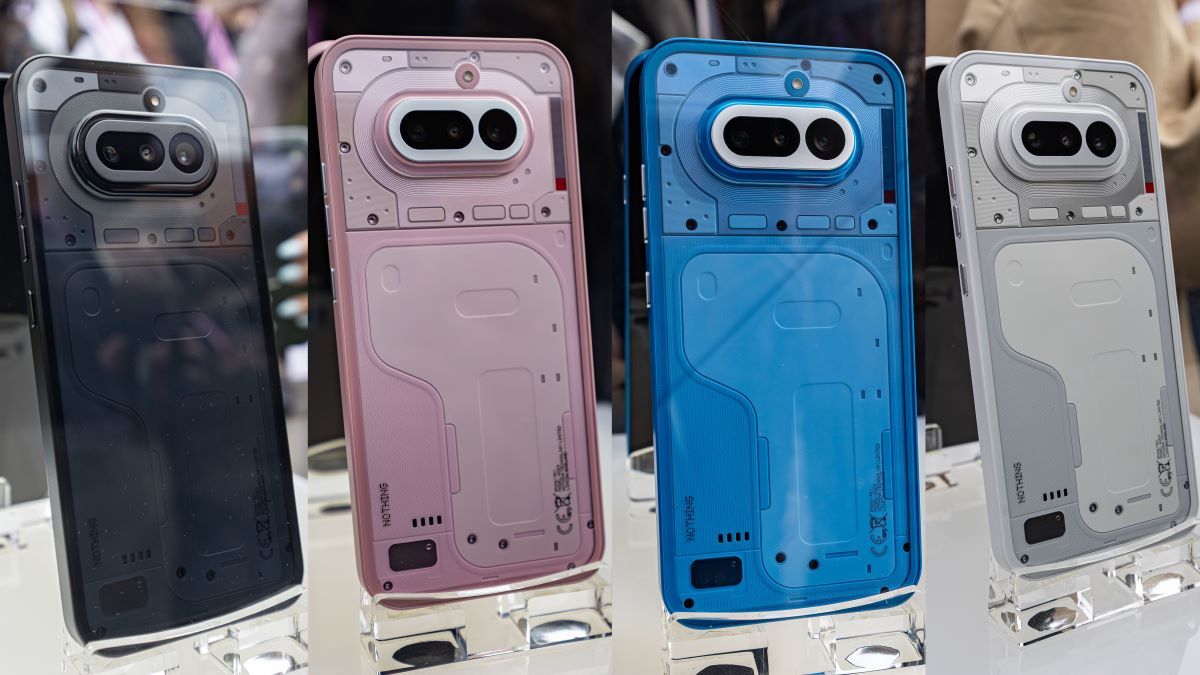
Долгожданный смартфон Nothing Phone (4a) совсем недавно поступил в продажу и уже успел произвести настоящий фурор на рынке. Это по-настоящему замечательное, стильное и технологичное устройство, которое привлекает внимание не только своим футуристичным дизайном, но и впечатляющим арсеналом возможностей. Он умеет практически всё — от создания завораживающих световых эффектов до обеспечения безупречной плавности интерфейса и рекордной автономности. Однако, чтобы раскрыть весь этот потенциал на сто процентов и выжать из гаджета максимум, стандартных параметров из коробки недостаточно — необходимо как следует разобраться во всех тонких настройках системы, о которых мы сейчас подробно расскажем.
Настройка Glyph Interface (интерфейса «глифов»)
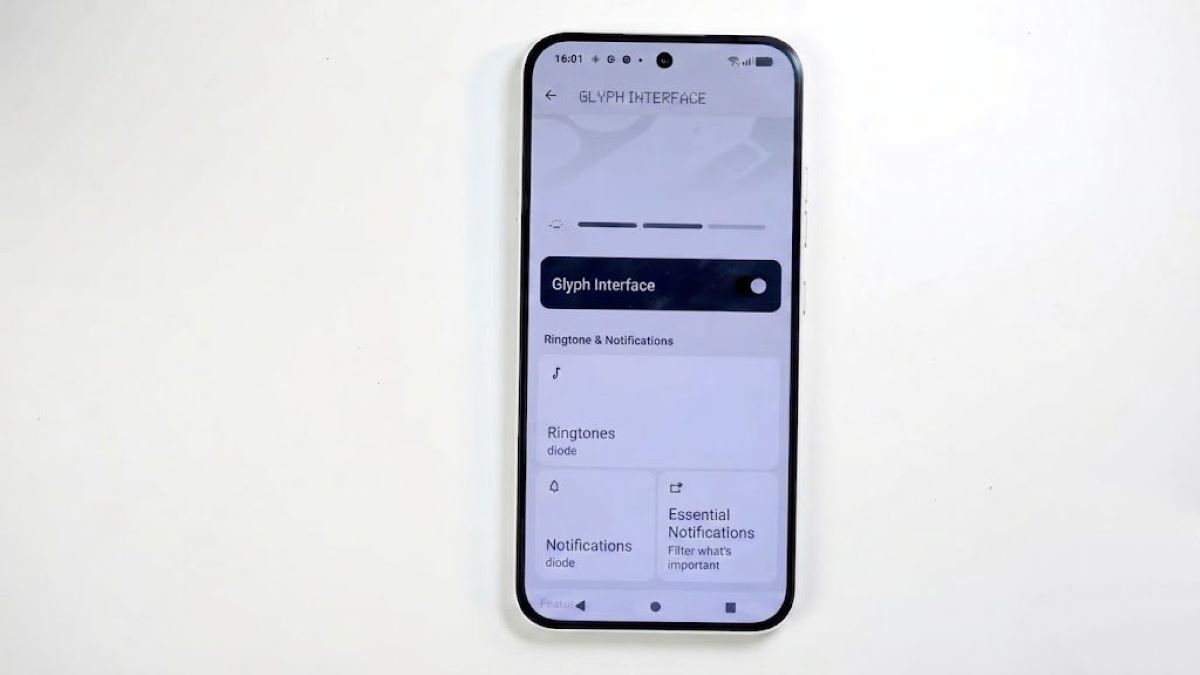
Фирменная светодиодная подсветка на задней панели — это культовая визитная карточка смартфонов Nothing. Она позволяет узнавать о входящих вызовах, уведомлениях и статусах приложений без необходимости постоянно смотреть на основной экран.
- Откройте приложение «Настройки».
- Перейдите в раздел управления светодиодным интерфейсом Glyph.
- Включите подсветку и отрегулируйте интенсивность свечения диодов по своему вкусу (помните, что максимальный уровень яркости потребляет больше энергии аккумулятора).
- Проверьте превью рингтонов и звуковых сигналов с анимацией подсветки.
- Активируйте функцию «Flip to Glyph»: если положить телефон экраном вниз во время входящего вызова, устройство автоматически переключится в бесшумный режим, задействуя только светодиодную индикацию.
- Настройте визуальный индикатор громкости на задней панели, чтобы видеть уровень звука при его регулировке.
- Используйте таймер глифов и настройте прогресс для поддерживаемых сторонних приложений, а также задайте параметры для ночного режима (Bedtime).
Персонализация и кастомизация интерфейса
Операционная система смартфона предлагает широчайшие возможности для визуального преображения интерфейса, позволяя адаптировать внешний вид системы под ваш личный стиль.
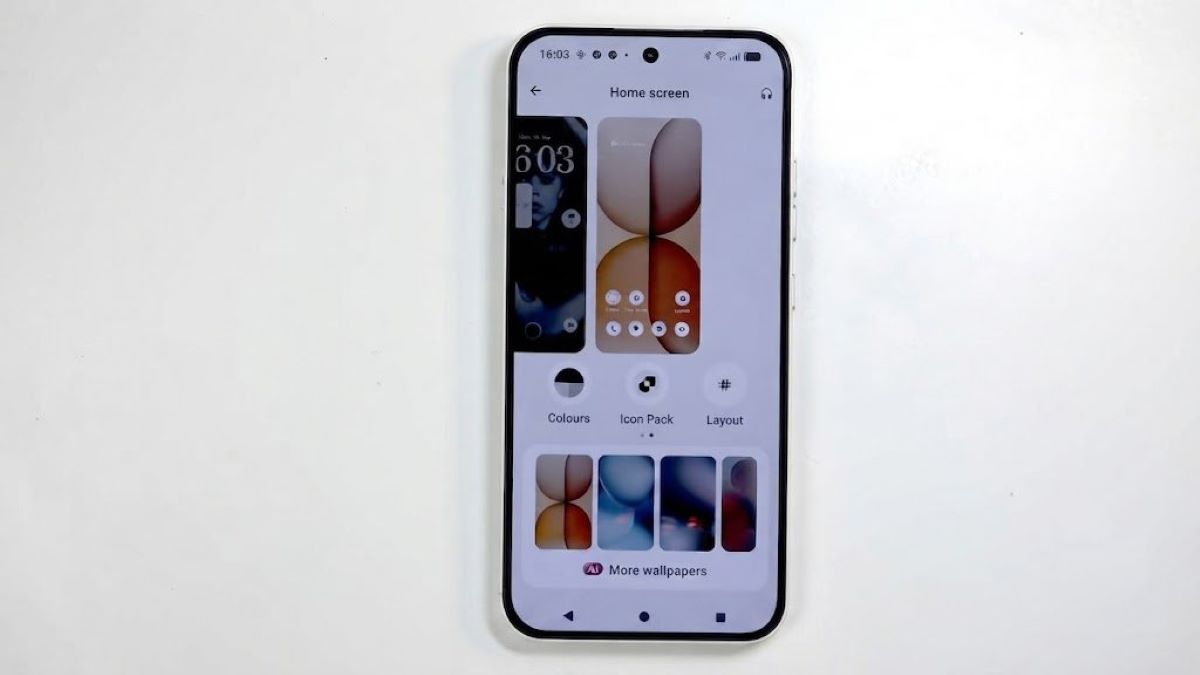
- Зайдите в «Настройки» и выберите пункт «Кастомизация».
- Выберите желаемые акцентные цвета интерфейса, которые могут автоматически подстраиваться под используемые обои.
- Учтите, что при использовании фирменной темы Nothing цвета также влияют на оформление иконок (в отличие от стандартного стиля Android).
- Переключитесь между светлой и темной темой интерфейса.
- Измените пакет иконок, выбрав фирменный стиль Nothing или классический Android.
- Настройте сетку рабочего стола (layout), оценивая наглядный предпросмотр плотности размещения приложений.
- Добавьте или удалите поисковую строку Google на главном экране в соответствии со своими предпочтениями.
Тонкая настройка дисплея
Экран — это главный элемент взаимодействия со смартфоном. Его грамотная калибровка улучшает восприятие контента и напрямую влияет на автономность.
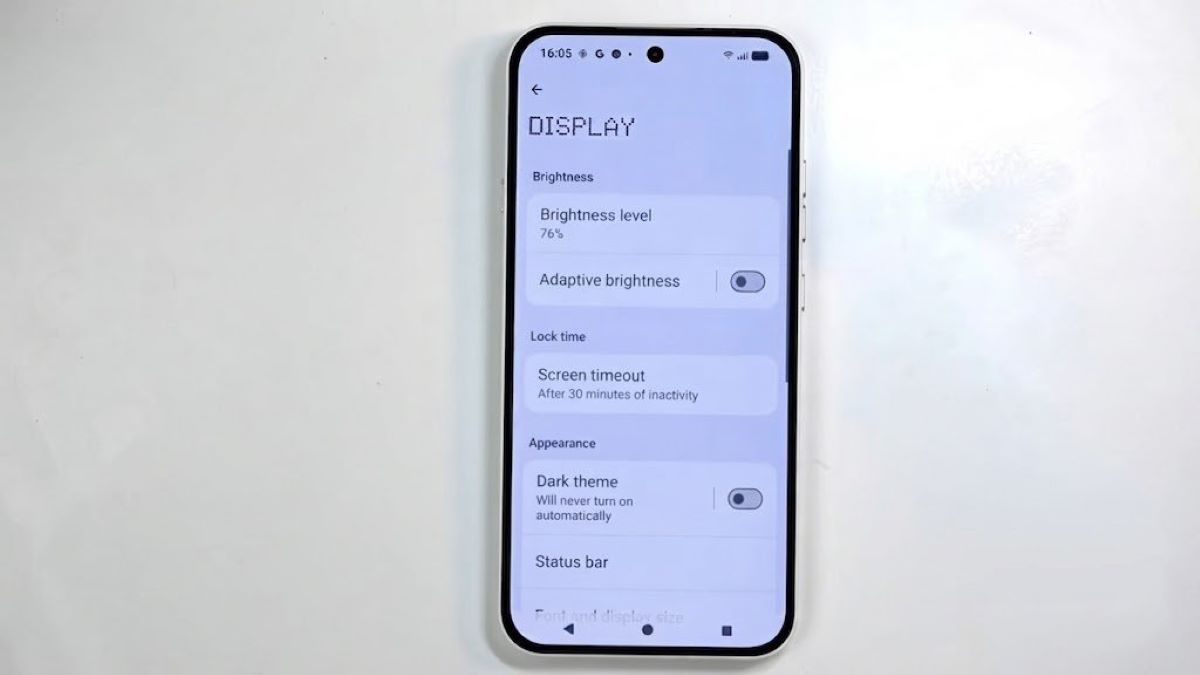
- Перейдите в раздел «Дисплей» в основных настройках смартфона.
- Откройте настройки темной темы (Dark theme) и задайте ее включение по расписанию (например, с наступлением ночи), учитывая, что полная заливка черным цветом отключает пиксели матрицы и экономит батарею.
- Настройте насыщенность цветов экрана, выбрав между более ярким режимом Alive и более сбалансированным Standard.
- Отрегулируйте цветовую температуру дисплея, смещая баланс белого от теплых («желтоватых») до холодных («синеватых») оттенков.
- Настройте частоту обновления экрана: выберите режим Dynamic (автоматическая адаптация от низких значений до 120 Гц), фиксированный режим High (максимальные 120 Гц для предельной плавности) или Standard (60 Гц для максимальной экономии заряда).
- Активируйте опцию HDR display, чтобы повысить пиковую яркость дисплея при просмотре соответствующего контента (учитывайте повышенный расход батареи).
Управление статус-баром и конфиденциальность
Панель состояния хранит массу системных значков, часть из которых работает в фоне и может влиять на приватность.
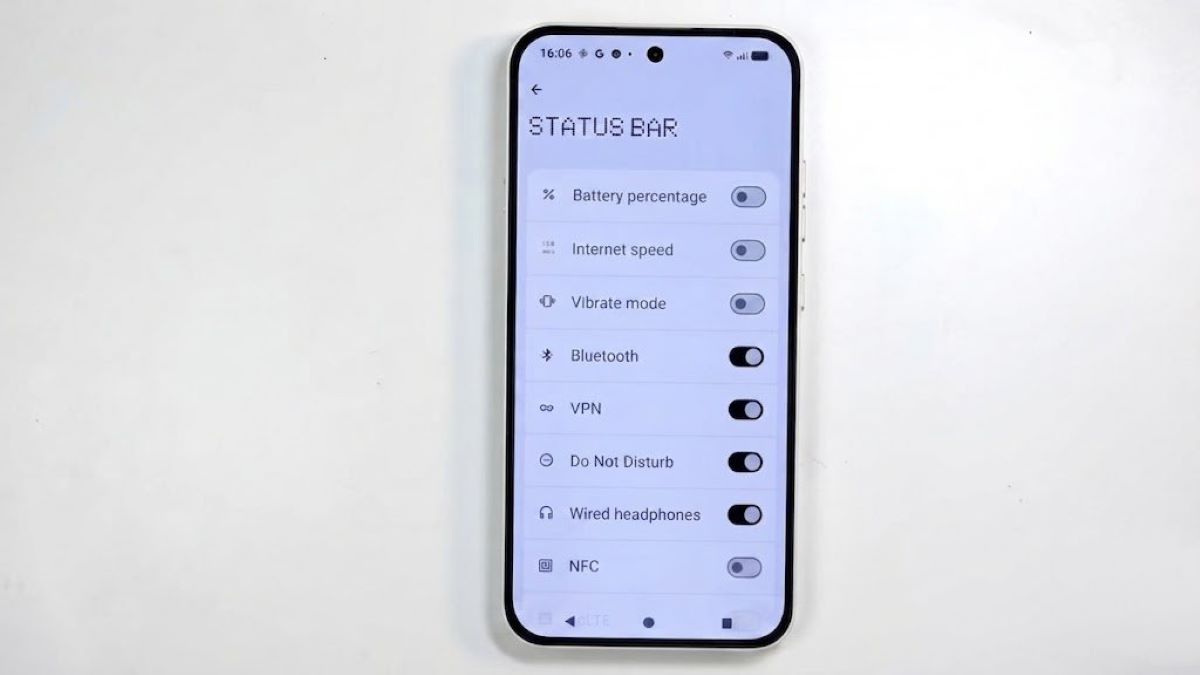
- В настройках дисплея или статус-бара найдите инструмент очистки панели состояния.
- Отключите отображение ненужных значков. Обратите внимание на модуль NFC (Near Field Communication), который по умолчанию часто скрыт и работает в фоне — если вы не пользуетесь бесконтактной оплатой прямо сейчас, его рекомендуется отключать для предотвращения фонового трекинга.
- Скройте с глаз долой другие неиспользуемые индикаторы (например, постоянно горящие значки Bluetooth, VPN, режима «Не беспокоить» или геолокации), чтобы разгрузить интерфейс.
Полноэкранный режим для приложений
Некоторые программы могут некорректно отображаться в ландшафтном режиме, оставляя черные полосы у выреза камеры.
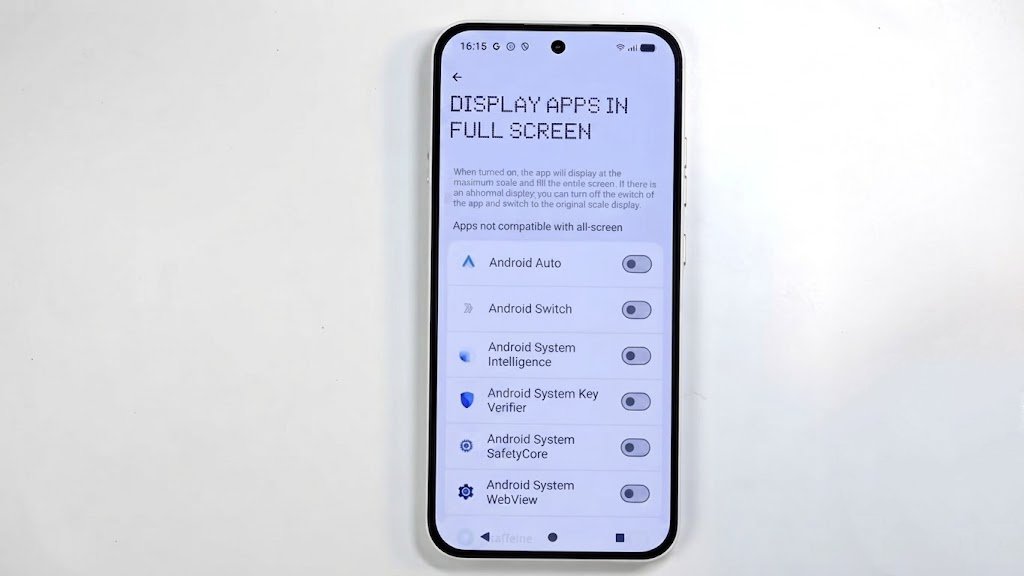
- В настройках дисплея найдите пункт Full screen display (полноэкранный режим).
- Выберите нужное приложение (например, клиент для стриминга игр вроде Steam Link).
- Включите принудительное отображение на всю площадь экрана, чтобы приложение игнорировало статус-бар и вырез под камеру.
Управление режимом Always-On Display (AOD)
Функция Always-On Display позволяет моментально узнавать ключевую информацию, не включая основной экран целиком.
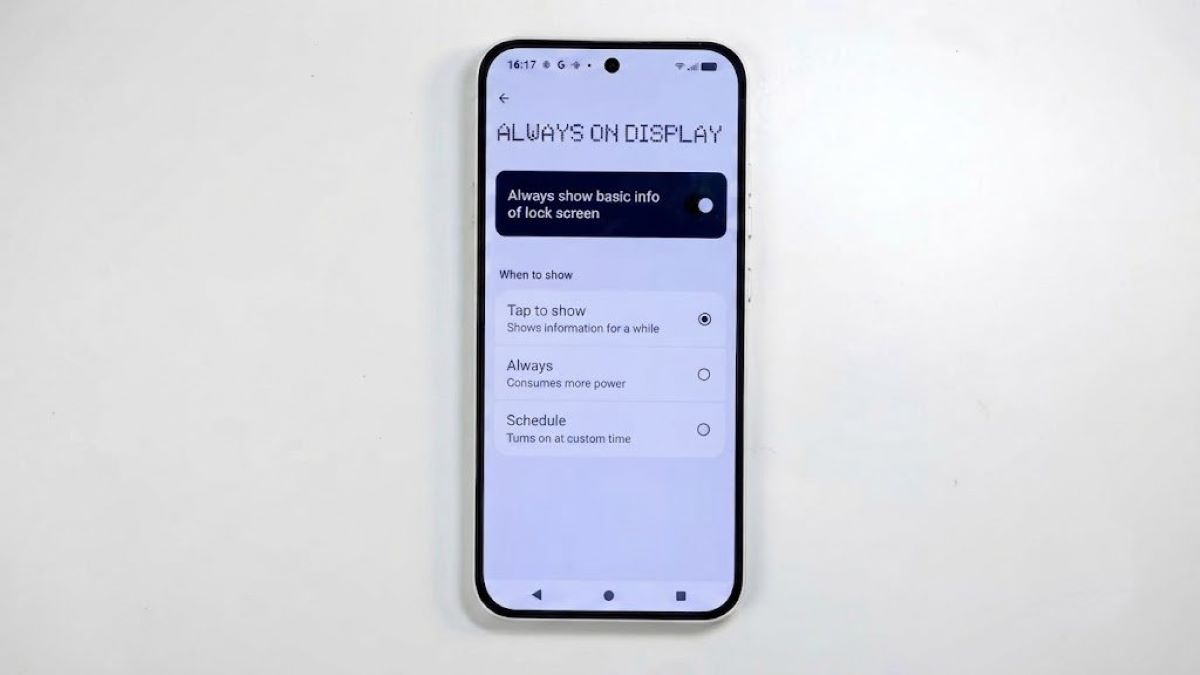
- В меню настроек дисплея найдите подраздел Always on display.
- Выберите режим отображения — например, Tap-to-show (активация по легкому касанию), чтобы экран подсвечивался коротким импульсом только при касании и сильнее экономил батарею.
- Настройте расписание работы функции (например, активировать AOD только в рабочие часы), чтобы оптимизировать энергопотребление устройства.
Заключение
Настройка Nothing Phone (4a) — это отличный способ адаптировать устройство под свои привычки, избавиться от лишнего фонового мусора вроде скрытых трекеров и выжать максимум из производительности и аккумулятора. Пройдя по всем пунктам этого руководства, вы превратите свой смартфон в идеально откалиброванный и комфортный инструмент. Пользуйтесь с удовольствием!