Содержание
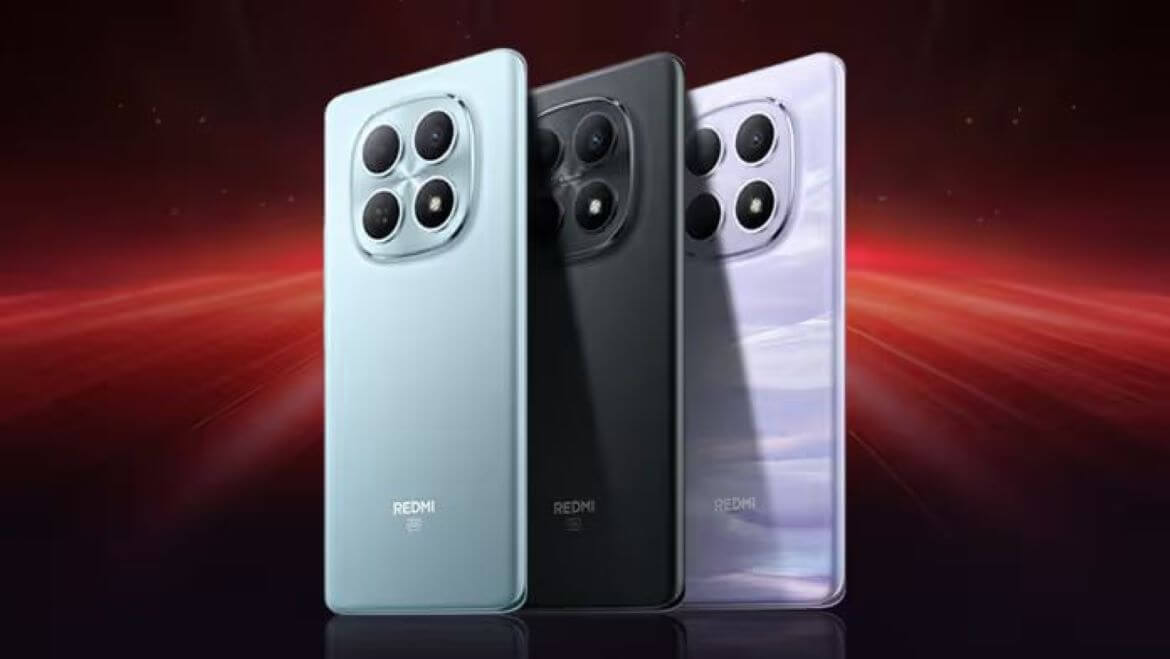
Redmi Note 15 Pro — один из самых новых смартфонов Xiaomi, который уже успел привлечь внимание благодаря мощной начинке, качественному экрану и широким возможностям настройки. Уже «из коробки» устройство работает хорошо, но при правильной конфигурации его можно сделать ещё быстрее, удобнее и практичнее.
В этом материале собраны ключевые настройки и функции, которые стоит включить сразу после покупки. Разберём реальные советы из практики, которые помогут оптимизировать систему, повысить автономность и сделать использование смартфона комфортнее.
Удаление ненужных приложений
Смартфон поставляется с большим количеством предустановленных приложений, включая игры и сервисы, которые могут не понадобиться.

- Откройте «Настройки»
- Перейдите в «Приложения»
- Выберите «Все приложения»
- Удалите или отключите ненужные программы
Это освободит память, снизит нагрузку на систему и уменьшит расход батареи.
Замена файлового менеджера
Стандартный файловый менеджер может показывать рекламу, что неудобно при использовании.
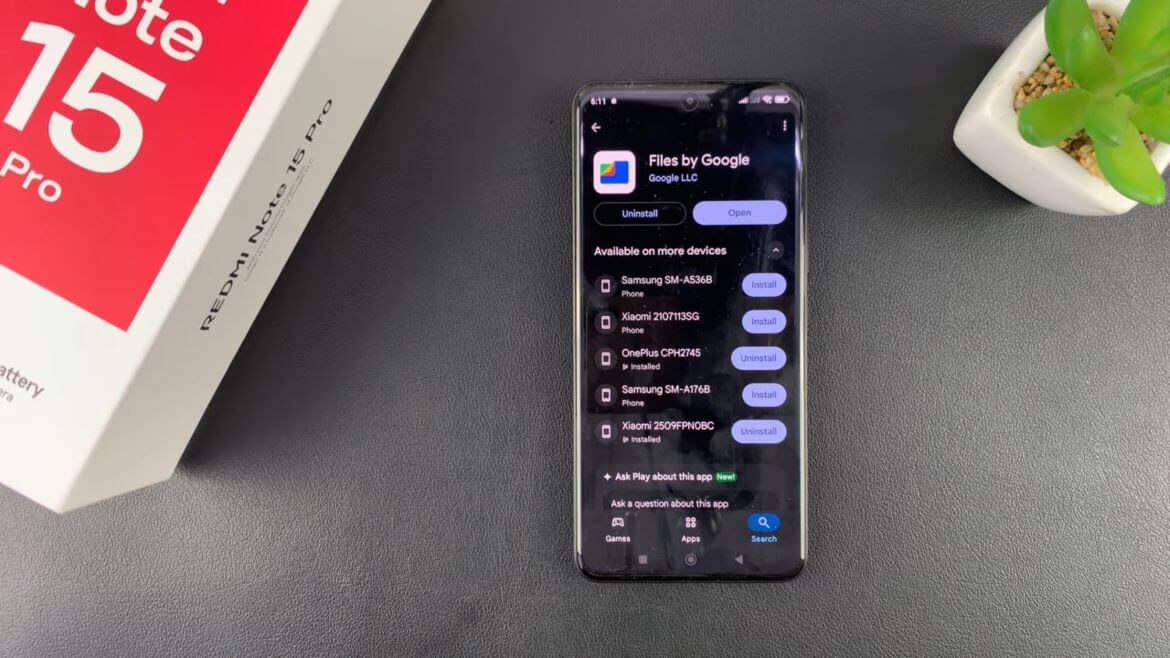
- Откройте Google Play
- Найдите «Files by Google»
- Установите приложение
- Используйте его как основной менеджер файлов
Он не содержит рекламы и удобен для работы с файлами и облаком.
Приложения по умолчанию
Важно выбрать основные приложения для браузера, галереи, сообщений и других задач.
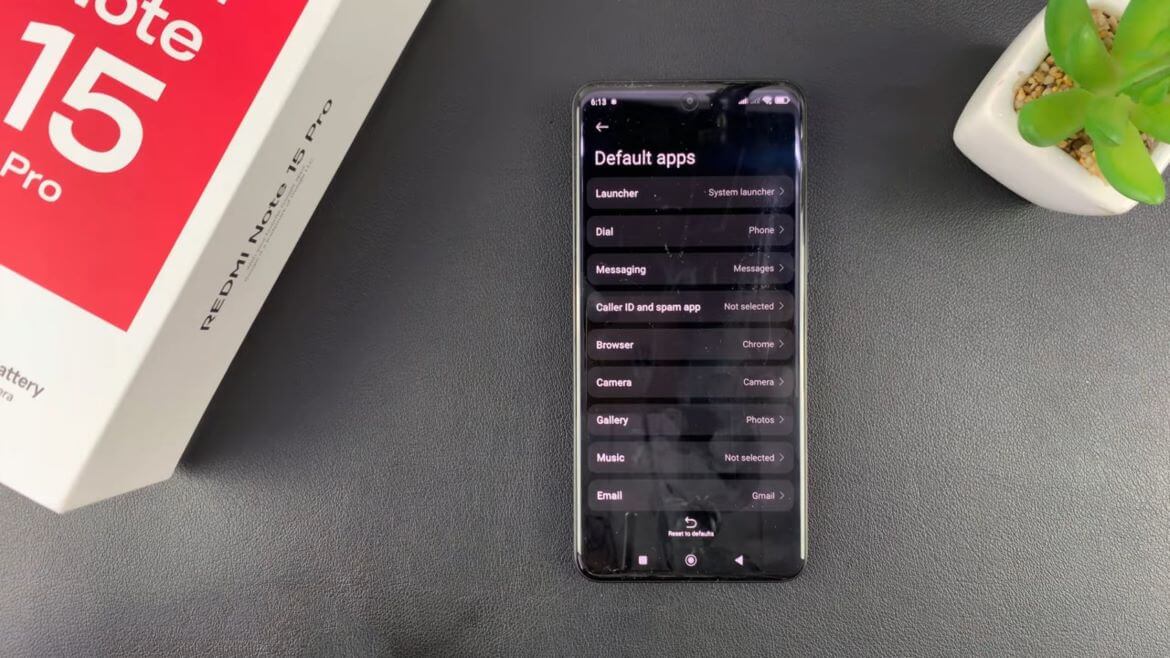
- Откройте «Настройки»
- Перейдите в «Приложения»
- Нажмите на три точки
- Выберите «Приложения по умолчанию»
- Назначьте нужные программы
Расположение последних приложений
Можно изменить стиль отображения запущенных приложений.
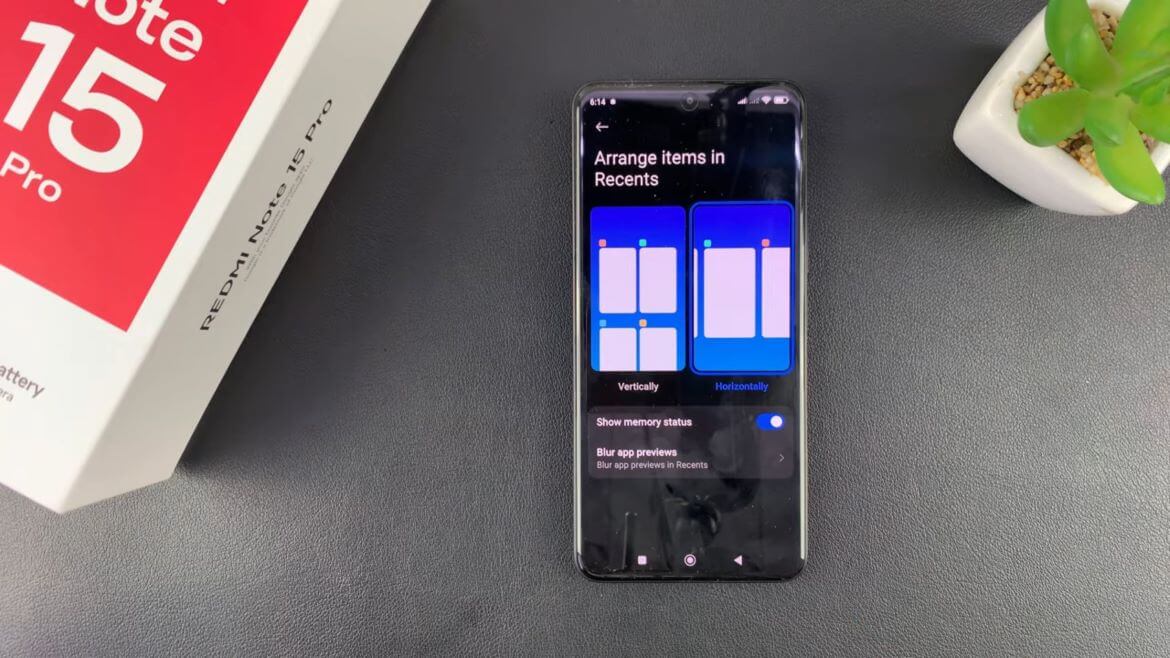
- Зажмите пустое место на рабочем столе
- Откройте «Настройки»
- Перейдите в «Дополнительно»
- Найдите «Недавние приложения»
- Выберите вертикальный или горизонтальный режим
Функция Always-On Display
Позволяет видеть время и уведомления на выключенном экране.
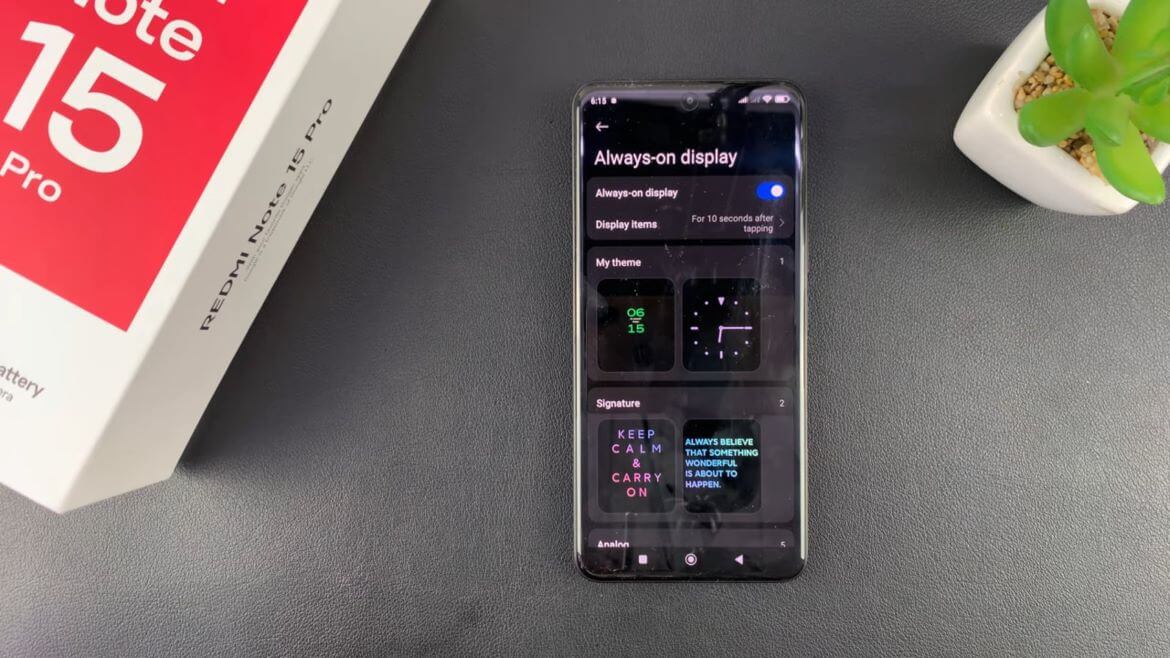
- Перейдите в «Настройки»
- Откройте «Персонализация»
- Выберите «Always-On Display»
- Включите функцию
Отключение ограничения Always-On Display
По умолчанию AOD работает только несколько секунд. Это ограничение можно убрать.
- Перейдите в «О телефоне»
- Нажмите на версию системы 7 раз
- Откройте «Дополнительные настройки» → «Для разработчиков»
- Найдите «Оптимизация системы»
- Отключите её
Жесты или кнопки навигации
Можно выбрать удобный способ управления системой.
- Зажмите экран → «Настройки»
- Перейдите в «Дополнительно»
- Откройте «Системная навигация»
- Выберите «Жесты» или «Кнопки»
Вход в Xiaomi-аккаунт
Нужен для синхронизации и восстановления данных, а также для защиты функций безопасности.
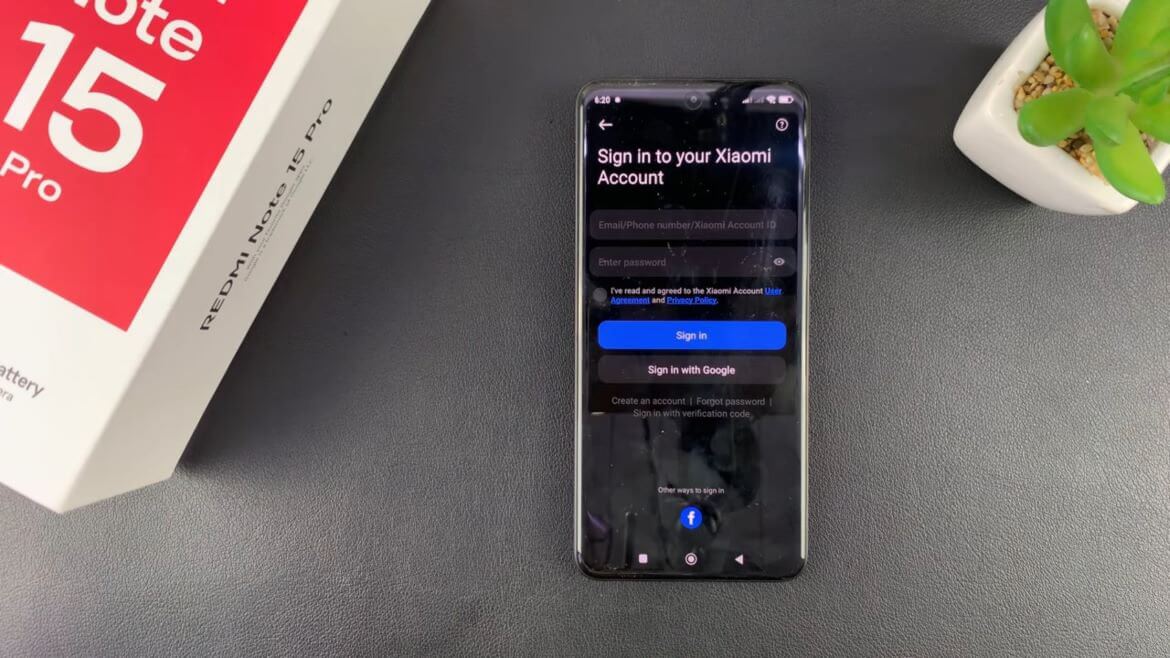
- Откройте «Настройки»
- Перейдите в Xiaomi Account
- Войдите или создайте аккаунт
Настройка размера иконок
Позволяет изменить внешний вид рабочего стола.
- Откройте «Персонализация»
- Выберите «Иконки»
- Настройте размер с помощью ползунка
Лимит мобильной точки доступа
Позволяет контролировать расход мобильного интернета.
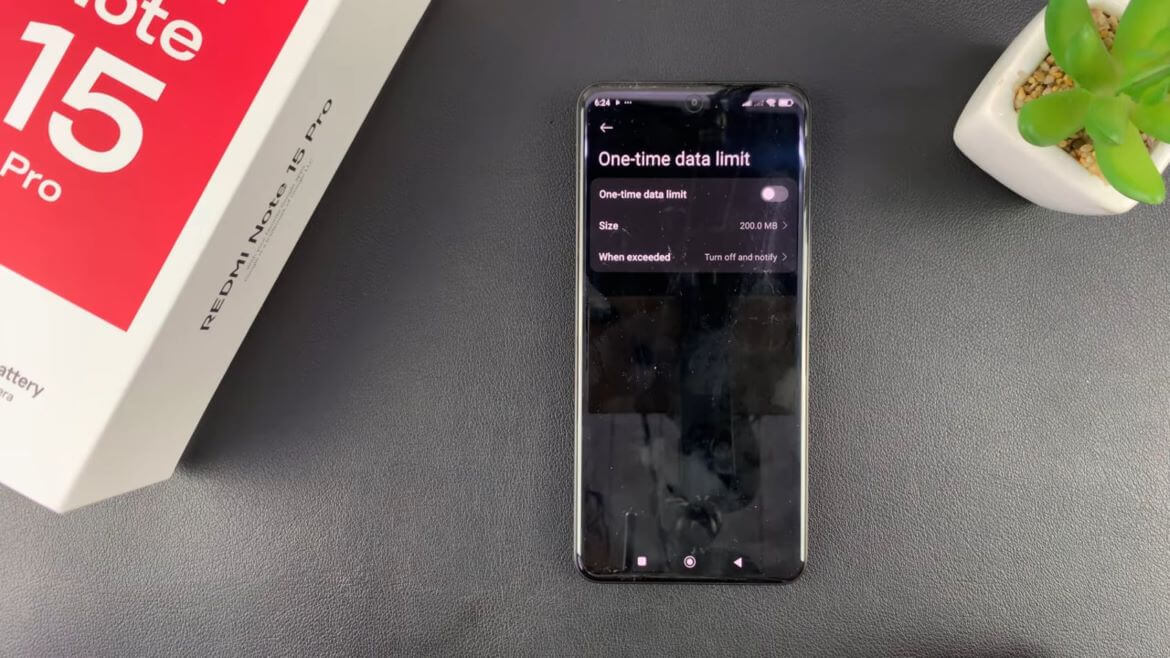
- Откройте «Настройки»
- Перейдите в «Точка доступа»
- Выберите «Лимит данных»
- Установите нужное значение
Скрытие приложений
Функция позволяет скрыть приложения от посторонних.
- Откройте приложение «Безопасность»
- Свайп вверх → «Скрытие приложений»
- Задайте пароль
- Выберите приложения для скрытия
Блокировка приложений
Позволяет защитить приложения паролем или отпечатком пальца.
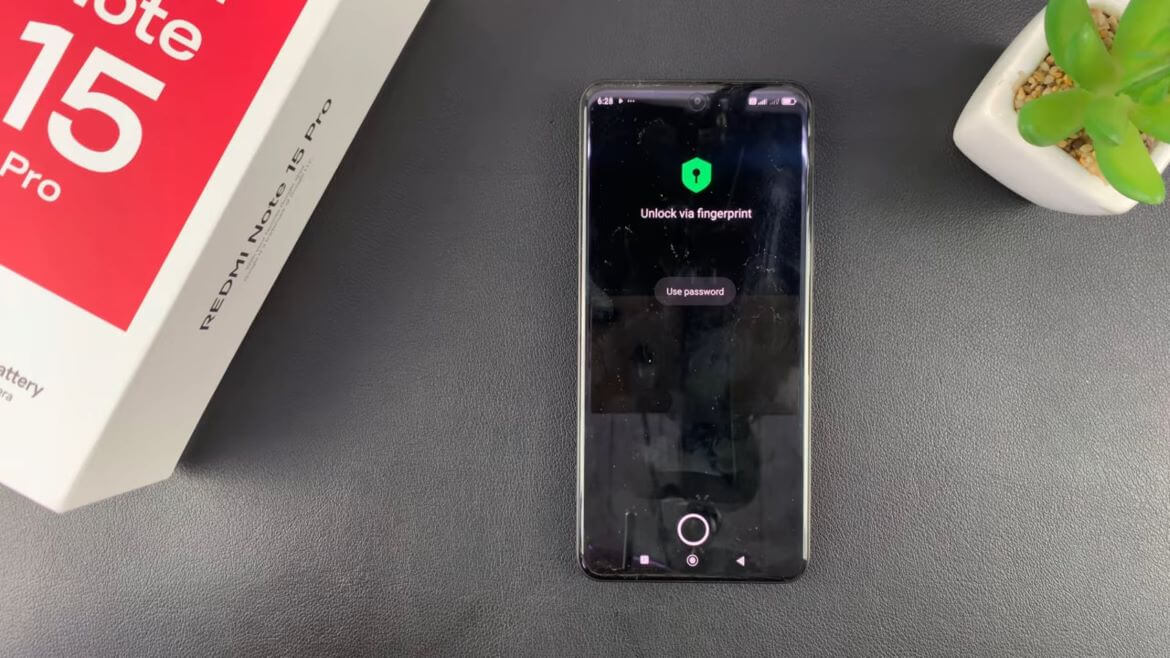
- Перейдите в «Настройки» → «Приложения»
- Выберите «Блокировка приложений»
- Установите пароль
- Выберите приложения для защиты
Контактная информация на экране блокировки
Помогает вернуть смартфон в случае потери.
- Откройте «Настройки»
- Перейдите в «Экран блокировки»
- Выберите «Информация владельца»
- Введите данные (email или имя)
Отключение звука затвора камеры
Позволяет фотографировать без звукового сопровождения.
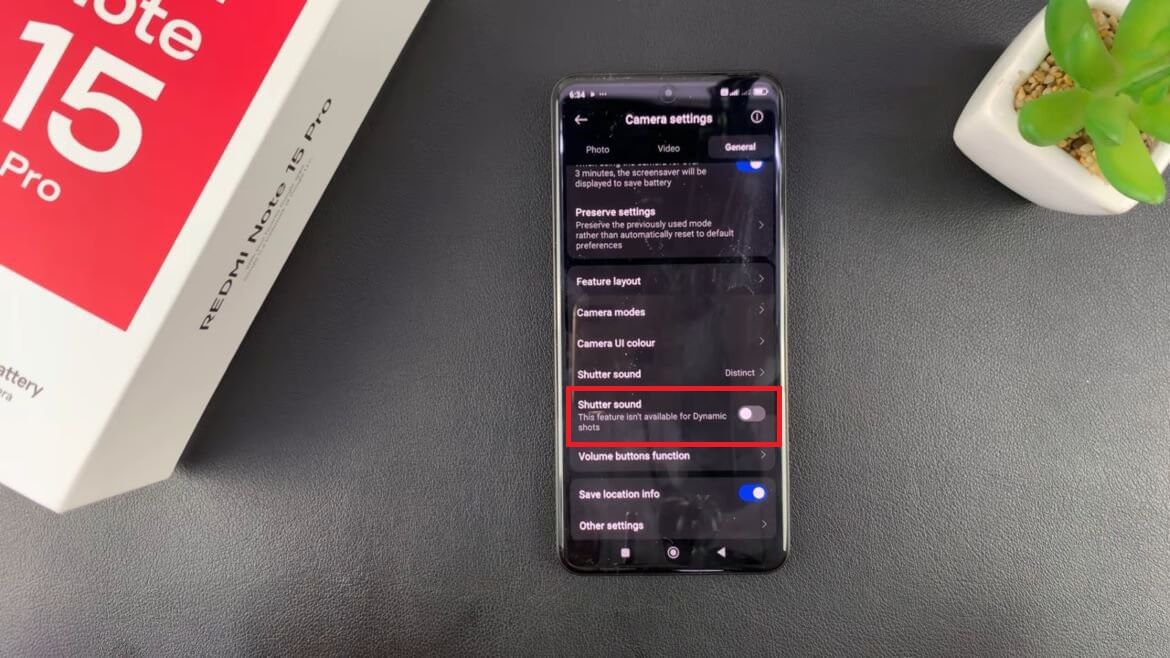
- Откройте «Камера»
- Перейдите в настройки
- Отключите «Звук затвора»
Отключение анимаций интерфейса
Ускоряет работу системы и делает интерфейс более отзывчивым.
- Откройте «Дополнительные настройки»
- Перейдите в «Специальные возможности»
- Раздел «Зрение»
- Включите «Удалить анимации»