Содержание
Игроки, скорее всего, столкнутся с низкой скоростью загрузки при предварительной установке GTA 6 или загрузке полной версии размером 212 ГБ в день выхода, поскольку миллионы игроков на PS5 и Xbox Series X|S одновременно обращаются к серверам. Высокая нагрузка на PlayStation Network и Xbox Live, активация кодов игры и встроенные ограничения пропускной способности консолей могут легко снизить скорость загрузки до минимального уровня.
Если установка или обновление GTA 6 занимает на несколько часов больше, чем должно при вашем интернет-соединении, попробуйте приведённые ниже способы, чтобы устранить локальные проблемы с сетью и принудительно установить более быстрое соединение с сервером.
Полностью закройте все запущенные игры в фоновом режиме
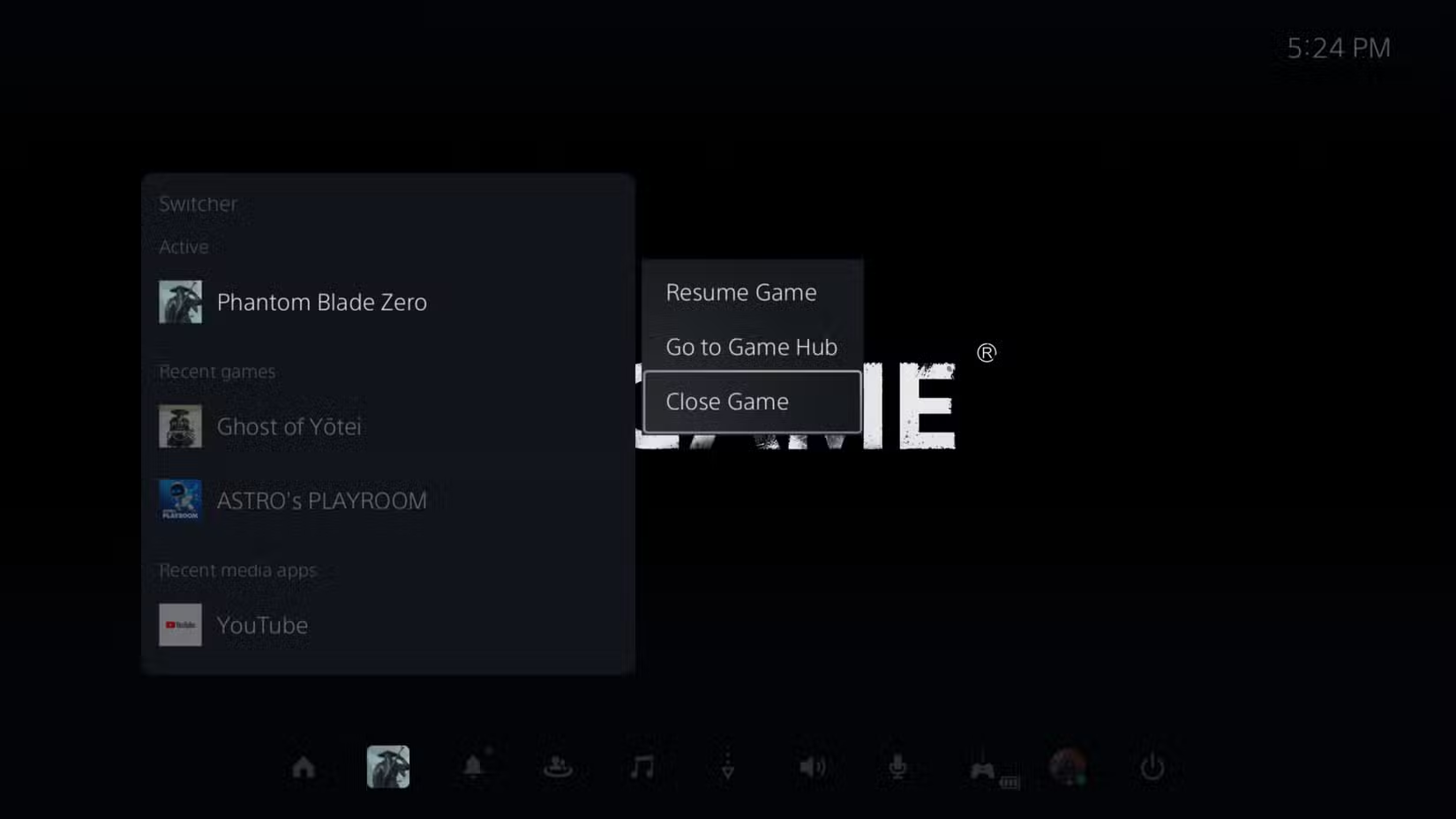
PS5 и Xbox Series X|S могут автоматически снижать скорость загрузки, когда игра или приложение остаётся открытым в фоновом режиме. В основном это происходит для резервирования системных ресурсов и пропускной способности сети для активных сеансов, что фактически может приостановить загрузку или снизить её скорость более чем наполовину.
Вот что нужно сделать, чтобы этого избежать.
Закройте фоновые игры или приложения на PS5
- Нажмите кнопку PS на контроллере.
- Откройте центр управления и выберите запущенную игру или приложение.
- Нажмите кнопку Options или «X», затем выберите «Закрыть игру» или «Закрыть приложение».
Закройте фоновые игры или приложения на Xbox
- Нажмите кнопку Xbox на контроллере.
- Перейдите в раздел «Мои игры и приложения» > «Посмотреть все».
- Перейдите в раздел «Управление», а затем в «Очередь».
- Выберите пункт «Приостановить игру» в верхней части экрана.
Приостановите и возобновите загрузку, чтобы сменить сервер загрузки
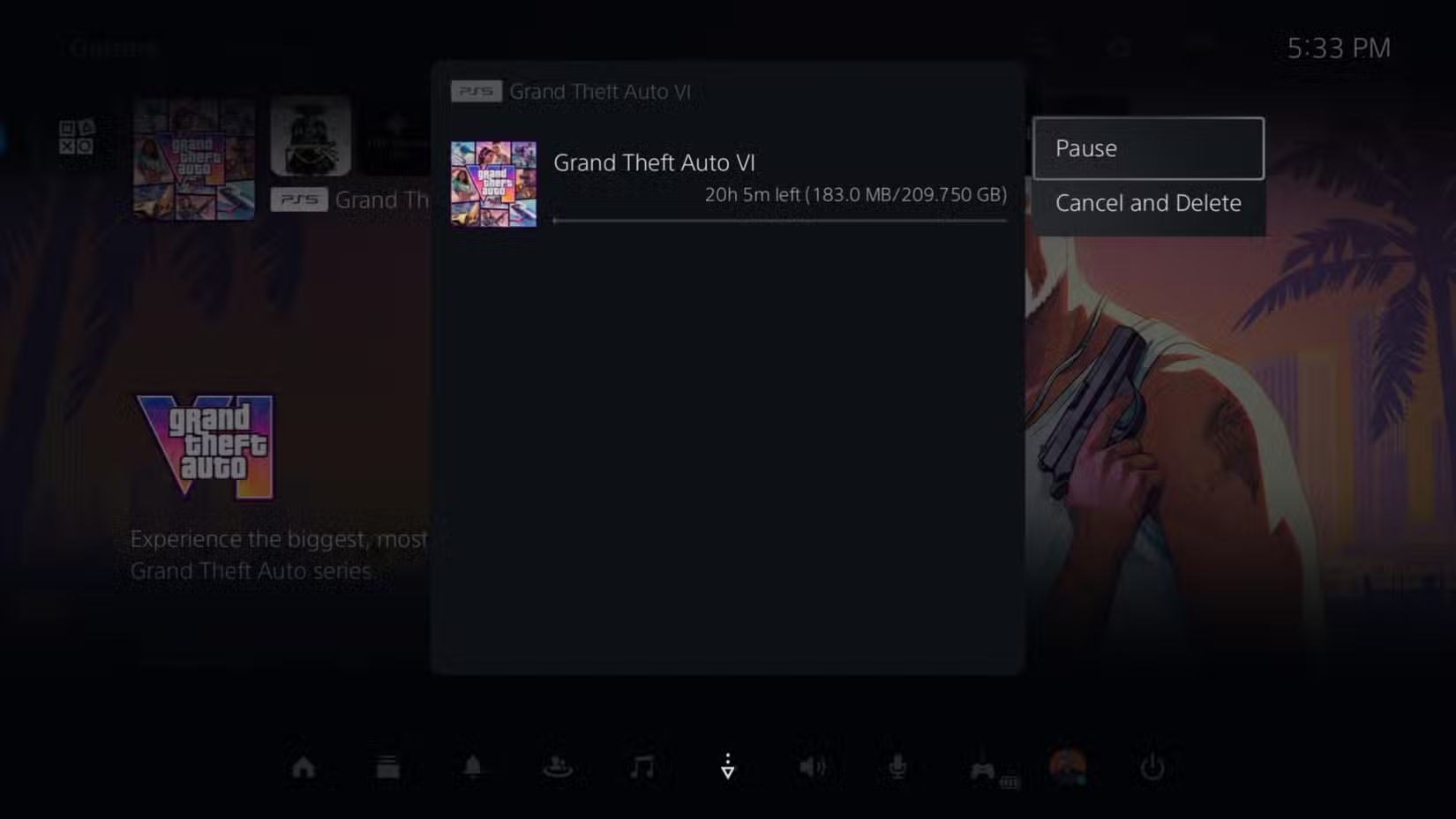
Когда миллионы консолей одновременно загружают 212 ГБ файлов для GTA 6 или патч в день выхода, узлы сети доставки контента (CDN) PlayStation Network и Xbox Live неизбежно перегружаются. Если ваша консоль подключается к перегруженному серверу, скорость загрузки может упасть до нескольких мегабит в секунду даже при гигабитном оптоволоконном подключении.
Приостановка загрузки и ожидание от 30 до 60 секунд перед её возобновлением заставляет консоль завершить текущий сеанс и установить новое соединение, что часто позволяет перенаправить загрузку на менее загруженный узел сервера. По моему опыту предварительной загрузки GTA 6, это помогло увеличить общую скорость загрузки.
Принудительно используйте Wi-Fi 5 ГГц или подключитесь через Ethernet
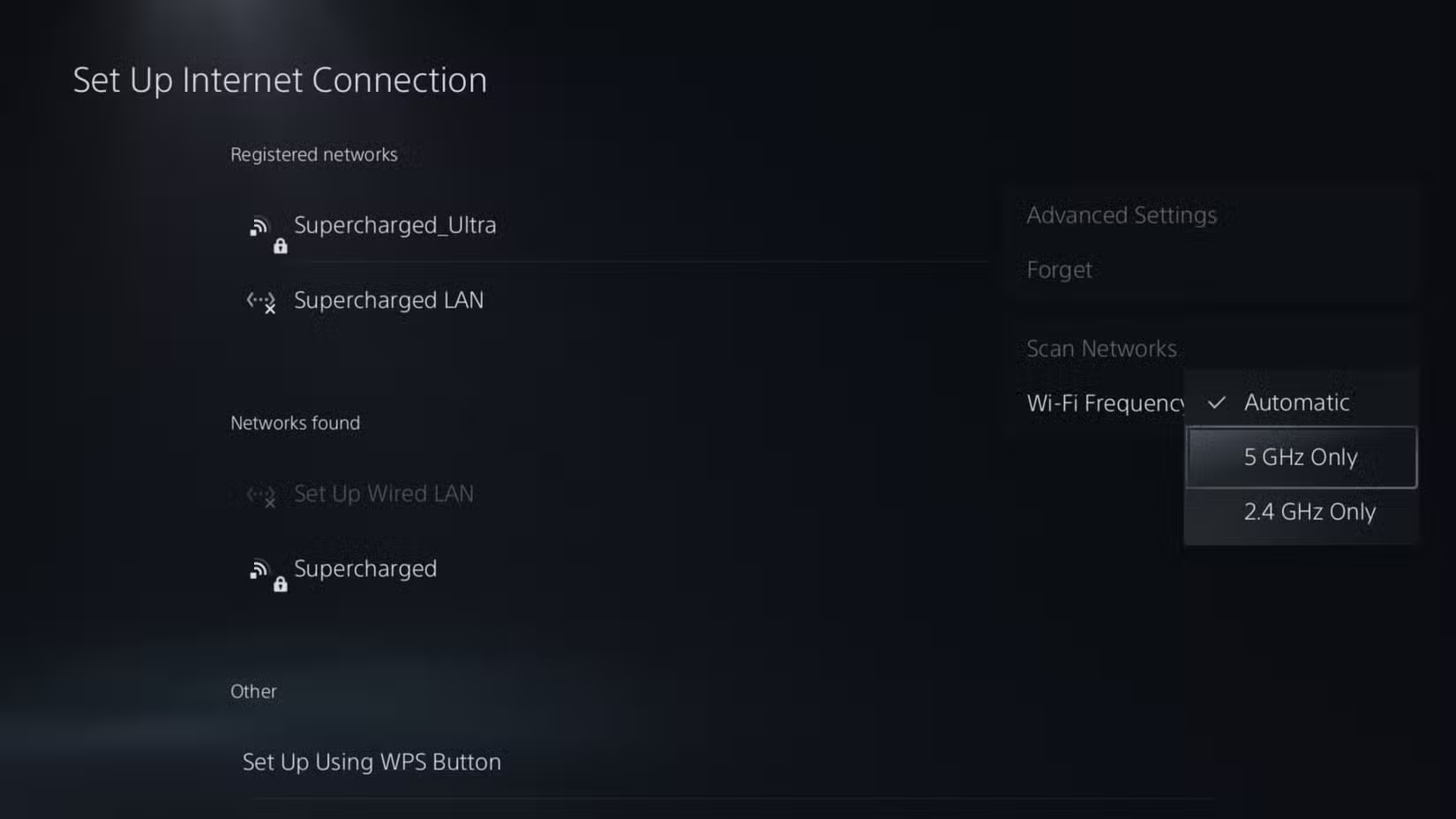
Если вы подключили PlayStation 5 или Xbox Series X|S по Wi-Fi, убедитесь, что используется частотный диапазон 5 ГГц, или просто подключите консоль через Ethernet-кабель.
- PS5: перейдите в настройки сети, выберите активное Wi-Fi-подключение и установите режим «Только 5 ГГц».
- Xbox Series X|S: подключитесь к выделенной сети Wi-Fi 5 ГГц на роутере, поскольку на Xbox нет возможности принудительно выбрать 5 ГГц в объединённой сети Wi-Fi 2,4 ГГц + 5 ГГц.
Если ваш интернет поддерживает высокую скорость, но роутер не поддерживает 5 ГГц или более современные диапазоны, вам потребуется купить новый роутер или использовать проводное подключение.
В качестве альтернативы подключите PS5 или Xbox Series X|S непосредственно к роутеру с помощью Ethernet-кабеля Cat6, чтобы устранить беспроводные помехи и стабилизировать максимальную пропускную способность. Поэтому, если вам нужно быстрое и беспроблемное интернет-соединение, используйте проводное подключение.
Измените настройки DNS на консоли
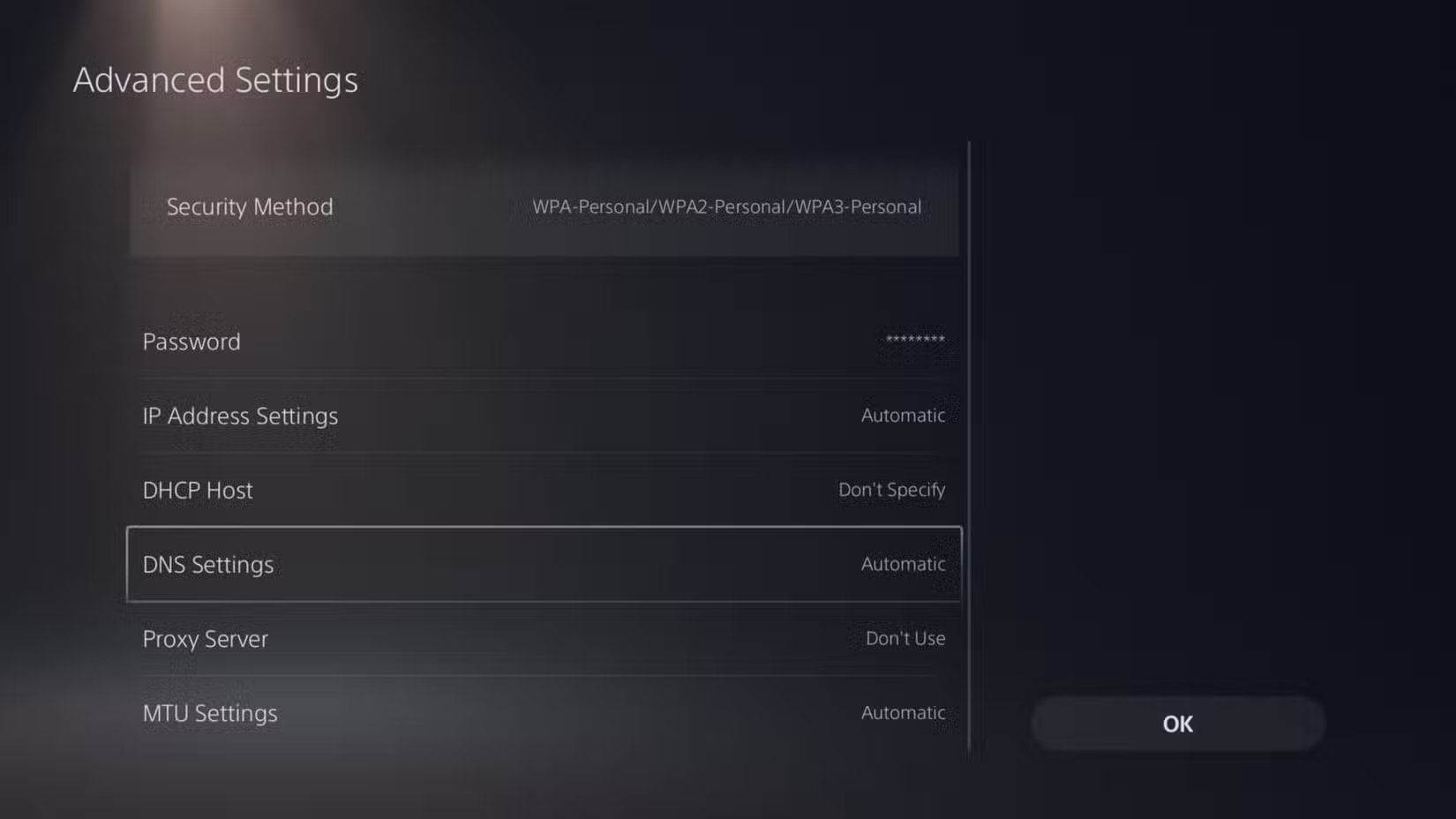
DNS-сервер, предоставляемый вашим интернет-провайдером по умолчанию, иногда может с трудом направлять консоль к ближайшему и наиболее быстрому узлу загрузки PlayStation или Microsoft, особенно во время резкого роста нагрузки в первую неделю после выхода игры. Переход на общедоступный DNS, например Cloudflare или Google, может улучшить определение маршрутов к серверам CDN на вашей консоли.
Google: основной DNS — 8.8.8.8, дополнительный DNS — 8.8.4.4
Cloudflare: основной DNS — 1.1.1.1, дополнительный DNS — 1.0.0.1
Как изменить DNS на PlayStation 5
- Перейдите в «Настройки» > «Сеть» > «Настройки» > «Настроить подключение к Интернету».
- Выберите активное сетевое подключение, нажмите Options и выберите «Дополнительные настройки».
- Установите для DNS настройку «Вручную» и используйте DNS Google или Cloudflare, указанный выше.
Как изменить DNS на Xbox Series X|S
- Перейдите в «Настройки» > «Общие» > «Настройки сети» > «Дополнительные настройки».
- Выберите настройки DNS и установите значение «Вручную».
- Введите один из указанных выше DNS-адресов, затем перезапустите консоль.
Не допускайте остановки загрузки в режиме покоя или сна
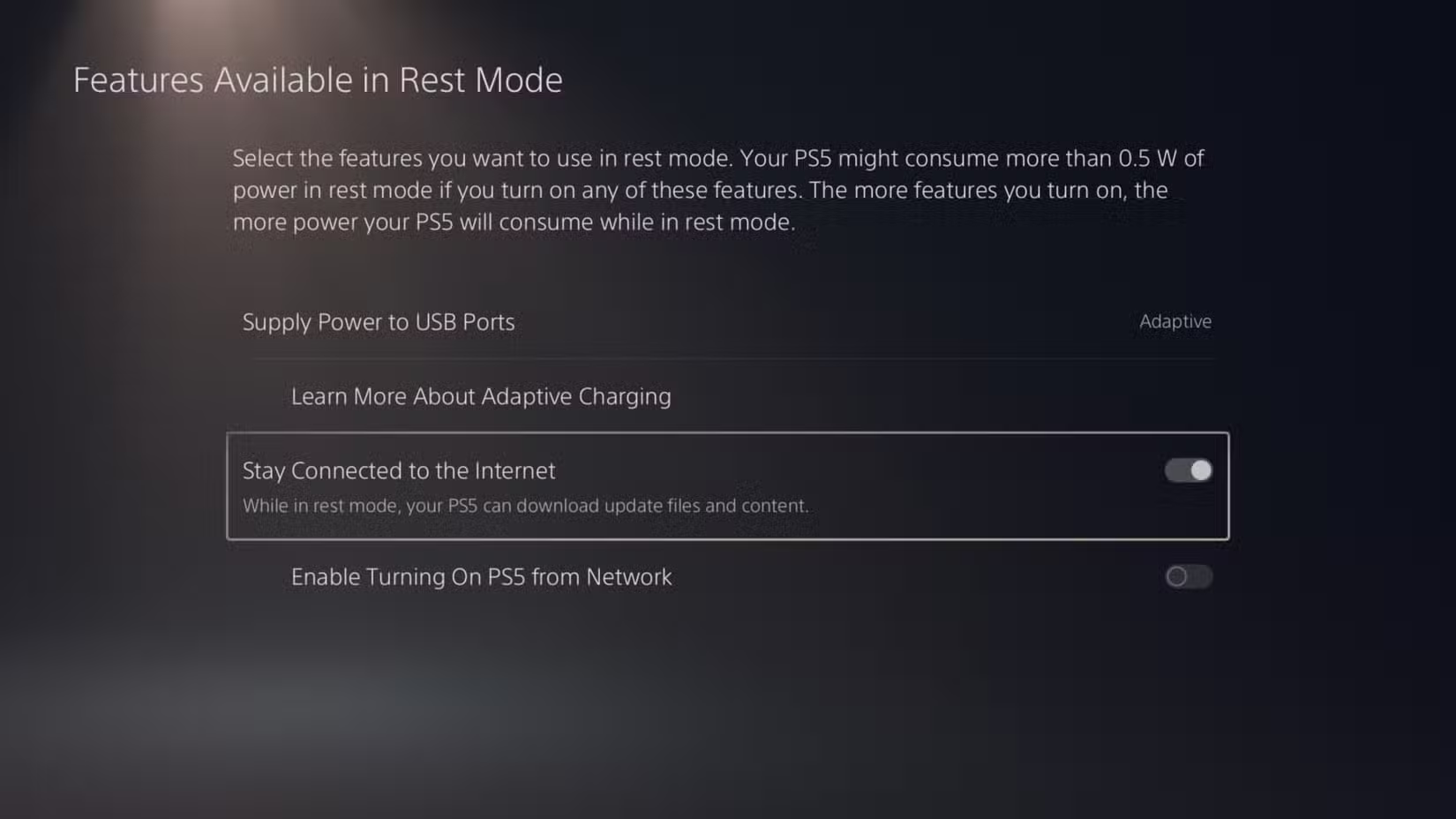
Если вы оставляете GTA 6 загружаться на ночь или уходите от консоли, после возвращения можете обнаружить, что индикатор прогресса застыл, а загрузка остановилась. Главной причиной могут быть настройки режима покоя или сна, которые способны отключить фоновые передачи данных. Вот как исправить эту проблему.
Как изменить настройки режима покоя на PlayStation 5
- Перейдите в «Настройки» > «Система» > «Энергосбережение».
- Откройте меню «Функции, доступные в режиме покоя».
- Включите параметр «Сохранять подключение к Интернету».
Как изменить настройки режима сна на Xbox Series X|S
- Перейдите в «Настройки» > «Общие» > «Параметры питания».
- Переключите параметр с «Выключение (экономия энергии)» на «Режим сна».