Содержание
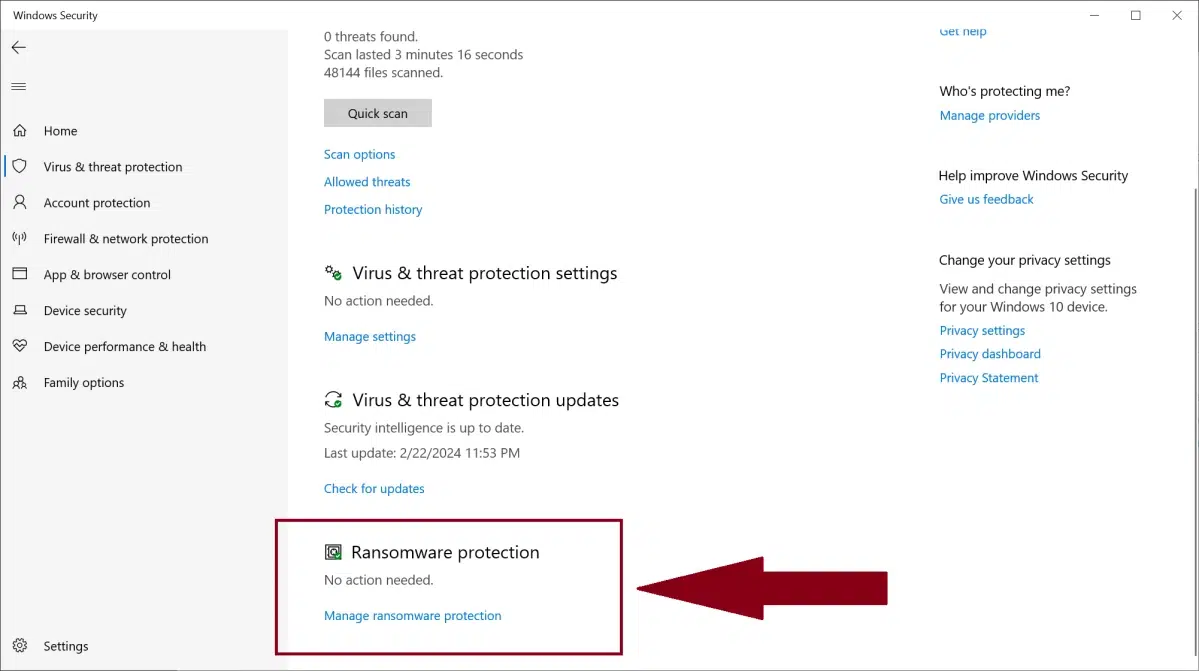
В Windows давно есть встроенная защита от шифровальщиков: функция Controlled Folder Access в составе Microsoft Defender. Но по факту большинство пользователей её не включает, потому что она не активна по умолчанию.
Механика простая: Windows начинает жёстче контролировать, какие приложения могут менять файлы в «важных» папках. Это снижает риск, что вымогатель зашифрует документы и потребует выкуп.
Что именно делает Controlled Folder Access
Controlled Folder Access блокирует доступ «неавторизованных» программ к папкам, которые чаще всего становятся целью шифровальщиков. Речь про каталоги с личными файлами, где обычно лежит самое ценное.
По описанию механизма в Windows, защита распространяется на стандартные папки: OneDrive, Documents, Pictures, Videos, Music и Favorites. При желании можно добавить и другие каталоги вручную.
Есть и послабления. Например, приложения Microsoft Office Windows пропускает автоматически. А вот софт, который не попал во внутренний список доверенных, по умолчанию не сможет «видеть» содержимое защищённых папок, пока вы явно не дадите разрешение.
Почему функция не включена по умолчанию
Причина банальная: безопасность почти всегда спорит с удобством. Controlled Folder Access может мешать легитимным программам, если они пишут данные в защищённые папки.
Типичный пример — игры. Сейвы часто живут в Documents, и при включённой защите доступ к ним может блокироваться. Лечится это двумя путями: добавить приложение в список разрешённых или перенести файлы в папку, которая не находится под контролем.
Бэкапы решают половину проблемы, и тут всплывает OneDrive
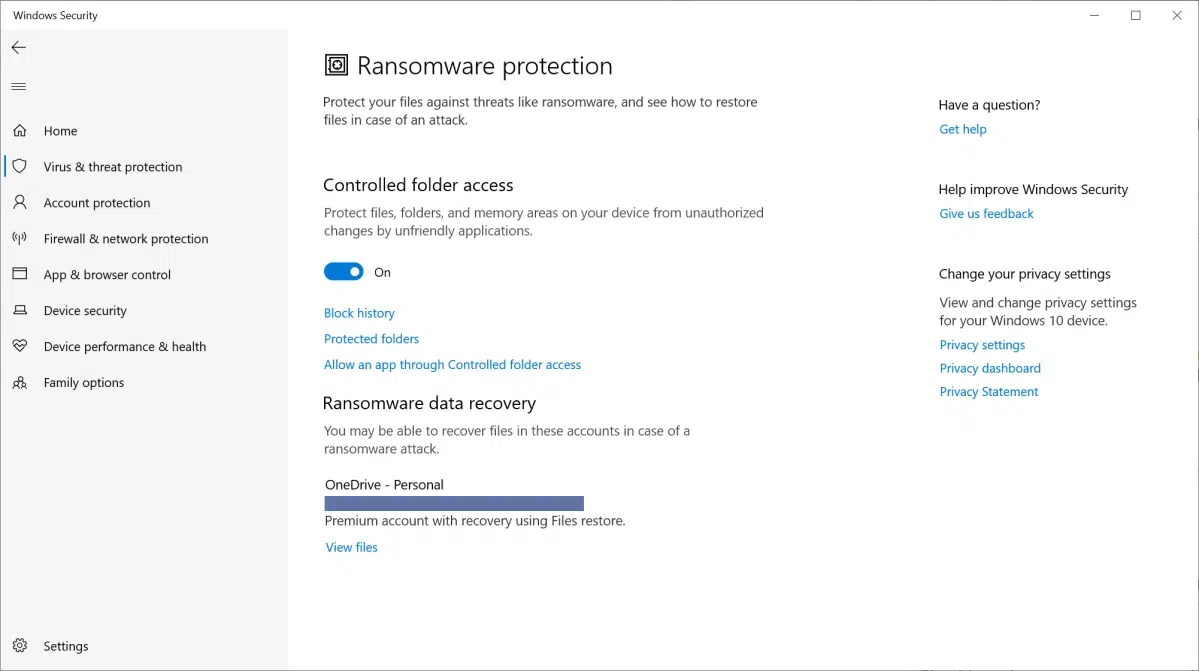
Ограничение доступа к папкам снижает риск шифрования, но не заменяет резервные копии. В экосистеме Windows роль «страховки» часто берёт на себя OneDrive, который делает облачные копии, если вы вошли в учётку Microsoft (на уровне системы или хотя бы в приложении OneDrive).
При этом самый надёжный вариант для восстановления после атаки — офлайн-бэкап. Если у вас всего одна копия данных, это не бэкап, а надежда.
Визуально тема вымогателей в Windows хорошо иллюстрируется на примере «красного экрана» на ноутбуке: фото Ed Hardie на Unsplash.
Для тех, кто хочет посмотреть обзор компонентов Windows Security в видеоформате, есть ролик на YouTube: видео-обзор Windows Security.
Ключевой факт здесь такой: дополнительные анти-вымогательские меры в Microsoft Defender нужно включать вручную. По умолчанию Windows их не активирует.