Содержание
Смартфон Redmi A7 Pro недавно поступил в продажу и уже успел зарекомендовать себя как отличное устройство с множеством полезных функций. Этот аппарат сразу обладает внушительными возможностями. Однако для того, чтобы полностью раскрыть потенциал устройства и адаптировать его под конкретные задачи, необходимо тщательно изучить параметры системы. Ниже представлены подробные инструкции, которые помогут оптимизировать работу смартфона. Следуйте рекомендациям, чтобы настроить устройство максимально эффективно.
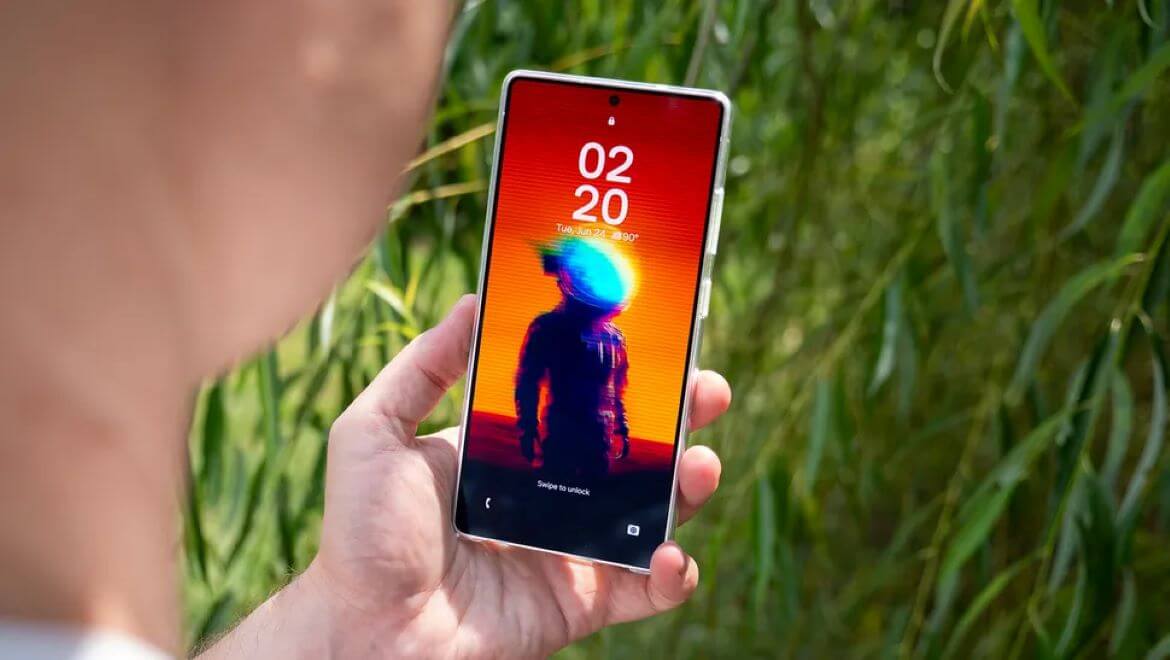
Кастомизация экрана блокировки
Изменение внешнего вида часов, обоев и шрифтов позволяет сделать экран блокировки уникальным и удобным.
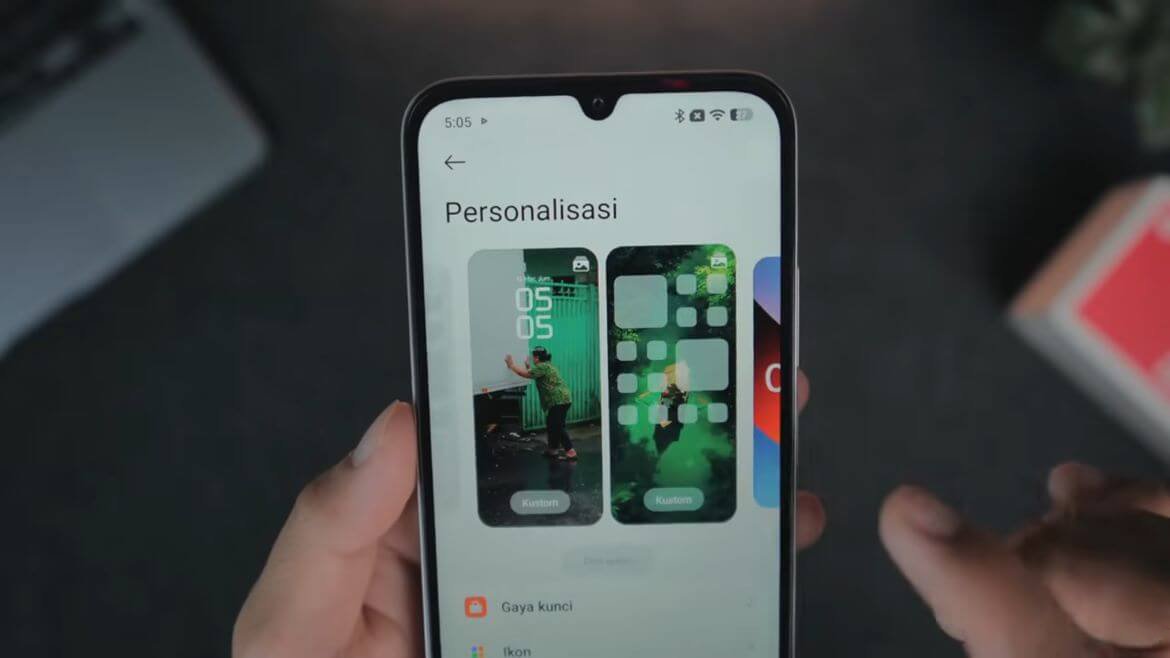
- Коснитесь и удерживайте палец на экране блокировки.
- Выберите один из шаблонов или нажмите значок плюса для создания новой темы.
- Установите обои, настройте стиль, шрифт и цвет часов.
- Добавьте произвольный текст при необходимости.
- В настройках главного экрана отрегулируйте эффект размытия и нажмите кнопку применения.
Включение карусели обоев
Данная функция автоматически меняет фоновые изображения на экране блокировки, делая его более динамичным.
- Перейдите в настройки системы.
- Выберите раздел «Персонализация».
- Откройте пункт «Карусель обоев».
- Включите эту функцию и выберите предпочитаемые категории изображений.
Управление экраном двойным касанием
Пробуждение или выключение дисплея двойным касанием продлевает срок службы кнопки питания и повышает комфорт использования.
- Откройте настройки и перейдите в раздел «Экран блокировки».
- Активируйте переключатель функции двойного касания.
Удаление предустановленных программ
Очистка памяти устройства объёмом 64 ГБ от неиспользуемых программ освобождает место для действительно важных файлов.
- Коснитесь и удерживайте значок ненужного приложения.
- Выберите опцию удаления и подтвердите действие.
Отключение системной рекламы
Отключение встроенной рекламы и рекомендаций делает интерфейс чище и снижает потребление мобильного трафика.
- Откройте приложение «Темы», перейдите в профиль, откройте настройки и деактивируйте показ рекламы и персональных рекомендаций.
- В приложении «Музыка» откройте расширенные настройки и также отключите показ рекламы и рекомендаций.
Активация частоты обновления 120 Гц
Повышенная частота обновления обеспечивает максимальную плавность прокрутки и анимаций в системном интерфейсе.
- Перейдите в настройки экрана и яркости.
- Выберите пункт «Частота обновления».
- Переключитесь на пользовательский режим и установите значение 120 Гц.
Настройка главного экрана и суперпапок
Организация пространства на главном экране с помощью новых виджетов и увеличенных папок упрощает доступ к нужным программам.
- Удалите стандартные виджеты и добавьте новые через меню виджетов.
- Коснитесь и удерживайте обычную папку.
- Выберите изменение папки и установите увеличенный размер.
Отключение ленты виджетов
Деактивация дополнительного экрана снижает нагрузку на оперативную память и повышает общую отзывчивость системы.
- Перейдите в настройки главного экрана.
- Откройте раздел дополнительных настроек.
- Отключите параметр «Экран -1».
Отключение панели поиска
Устранение строки поиска с главного экрана освобождает место для значков и ускоряет работу интерфейса.
- Откройте дополнительные настройки главного экрана.
- Деактивируйте функцию показа панели поиска.
Настройка свайпа вниз
Изменение действия при жесте смахивания вниз позволяет быстрее открывать нужные системные панели.
- В дополнительных настройках главного экрана найдите пункт действия при свайпе вниз.
- Выберите открытие панели уведомлений и центра управления.
Настройка цветовой схемы
Регулировка насыщенности и температуры цветов делает изображение на дисплее более комфортным для глаз.
- Откройте настройки экрана и яркости.
- Перейдите в раздел цветовой схемы.
- Выберите наиболее подходящий вариант отображения оттенков.
Системная навигация и быстрый поиск
Управление жестами освобождает полезную площадь экрана, а быстрый поиск помогает моментально находить информацию об объектах на дисплее.
- В дополнительных настройках главного экрана выберите раздел «Системная навигация».
- Активируйте управление жестами.
- Удерживайте палец на навигационной полосе внизу экрана для вызова функции поиска по обведённой области.
Добавление отпечатка пальца
Использование биометрического сенсора надёжно защищает личные данные и упрощает разблокировку устройства.
- Перейдите в настройки паролей и безопасности.
- Выберите добавление отпечатка пальца.
- Несколько раз приложите палец к кнопке питания для завершения регистрации.
Игровой турборежим и изменение голоса
Специальный режим оптимизирует производительность в играх и предоставляет дополнительные инструменты, такие как изменение голоса для голосовых чатов.
- Откройте системное приложение «Безопасность» и найдите функцию игрового турбо.
- В настройках активируйте сам режим и режим производительности.
- Добавьте нужные видеоигры в список ускорения.
- Во время игры смахните сбоку для вызова панели, где можно включить функцию изменения голоса.
Скрытие приложений
Данная функция позволяет убрать с главного экрана конфиденциальные программы, сохранив к ним быстрый доступ.
- В приложении «Безопасность» выберите функцию скрытия приложений и отметьте нужные программы.
- Для доступа к скрытым приложениям сделайте жест разведения двумя пальцами на главном экране.
Блокировка приложений
Установка пароля на запуск определённых программ обеспечивает дополнительный уровень приватности.
- Откройте инструмент блокировки приложений в приложении «Безопасность».
- Задайте пароль или отпечаток пальца.
- Выберите программы, запуск которых будет требовать подтверждения личности.
Расширение оперативной памяти
Использование части внутреннего накопителя в качестве виртуальной оперативной памяти повышает стабильность работы при множестве открытых программ.
- Перейдите в дополнительные настройки и откройте специальные функции.
- Выберите пункт расширения памяти.
- Добавьте до 4 ГБ виртуальной оперативной памяти.
Панель инструментов для видео
Боковая панель предоставляет быстрый доступ к полезным инструментам при просмотре видеороликов.
- В разделе специальных функций активируйте панель инструментов для видео и выберите приложения для её работы.
- При просмотре видео откройте появившуюся боковую панель для записи экрана, создания скриншотов или трансляции.