Содержание
Privacy Display — это выдающаяся функция, доступная исключительно для смартфона Galaxy S26 Ultra. Она затрудняет чтение информации с экрана под углом, помогая скрывать содержимое от посторонних глаз.
Компания Samsung предусмотрела достойный набор встроенных параметров настройки. Однако для более гибкого управления автоматическим включением и выключением этой функции следует использовать приложение «Режимы и сценарии» от Samsung.
Какие настройки Privacy Display доступны по умолчанию?
Прежде чем переходить к сценариям, стоит изучить стандартные возможности системы. Функция Privacy Display имеет несколько встроенных условий активации, которые можно настроить в меню «Настройки» > «Дисплей» > Privacy Display > «Условия включения»:
- Приложения: выберите конкретные программы, при открытии которых Privacy Display будет активироваться автоматически. Очевидными кандидатами здесь являются банковские клиенты и мессенджеры.
- Ввод PIN-кода, рисунка или пароля: защита включается каждый раз при вводе пароля или разблокировке защищённого приложения, а после прохождения экрана блокировки отключается.
- Всплывающие уведомления: эффект защиты применяется только к баннерам входящих уведомлений, в то время как остальная часть экрана остаётся видимой в обычном режиме.
Эти варианты охватывают большинство повседневных ситуаций. Однако все они основаны на действиях пользователя внутри телефона, а не на том, где он находится или что происходит вокруг. Именно здесь на помощь приходят «Режимы и сценарии».
Что такое «Режимы и сценарии»?
«Режимы и сценарии» — это приложение Samsung для автоматизации работы телефона на основе таких условий, как местоположение, подключение к Wi-Fi, время суток или уровень заряда батареи. Найти его можно через поиск в настройках, в меню приложений или путём длительного нажатия на кнопку «Режимы» в панели быстрого доступа.
Сценарий состоит из двух частей: условие «Если», которое запускает процесс, и действие «Тогда», которое телефон выполняет при выполнении этого условия. Для функции Privacy Display создаются алгоритмы, где условием является, например, «Я ушёл из дома», а действием — «Включить Privacy Display». Как только условие перестаёт действовать — например, при возвращении домой — защита экрана отключается сама собой.
Как включать Privacy Display при выходе из дома
Вероятно, это самый полезный сценарий. Благодаря ему защита экрана всегда будет выключена дома и автоматически активирована при выходе на улицу.
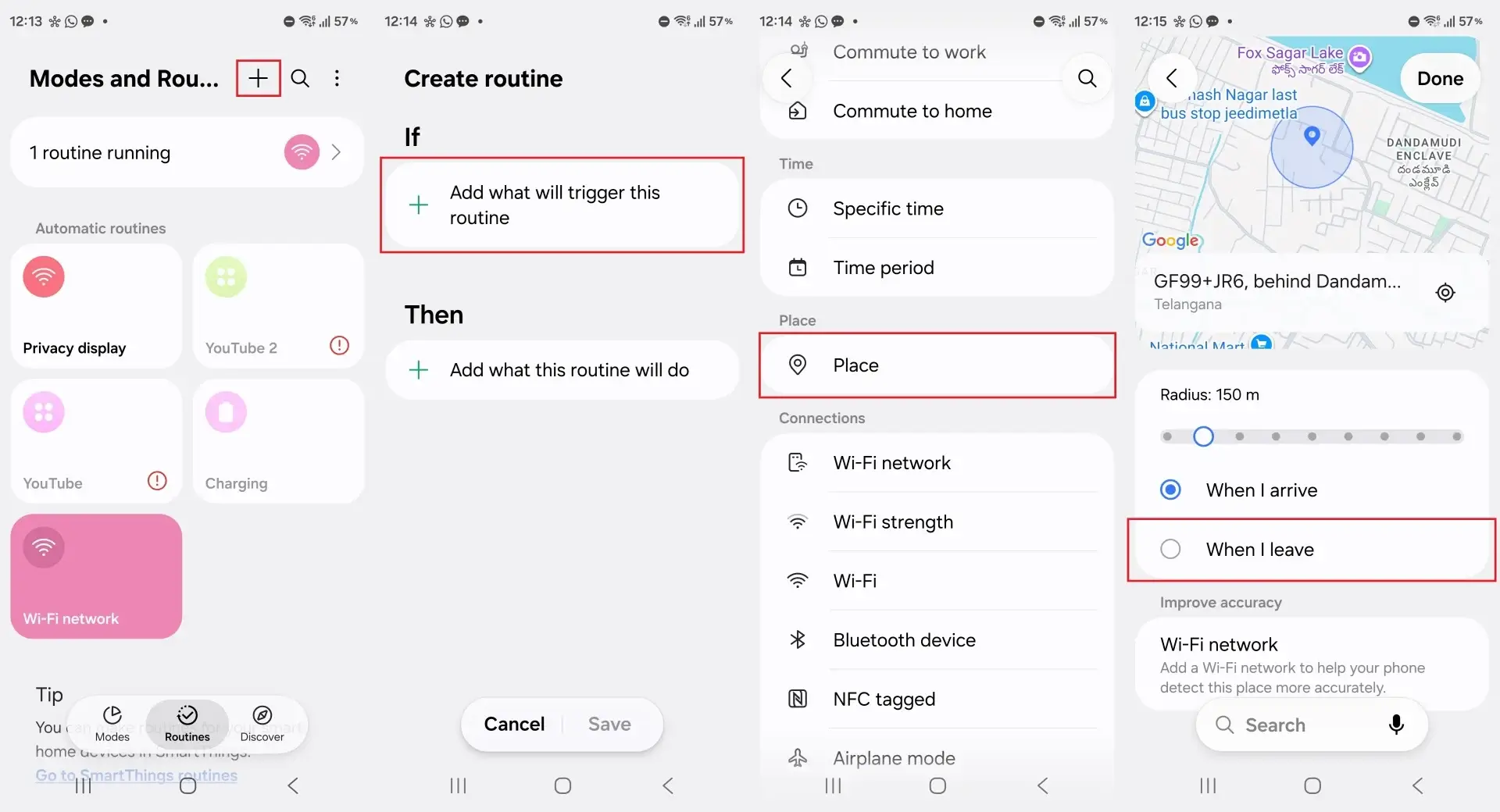
- Откройте приложение «Режимы и сценарии» и перейдите на вкладку «Сценарии».
- Нажмите кнопку «+», чтобы создать новый сценарий.
- В разделе «Если» нажмите «Добавить условие» и выберите «Место».
- Установите домашний адрес и выберите вариант «При выходе» в качестве триггера.
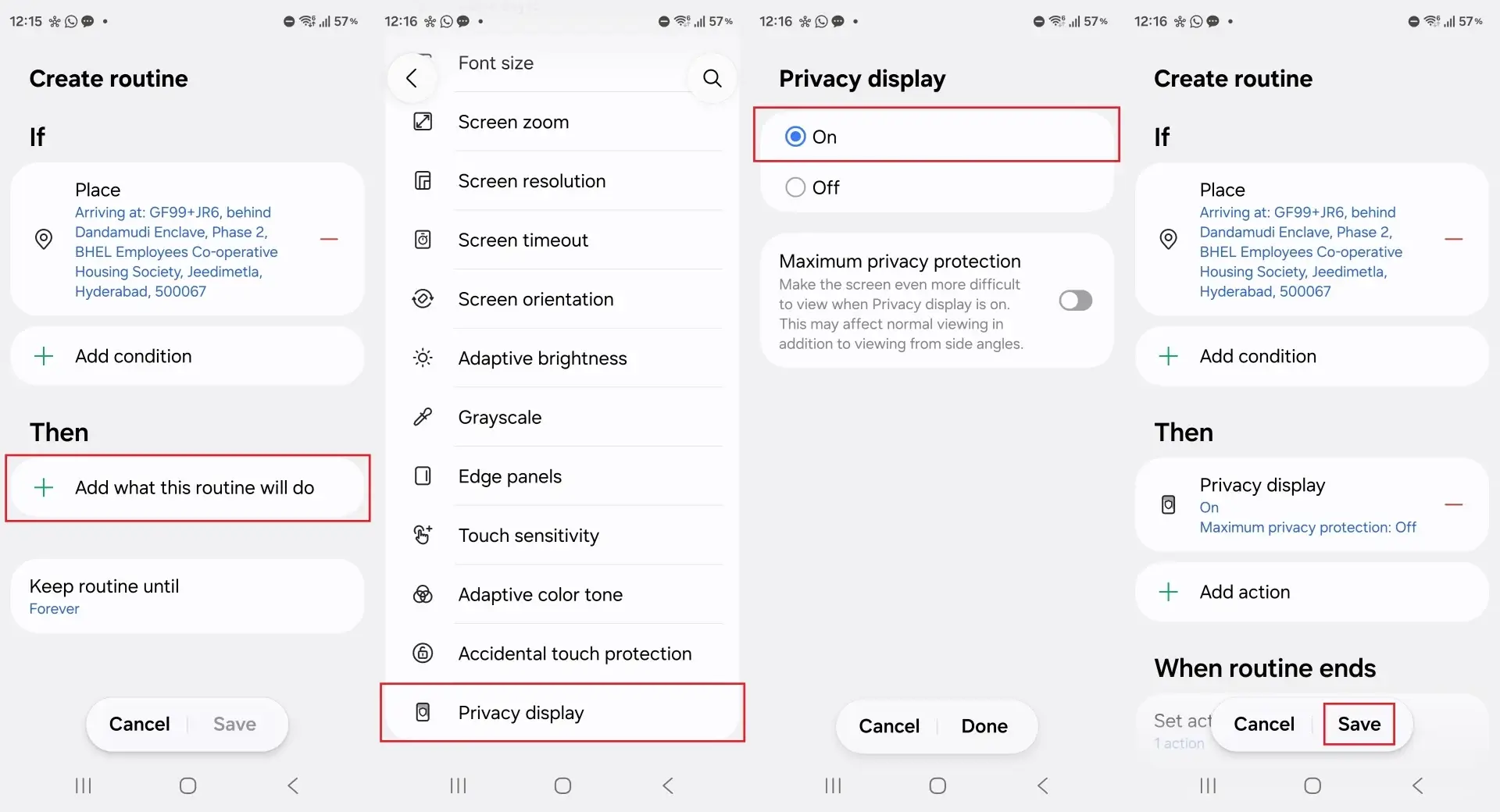
Примечание: вы также можете настроить радиус вокруг дома, в пределах которого будет действовать этот сценарий. - Нажмите «Готово», затем в разделе «Тогда» выберите «Добавить действие».
- Найдите через поиск Privacy Display и установите значение «Включено».
Примечание: здесь же можно активировать переключатель «Максимальная защита», если требуется предельный уровень приватности. - Нажмите «Готово» и сохраните сценарий.
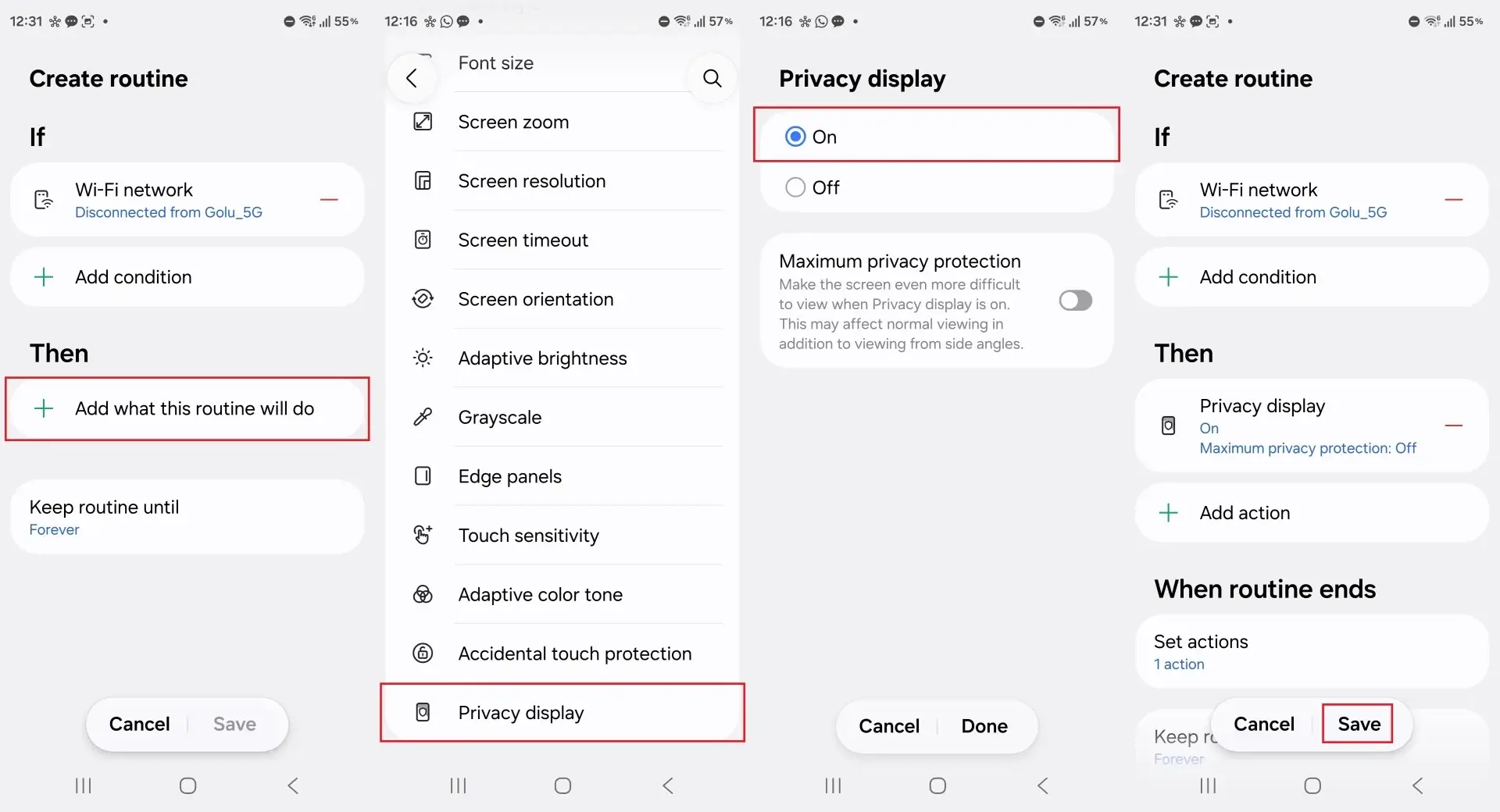
Как включать Privacy Display при отключении от домашнего Wi-Fi
В качестве триггера можно использовать сеть Wi-Fi вместо физического местоположения, особенно если GPS внутри помещения работает нестабильно.
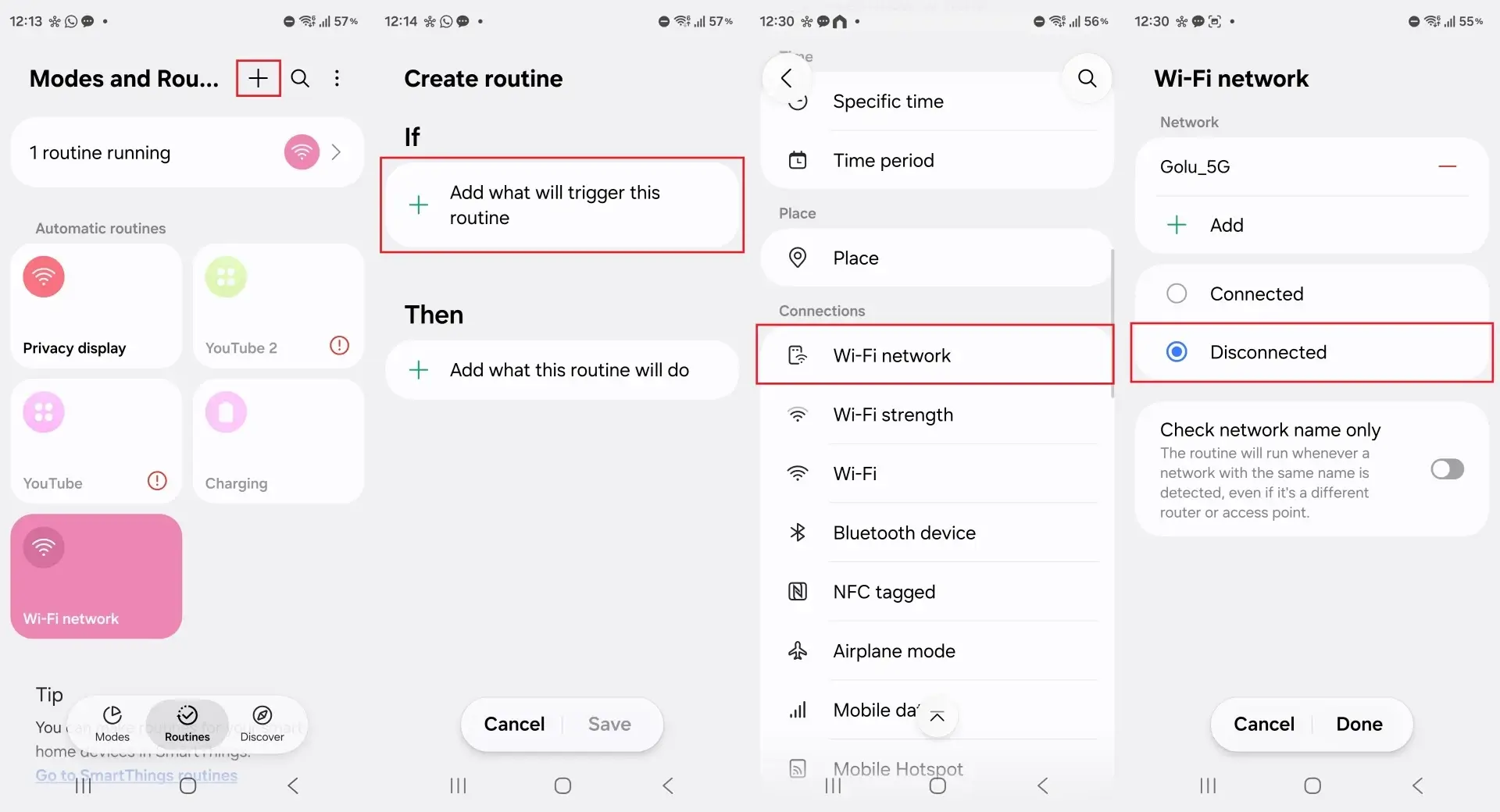
- В приложении «Режимы и сценарии» создайте новый сценарий.
- В разделе «Если» выберите «Сеть Wi-Fi» в качестве условия.
- Нажмите кнопку «Добавить», чтобы выбрать домашнюю сеть, и установите триггер «Отключено».
Примечание: вы можете выбрать несколько сетей Wi-Fi, если у вас установлен роутер с несколькими точками доступа. - В разделе «Тогда» найдите Privacy Display и выберите «Включено».
- Нажмите «Готово» и сохраните сценарий.
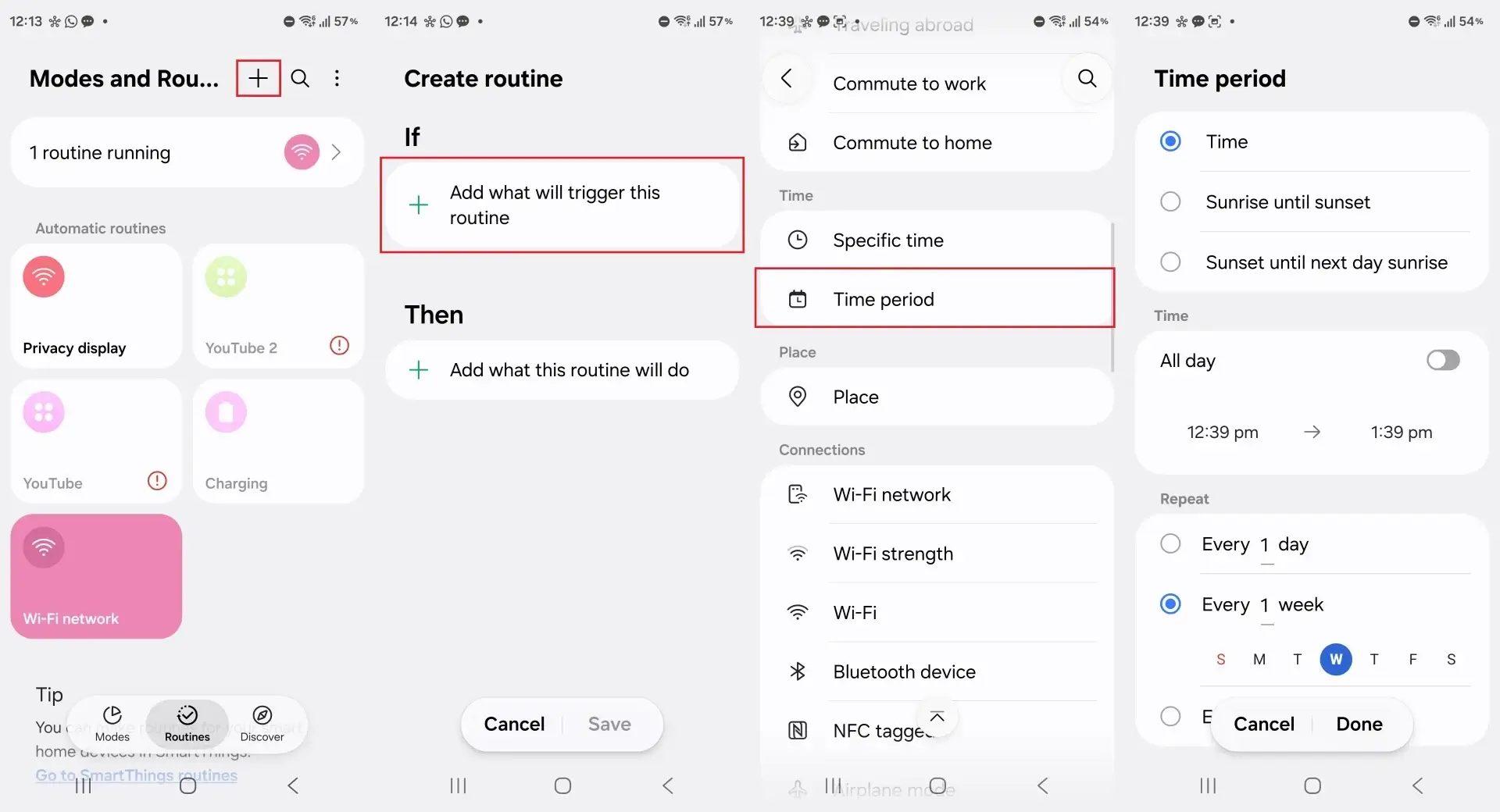
Как активировать Privacy Display в часы поездок на работу
Если график предсказуем — вы ездите на работу примерно в одно и то же время каждое утро и вечер — временной триггер является простейшим вариантом.
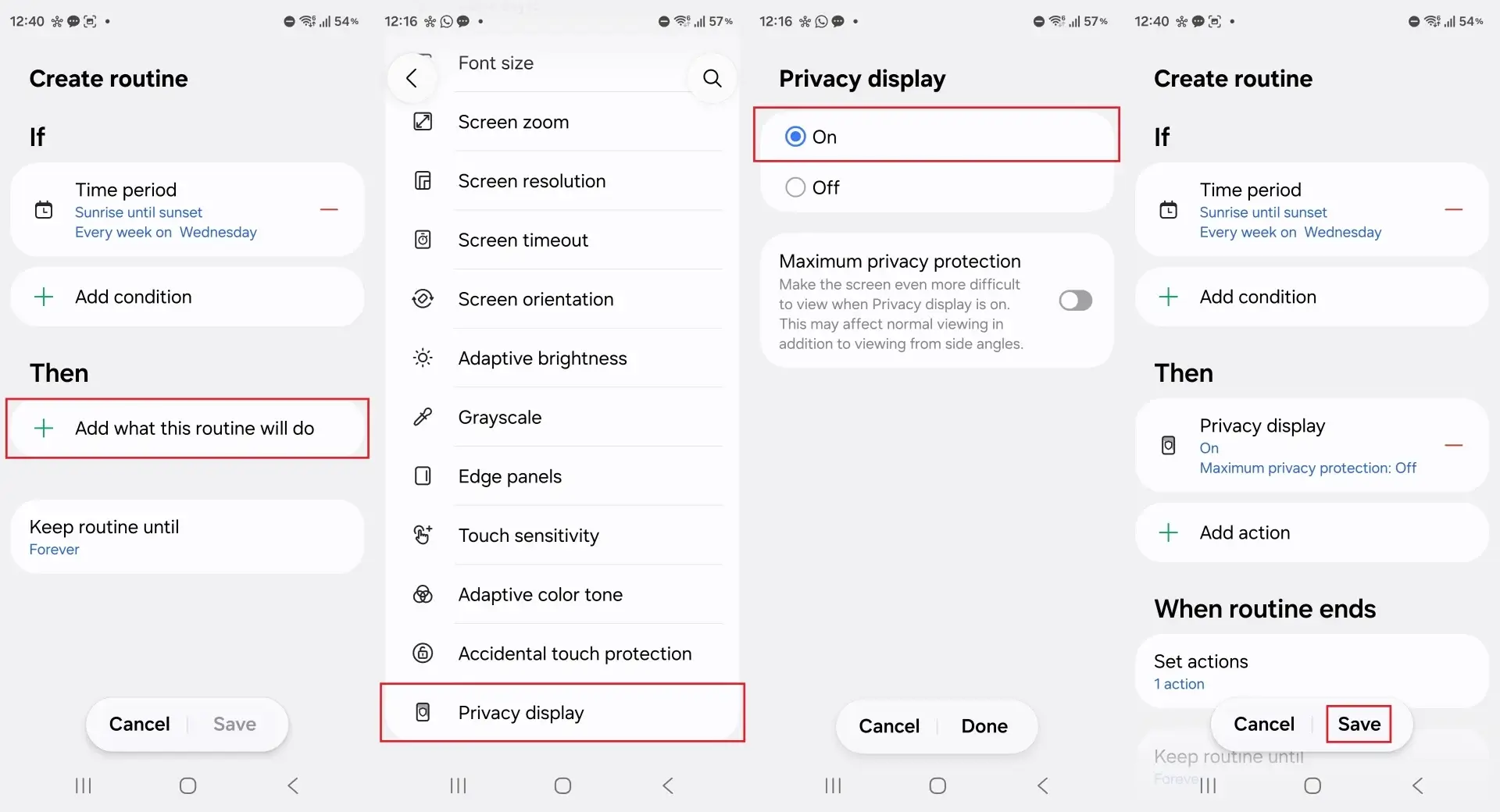
- Создайте новый сценарий и установите условие «Если» на «Период времени».
- Задайте временной диапазон, охватывающий вашу типичную поездку.
Примечание: вы также можете выбрать такие варианты, как «От рассвета до заката» или «От заката до рассвета следующего дня». Кроме того, вы можете настроить дни недели или месяцы, когда сценарий будет активен. - Нажмите «Готово», затем в разделе «Тогда» выберите «Добавить действие».
- Найдите Privacy Display и выберите «Включено».
Что следует иметь в виду
Эти же сценарии применимы для любой локации или сети, которую вы регулярно посещаете или используете. Прибытие в офис, подключение к общественному Wi-Fi или нахождение в любом другом месте, где важна конфиденциальность, — настройка идентична, меняется лишь триггер места или сети.
Более того, эти сценарии — лишь малая часть способов автоматизации Privacy Display. Существует гораздо больше условий, которые можно использовать. Например, когда Bluetooth-устройство (такое как смарт-часы Galaxy или наушники) отключается от телефона или когда поступает входящий вызов.
Также стоит отметить, что «Режимы и сценарии» работают независимо от встроенных условий Privacy Display. Эти две системы не конфликтуют, и ваши триггеры на основе приложений или PIN-кода будут работать параллельно с любыми созданными сценариями.
Наконец, если вы когда-нибудь захотите временно переопределить сценарий — допустим, вы находитесь вне дома, но по какой-то причине хотите выключить Privacy Display — вы всегда можете переключить его вручную в панели быстрого доступа. Это не остановит работу настроенных сценариев, а просто проигнорирует их, пока заданные условия не возникнут снова.