Вы приобрели себе новый монитор с более высокой частотой обновления? И при этом не ощущаете разницу? Быть может, можно сделать старый монитор с частотой 60 Гц быстрее? Изменение частоты обновления монитора также позволит сэкономить немного энергии. Это даст ноутбукам возможность работать дольше и снизит нагрузку на видеокарту, сделав её тише.
Чем выше частота обновления монитора, тем более плавным будет изображение, перемещение курсора мыши, прокрутка документов и страниц. Это же позволит улучшить результаты в динамичных видеоиграх. Windows по умолчанию не всегда выставляет максимальную частоту обновления монитора, поэтому следует посмотреть настройки.
Примечание. Высокая частота обновления не равна переменной частоте обновления, синхронизирующей частоту обновления монитора с частотой со стороны видеокарты. За последнее отвечают технологии AMD FreeSync и Nvidia G-Sync.
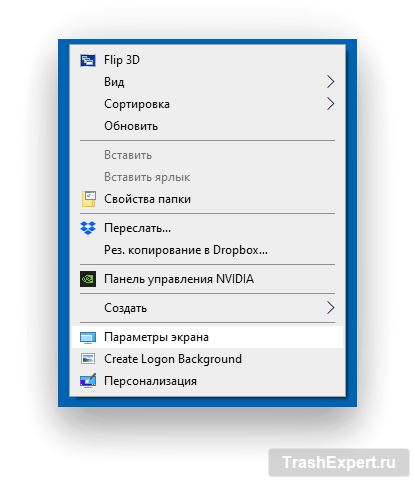
Если у вашего компьютера всегда один монитор, изменить частоту обновления просто. На рабочем столе Windows нажмите правой кнопкой мыши и выберите «Параметры экрана».
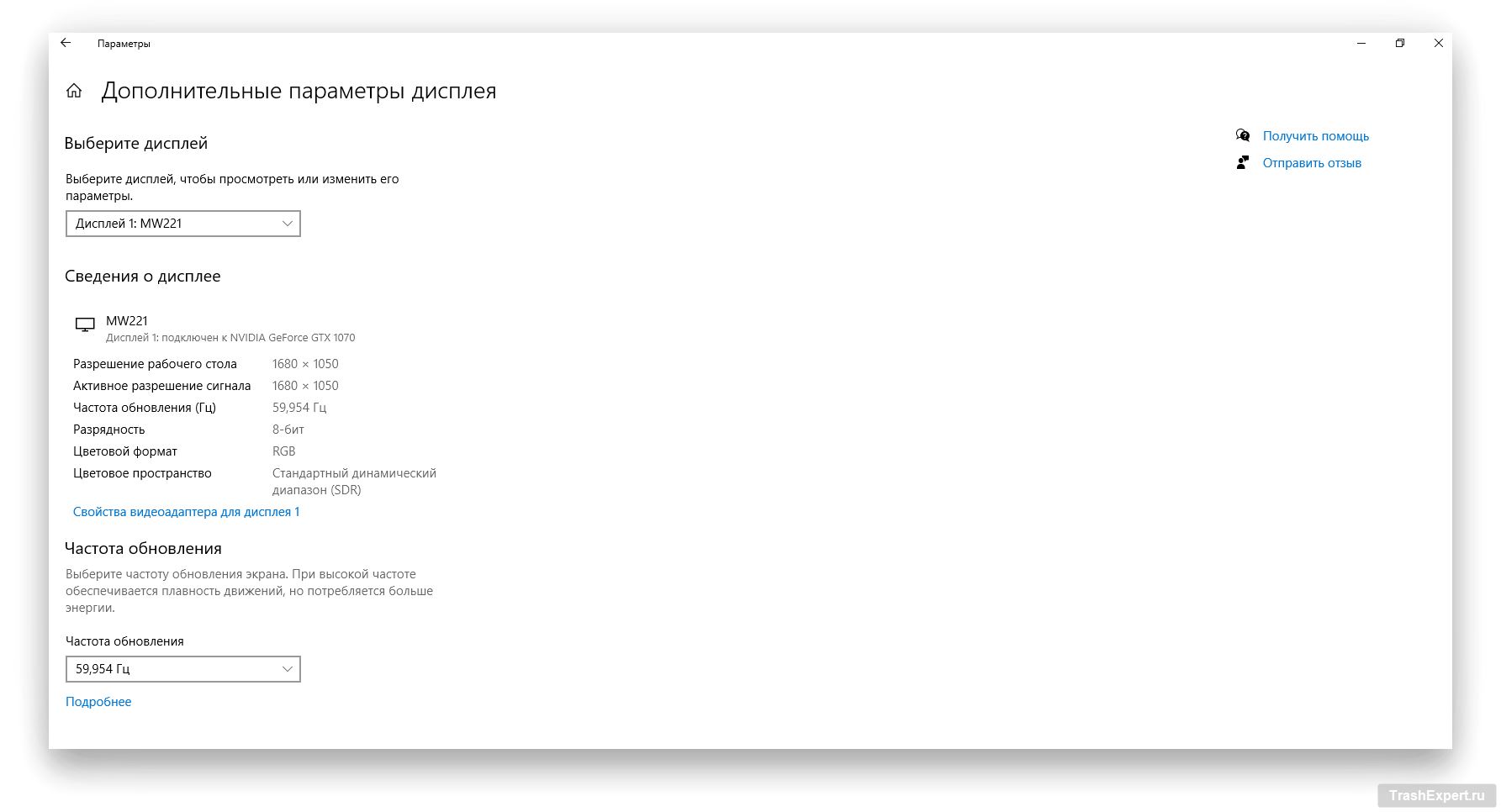
Прокрутите вниз и нажмите «Дополнительные параметры дисплея».
В разделе «Частота обновления» выберите нужный вариант. «Чересстрочная» частота обновления означает, что в каждом цикле обновляется только половина пикселей.
Однако не всегда на выбор доступно максимальное значение. Более высокая частота обновления сильнее нагружает видеокарту. Выбор 144 Гц может привести к переходу в режим более высокого энергопотребления. На некоторых видеокартах это разница между тишиной и вращающимися вентиляторами.
Если у вас больше одного монитора
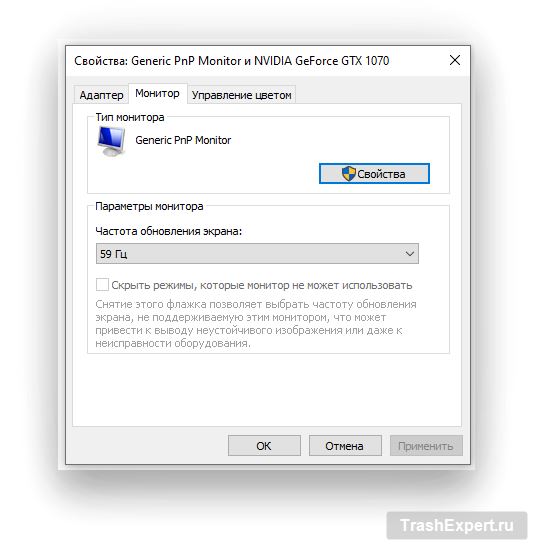
Если у компьютера несколько мониторов, можно установить частоту обновления для каждого из них отдельно. В таком случае чуть выше раздела «Частота обновления» выберите «Свойства адаптера дисплея» для нужного монитора.
На вкладке «Монитор» выберите нужную скорость и нажмите «ОК».
Разгон монитора 60 Гц
Если даже у вас только один монитор с частотой 60 Гц, не исключено, что его частоту можно немного увеличить. Особенно если это недорогой монитор с разрешением 1080p и панелью TN. Частота обновления 70 Гц или 75 Гц будет заметным шагом вперёд по сравнению с 60 Гц и не приведёт к перегреву. Если же у вас монитор 120 Гц, можно поставить 90 Гц и сэкономить энергию.
Для этого нужно использовать драйверы AMD Radeon, Nvidia GeForce или Intel Graphics для видеокарты.
В данном случае описаны действия для Nvidia. У драйверов AMD и Intel они мало отличаются.
Сначала нужно открыть настройки драйвера. Нажмите правой кнопкой мыши на рабочем столе («Дополнительные параметры» в Windows 11), чтобы открыть настройки драйвера графического процессора.
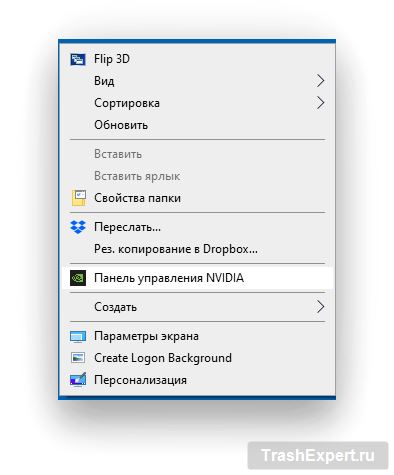
Появится окно панели управления. В панели слева выделите «Изменение разрешения». Внизу нажмите на кнопку «Настройка».
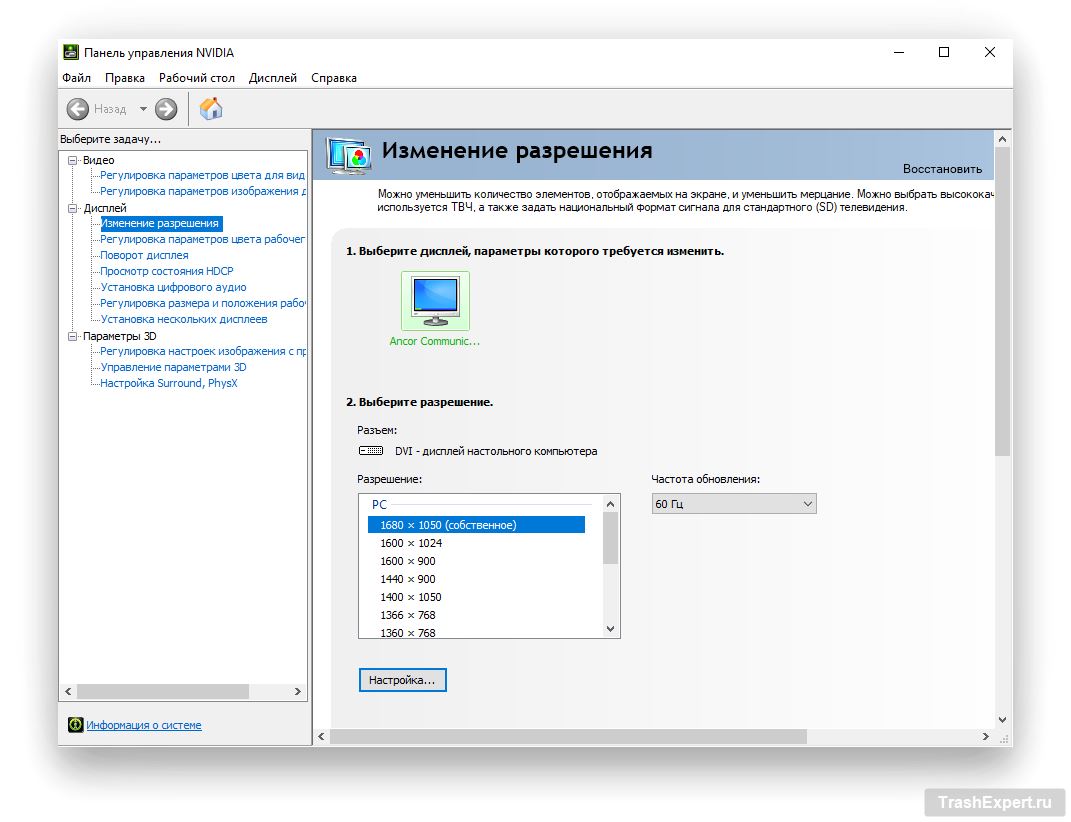
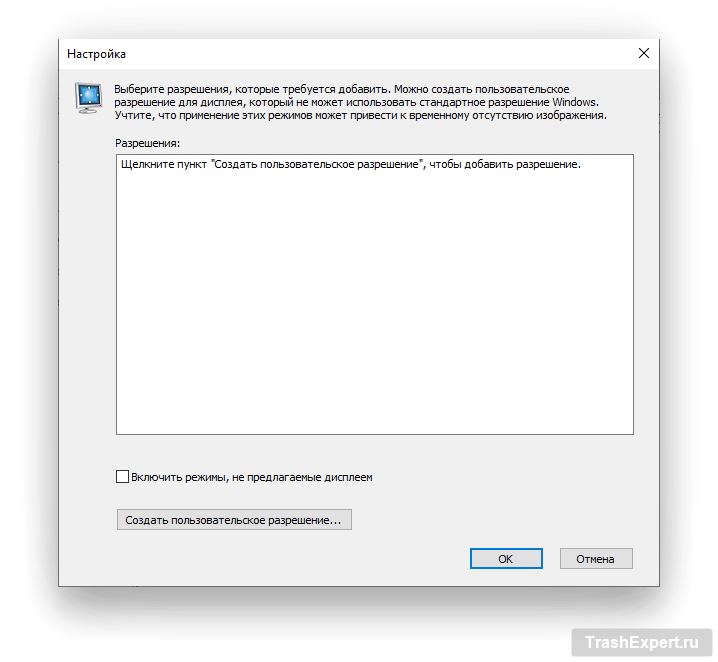
В окне «Настройка» нажмите «Создать пользовательское разрешение». Появится предупреждение. Нажмите ОК.
Дальше нужно изменить частоту обновления в появившемся окне. Связанные настройки поменяются автоматически. Как и при любом разгоне, следует действовать осторожно и менять значения с шагом не более 5 Гц. После этого нажмите «Тест».
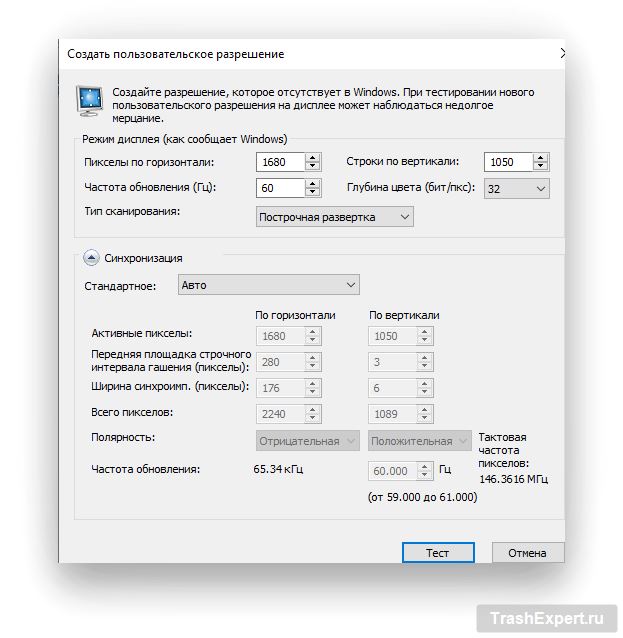
Повторяйте описанные выше действия для установки разных частот обновления в настройках дисплея Windows. Новая пользовательская настройка появится в списке, хотя она может и не работать с вашим монитором.
Если что-то пойдёт не так, нужно ничего не трогать в течение 15 секунд. Тогда Windows вернётся к предыдущим настройкам монитора. Чтобы убедиться, что разгон работает и монитор не пропускает кадры, можно использовать тест Blur Busters. Если монитор не прошёл его, следует вернуться к самой высокой работающей настройке.