Содержание
Подключение ноутбука к большому экрану — это вполне себе стандартная практика, но если вы планируете использовать ноутбук в качестве второго монитора для расширения пространства на рабочем столе, то здесь могут возникнуть вопросы.
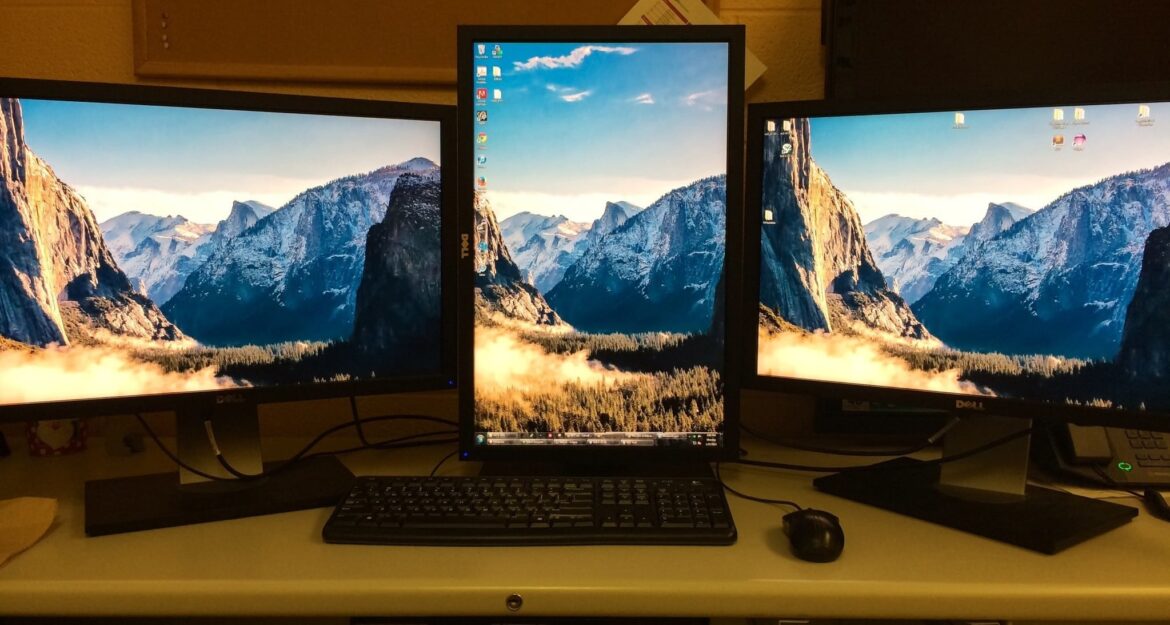
Если у вас имеется настольный компьютер, и ноутбук, то вы можете воспользоваться несколькими способами для их подключения между собой. Вам не придётся покупать ещё один монитор, особенно если это сильно ударит по кошельку. В последней версии Windows 11 имеются встроенные инструменты, которые позволяют использовать другое устройство на той же ОС в качестве беспроводного монитора по технологии Miracast.
Что такое Miracast
Miracast – это современная технология предназначенная для беспроводной передачи видео. Она позволяет передавать (Screen Mirroring) или дублировать изображение со смартфонов, планшетов или ноутбуков на телевизор или монитор.
Для работы с этой технологии потребуется беспроводной роутер, на который подключены все остальные устройства в одной сети. Сам по себе процесс напоминает потоковое вещание в реальном времени — видеосигнал передаётся в формате H.264 по локальной сети, что обеспечивает практически полное отсутствие задержек и рассинхронизации.
Эта технология работает на основе Wi-Fi Direct и позволяет дублировать видео с максимальным разрешением до 1920х1200 пикселей, включая 5.1-канальный звук Dolby AC3 или AAC.
Проверка совместимости
Перед тем как приступить к подключению второго монитора, рекомендуется проверить совместимость вашей системы, а также убедиться в том, что оба компьютера работают на одной версии Windows.
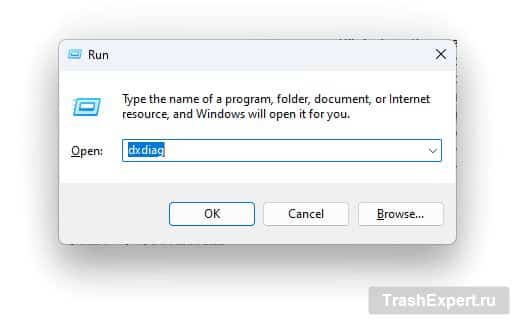
- Нажимаем комбинацию клавиш «Win» + «R» и вводим dxdiag. Нажимаем ОК.

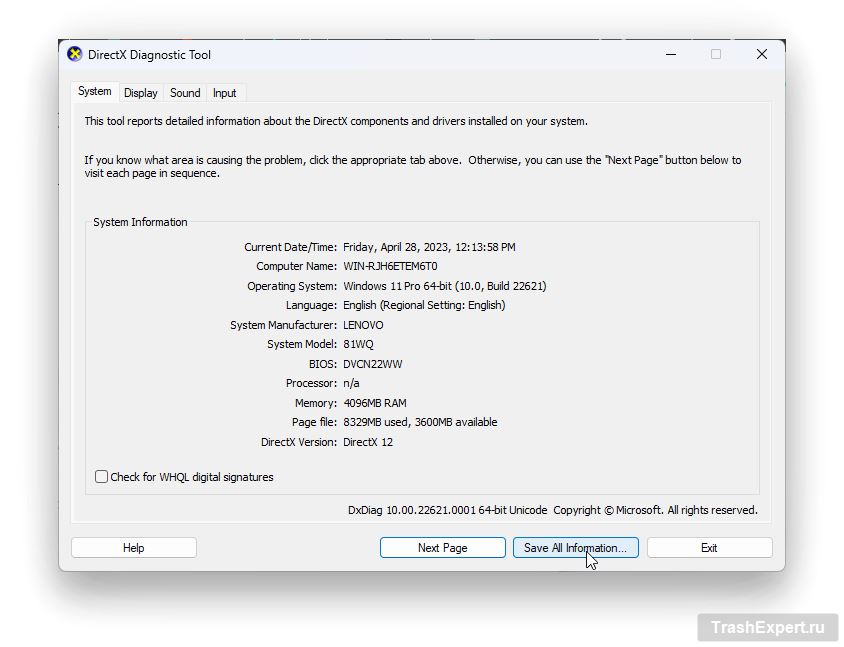
- Перед вами откроется окно диагностики DirectX. Как только система соберёт все необходимые данные о вашем устройстве, нажмите кнопку «Сохранить все сведения».

- Выбираем любой путь, для сохранения отчёта в формате текстового файла.
- Открываем файл любым текстовым редактором и находим пункт «Miracast» в разделе «System Information». Если мы видим сообщение «Available, with HDCP«, значит вы можете использовать это устройство в качестве беспроводного дисплея.

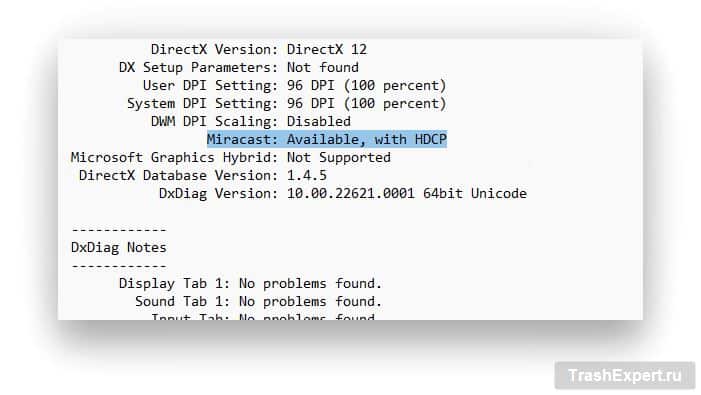
Если же вы видите сообщение — «Not Available», то вы не сможете использовать ноутбук в качестве второго монитора. С этим может быть связано несколько причин: устаревшая версия ОС или драйвера, неподдерживаемый процессор или проблемы с беспроводным Wi-Fi адаптером.
Настройка второго монитора
Беспроводной дисплей — это скрытая функция в современных версиях Windows, и для её использования потребуется загрузить дополнительный компонент, который можно найти в настройках системы.
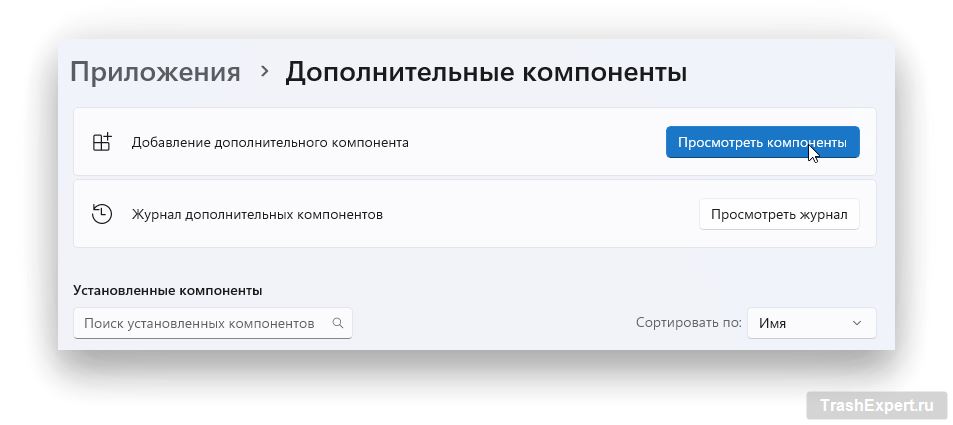
- Открываем настройки системы и переходим в пункт «Приложения» > «Дополнительные компоненты».

- Выбираем «Просмотреть компоненты».

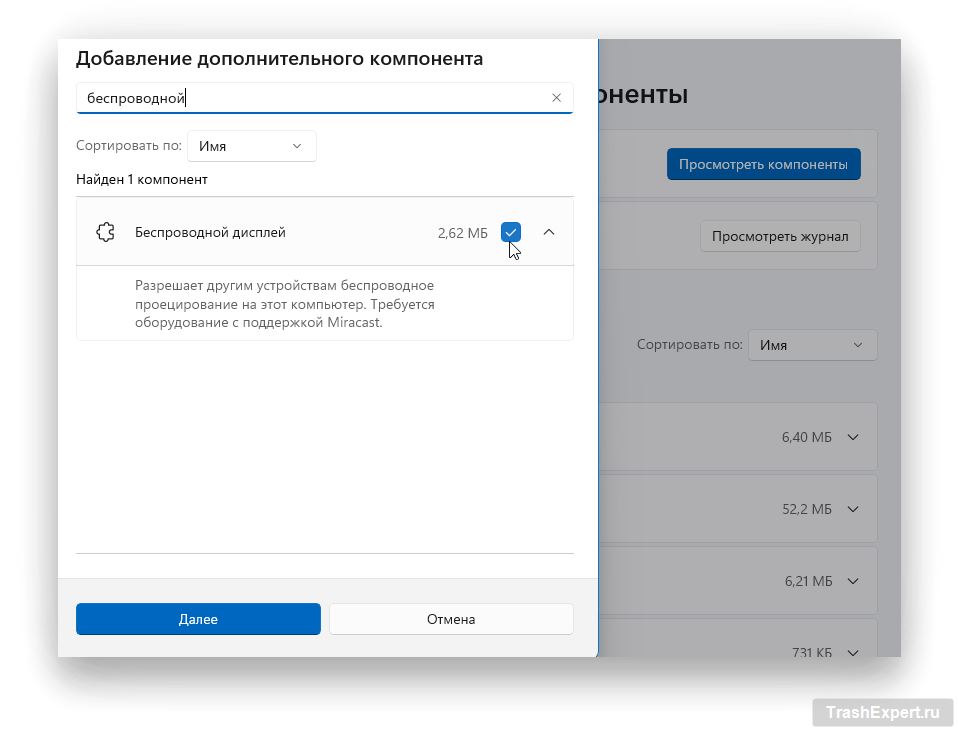
- Набираем в поиске «Беспроводной дисплей», ставим галочку напротив компонента и нажимаем «Далее».

- Подтверждаем выбор и нажимаем «Установить». Начнётся установка дополнительного компонента.

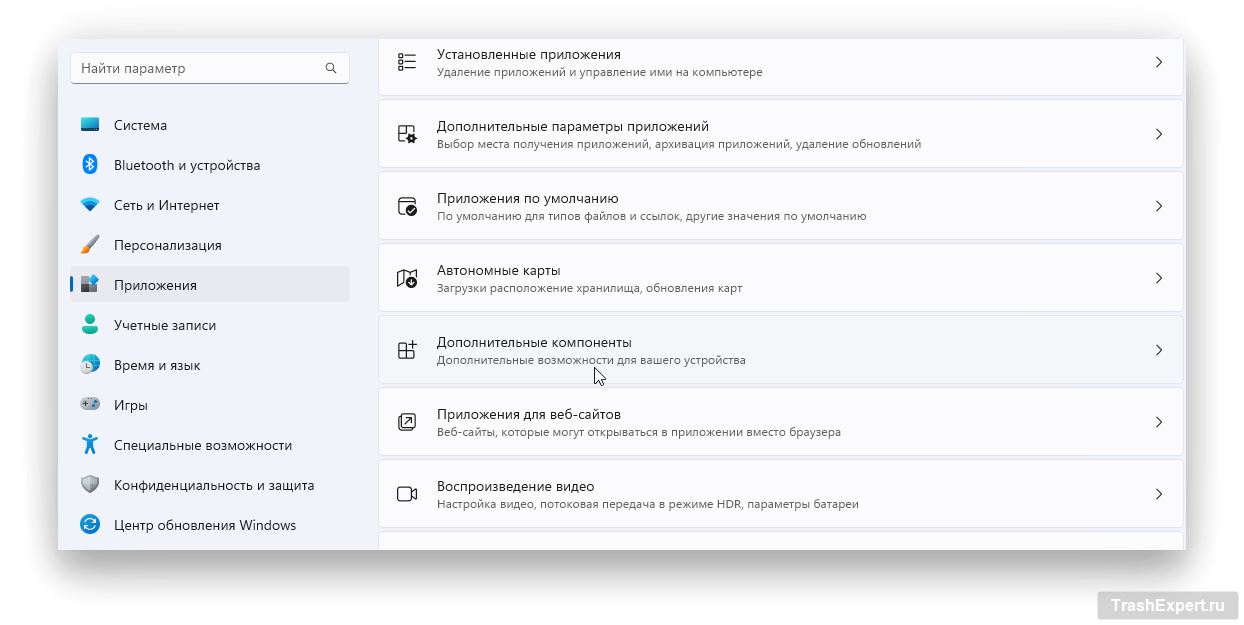
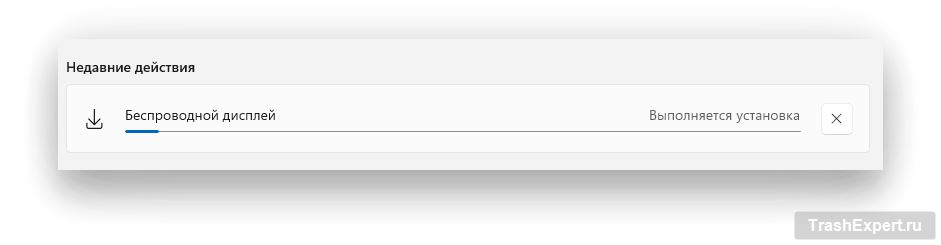
Как только вы установите дополнительный компонент, вы сможете запустить его через меню Пуск. Используйте этот компонент на том компьютере, который вы хотите использовать в качестве второго монитора для вашего основного ПК.
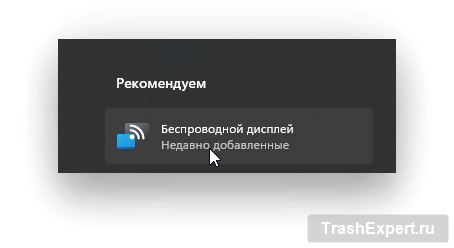
- Открываем меню Пуск и видим в рекомендациях новый компонент — Беспроводной дисплей.

- Чтобы убедиться, что всё работает, запускаем этот компонент, и вы увидите окно с сообщением о том, что ваша сеть готова для беспроводного подключения.
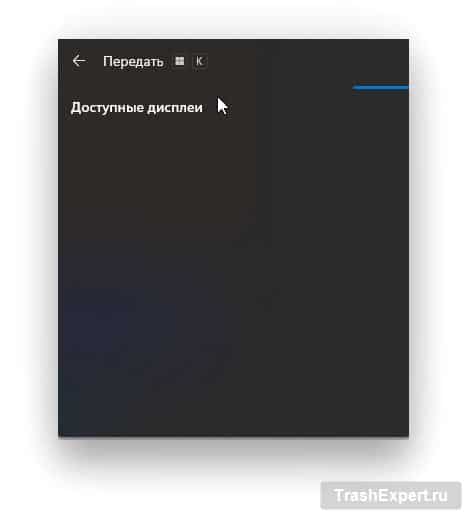
- Для передачи и дублирования изображения нажимаем комбинацию клавиш «Win» + » K». Откроется окно передачи.

- После сканирования, система отобразит доступные дисплеи, на которые вы можете передать изображение. Убедитесь, что оба компьютера подключены к одной сети.
- Выбираем нужное устройство из списка.
- Выбираем режим экрана: Только экран компьютера; Дублирование; Расширение; Только второй экран. В нашем случае — Расширение, для увеличения рабочей области при помощи второго монитора.
- Дополнительно, вы можете поставить галочку, чтобы разрешить ввод с устройства при помощи мыши, клавиатуры и тачпада — это пригодится для управления основным ПК через ноутбук.
После успешного подключения второго монитора вы сможете изменять разрешение, масштабирование и другие параметры (в настройках Дисплея), как и в случае с проводными мониторами.
Как только вы закончите работать со вторым монитором, вы можете отключить его тем же способом — в окне Передачи.
- Нажимаем комбинацию клавиш «Win» + «K».
- Во всплывающем окне нажимаем «Отключить», чтобы отключить беспроводной дисплей.