
Содержание
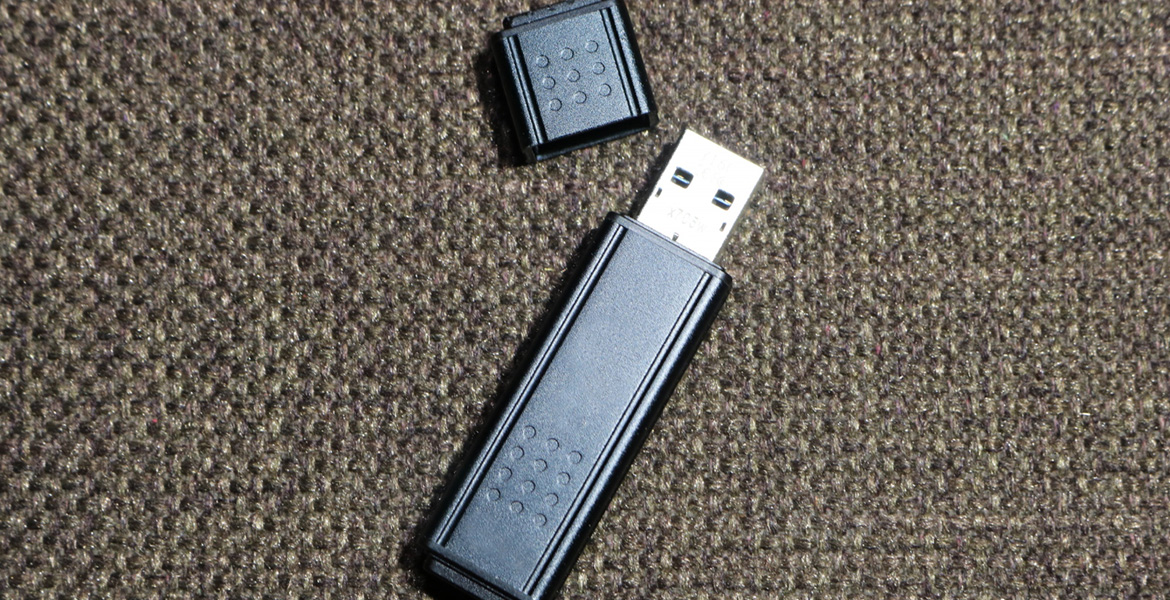
Диски постепенно уходят в прошлое. На стационарных компьютерах уже не у каждого пользователя имеется DVD привод, а производители ноутбуков в последнее время вообще не добавляют их за ненадобностью. В таких случаях, если необходимо переустановить операционную систему, оптимальнее всего будет использование загрузочной флешки.
Подготовка флешки
Флешка должна быть объёмом от 8 гб и выше.
Загрузка необходимого ISO образа
В интернете можно найти огромное количество готовых образов с операционной системой Windows 7. Лучше всего использовать образ с официального сайта Майкрософт. Необходимо перейти на сайт Майкрософт и загрузить необходимый образ.
Создание загрузочного носителя:
- для создания загрузочного носителя необходимо скачать и установить на компьютер программу UltraISO (загрузить);
- после установки нужно запустить программу и перейти в раздел «Файл»;
- затем нажать «Открыть» и через проводник выбрать ранее загруженный образ;
- далее перейти в раздел «Самозагрузка», и в открывшемся меню выбрать «Записать образ жесткого диска»;
- в пункте «Disk drive» нужно отметить флешку, на которую необходимо записать образ, и нажать «Записать».
- Процесс записи занимает, обычно, 10-15 минут.
Установка загрузки системы с USB
После записи образа необходимо оставить флешку в компьютере и перезагрузить его. В меню BIOS необходимо поставить приоритет загрузки с USB носителя следующим образом:
- при перезагрузке, сразу же после появления стартового экрана необходимо нажать клавишу «Delete», чтобы войти в меню BIOS;
- в открывшемся меню необходимо перейти в раздел «Boot»;
- далее необходим раздел «Boot setting configuration»;
- затем в пункте «1st Boot device» выбрать загрузку с диска, помеченным USB;
- сохранить установленные изменения клавишей F10, и нажать ESC для выхода;
Установка Windows 7
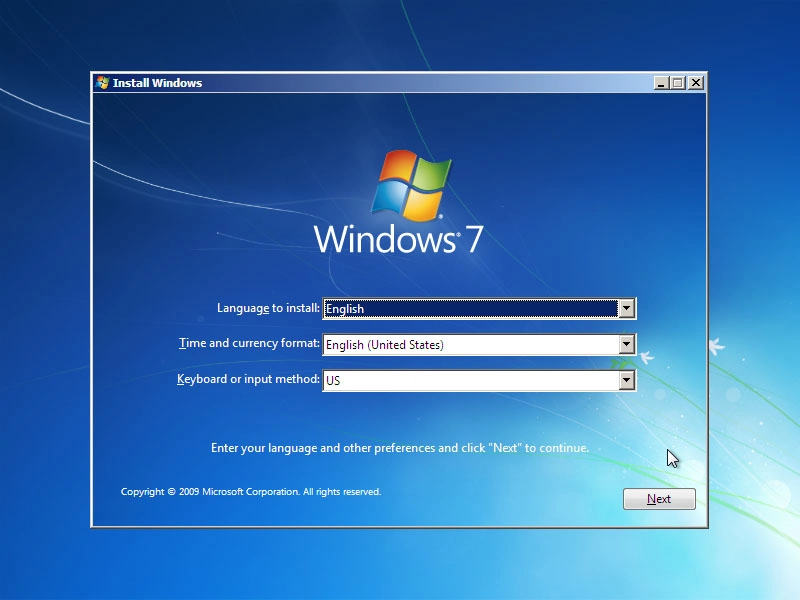
Если все сделано правильно, компьютер перезагрузится. После появления надписи «Press any key to boot from CD or DVD» нажать любую клавишу на клавиатуре. Начнётся установка. Важно соблюдать строгую последовательность действий:
- В появившемся меню необходимо выбрать требуемые параметры: язык установки, раскладку клавиатуры и формат времени;
- Нажать «Далее», затем нажать «Установить»;
- Прочитать и принять условия лицензионного соглашения;
- На следующем экране выбрать установку для опытных пользователей;
Далее выбирается раздел для установки Windows
- Если установка производится впервые, необходимо создать логический раздел для операционной системы нажав кнопку «Настройка диска»;
- В открывшемся разделе выбрать «Создать» и указать размер системного диска, как правило, для системных файлов требуется до 50 гб;
- Полученный системный раздел необходимо форматировать, нажав соответствующую кнопку в разделе;
Нажать «Далее», и запустить начало установки.
Процесс установки длится от 20 минут и более в зависимости от производительности компьютера. Во время установки компьютер может несколько раз перезагрузиться.
Настройка Windows
После завершения установки на экране появится знакомый всем пользователям интерфейс операционной системы. Необходимо правильно его настроить:
- Указать имена пользователя и компьютера;
- Затем ввести пароль, который будет вводиться при каждом входе в систему;
- При наличии ключа необходимо его ввести, но от этого шага можно отказаться, выбрав пункт «Пропустить»;
- Выбрать необходимые настройки защиты системы, при наличии антивируса необходимо кликнуть на пункт «Отложить решение»;
- Установить необходимые дату и время;
- Выбрать необходимый тип сети, в большинстве случаев «Общественная сеть»;
Далее произойдет автоматическая проверка сети и подключение. После этого настройка окончательно завершится, программа установки закроется и откроется рабочий стол. Вот и все. Установка Windows завершена.
После установки нужно не забыть в меню BIOS поменять приоритет загрузки с USB на жесткий диск, на который только что была установлена новая система. Сделать это не сложно: в разделе «1st boot device в BIOS», как уже делалось ранее, вместо USB поставить HDD. После перезагрузки компьютера появится рабочий стол.
После завершения установки Windows важно не забыть установить все необходимые драйверы для устройств и видеокарты.
Заключение
Установка Windows 7 с флешки – несложный процесс, с которым справится даже новичок. Нужно лишь чётко следовать инструкции. Несмотря на то, что система Windows 7 уже считается достаточно устаревшей, она до сих пор популярна среди большого количества пользователей.



1 коммент
А вы уже ставили Windows с внешнего накопителя ?