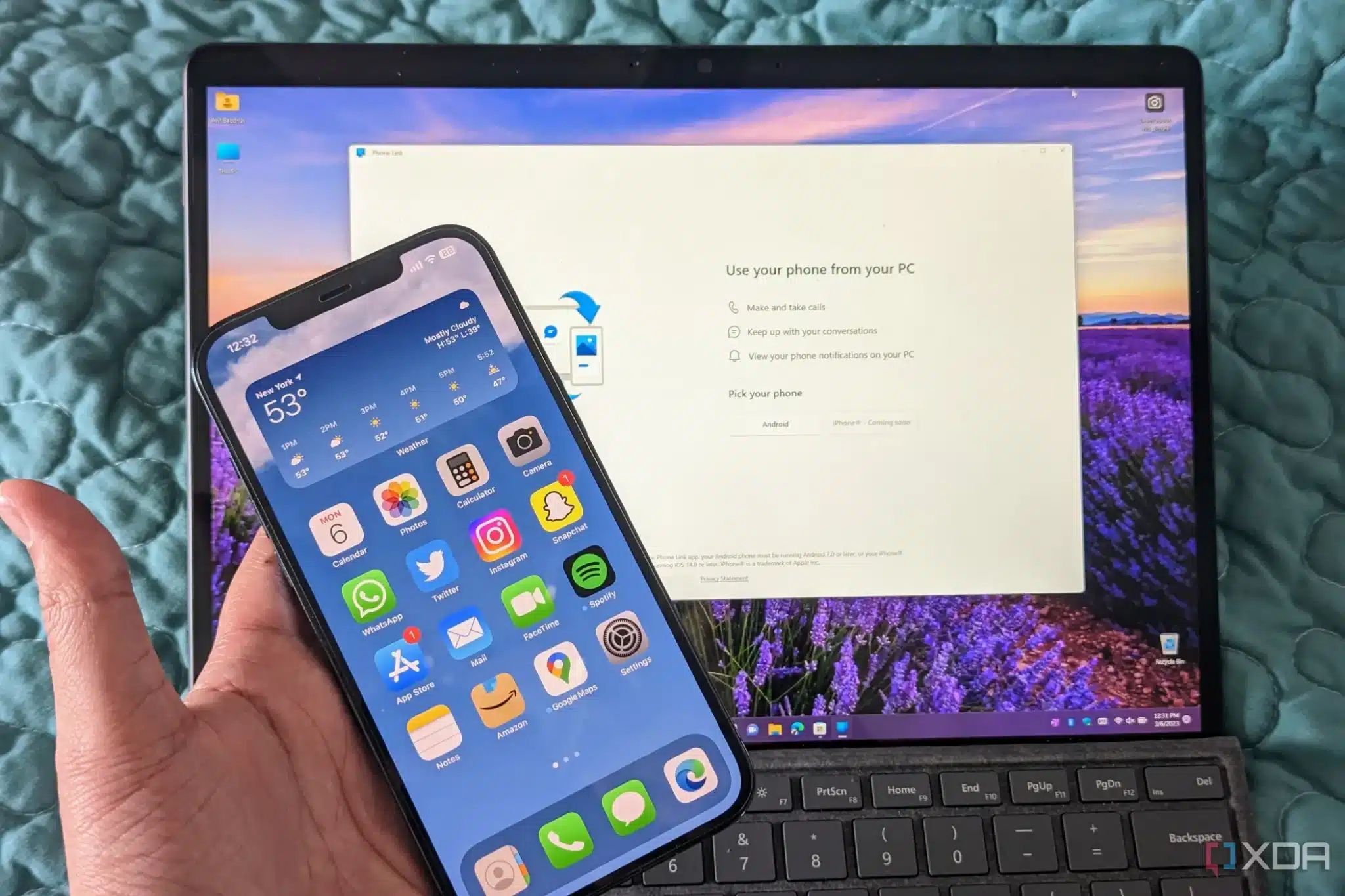
Когда Microsoft анонсировала операционную систему Windows 11, много говорилось о поддержке Android-приложений благодаря сотрудничеству с магазином Amazon Appstore. Однако, в момент выпуска Windows 11 данная возможность в системе отсутствовала. Предположительно, в будущем этот недостаток будет устранён, поскольку Microsoft уже начала бета-тестирование поддержки Android-приложений у случайно выбранных пользователей.
Если ваше устройство участвует в программе тестирования, вот как начать работать с Android-приложениями.
Убедитесь, что у вас установлена сборка Windows 11 серии 22000.xxx и компьютер участвует в программе Windows Insider в канале Бета. Объём оперативной памяти должен быть не менее 8 ГБ, поддержка процессоров Intel Core i3 8-го поколения, AMD Ryzen 3000, Qualcomm Snapdragon 8c и новее. Номер сборки можно узнать, нажав сочетание клавиш Win + R и введя команду winver. В открывшемся окне отображается номер сборки. Если он ниже необходимого, откройте Параметры > Центр обновления Windows и поставьте обновления. В данном случае рассматривается сборка 22000.194.
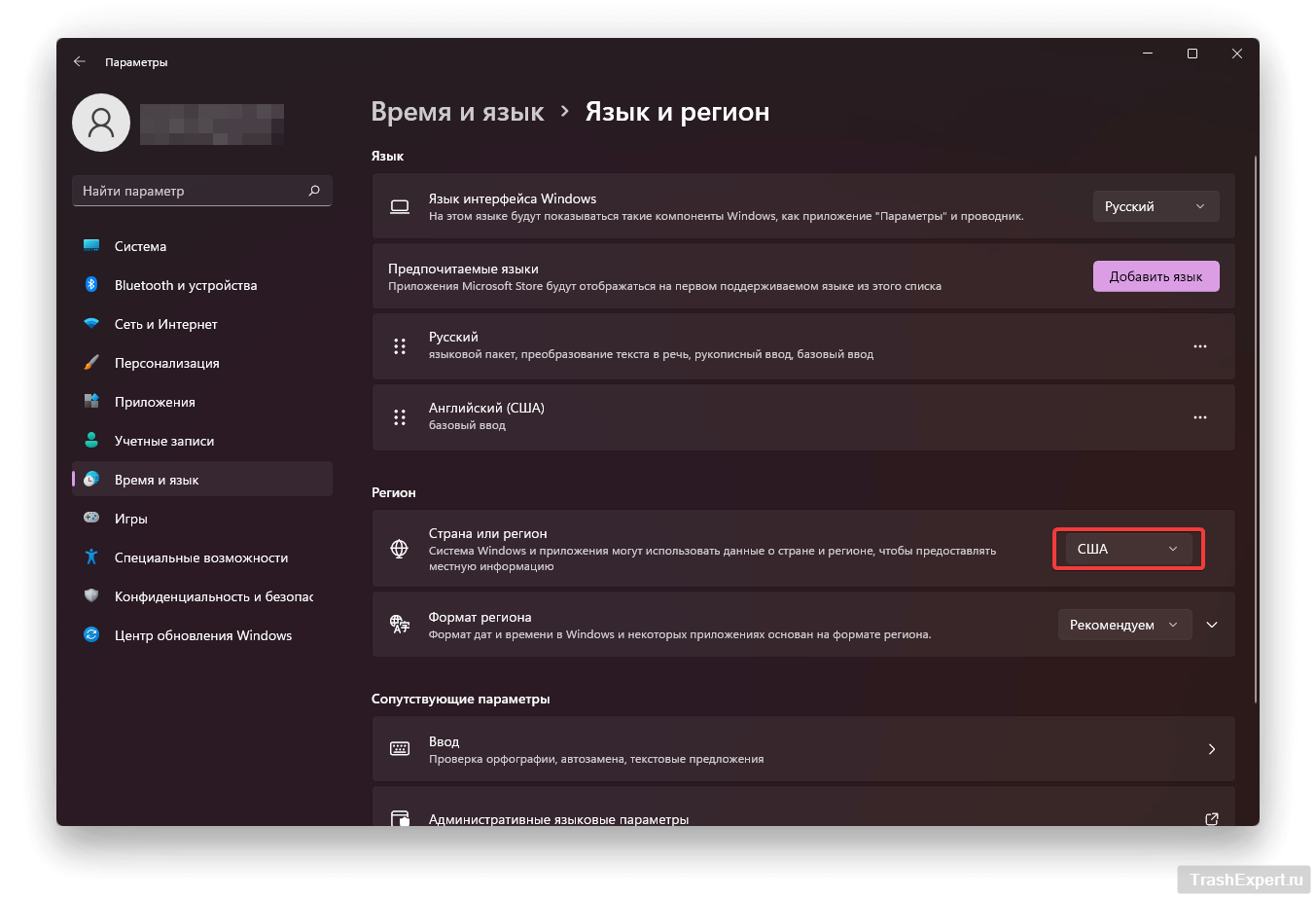
Должен быть установлен регион США. Проверить это можно в приложении Параметры > Время и язык > Язык и Регион.
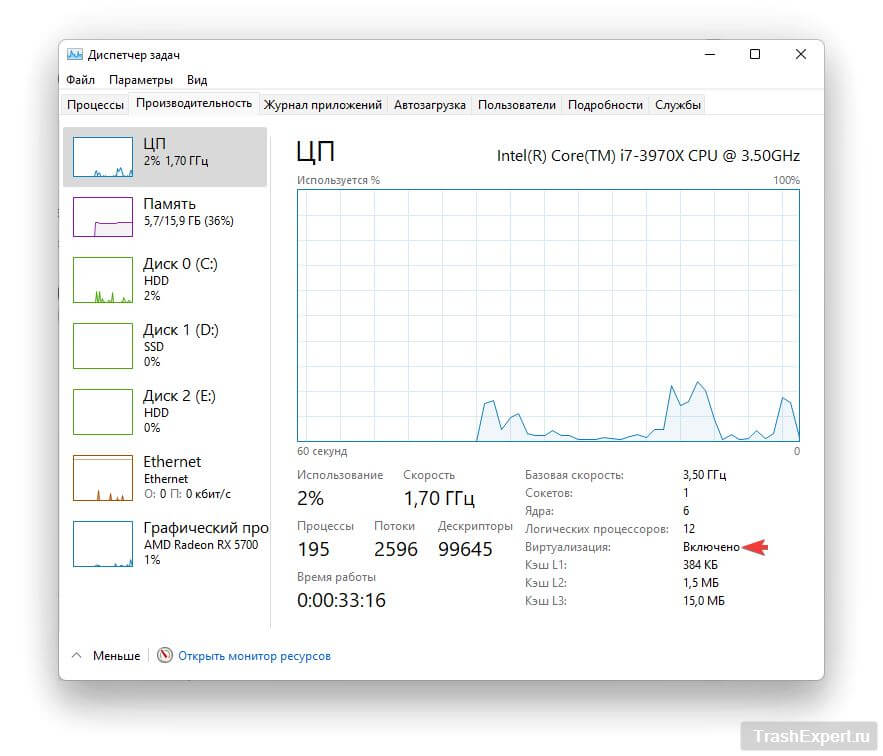
Убедитесь, что включена виртуализация. Она включается в BIOS, попасть в который вы можете при загрузке компьютера. Проверить виртуализацию можно в диспетчере задач на вкладке «Производительность».
Убедитесь, что у вас версия магазина Microsoft Store не ниже 22110.1402.6.0. Для этого нужно открыть настройки в магазине приложений. Номер версии отображается внизу. Если версия ниже необходимой, нажмите Библиотека > Обновить.
Перейдите в Amazon AppStore в Microsoft Store по этой ссылке.
Нажмите «Установить».
Появится запрос диагностики Microsoft. При желании вы можете не соглашаться на диагностику. Нажмите «Скачать».
Дождитесь завершения скачивания.
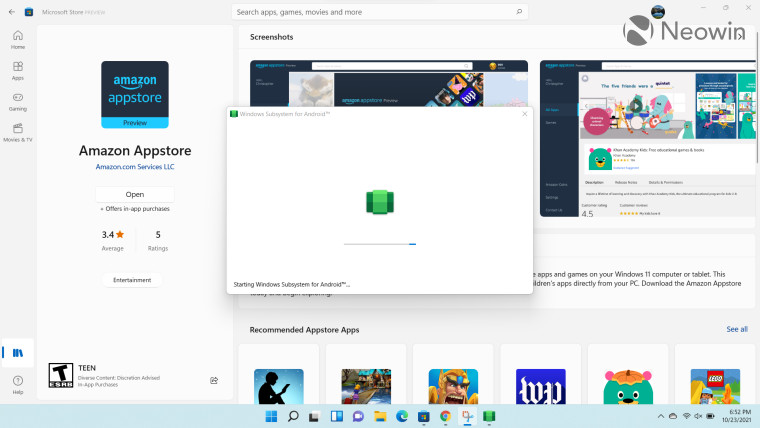
После скачивания в этом окне появятся кнопка «Запустить Appstore». Нажмите на неё.
Появится небольшое диалоговое окно с текстом «Запуск Windows Subsystem для Android», которое через пару секунд исчезнет.
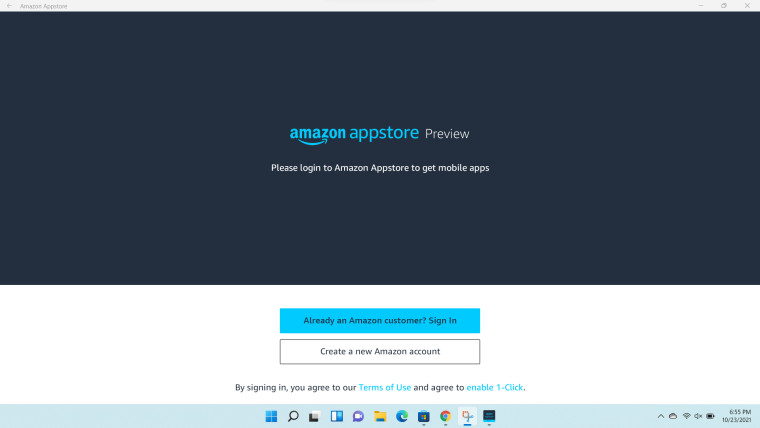
Появится запрос на создание учётной записи Amazon или входа в существующую. Учётная запись должна относиться к США. Если войти в учётную запись не из США, будет отображаться сообщение «Amazon AppStore сейчас недоступен в вашей стране».
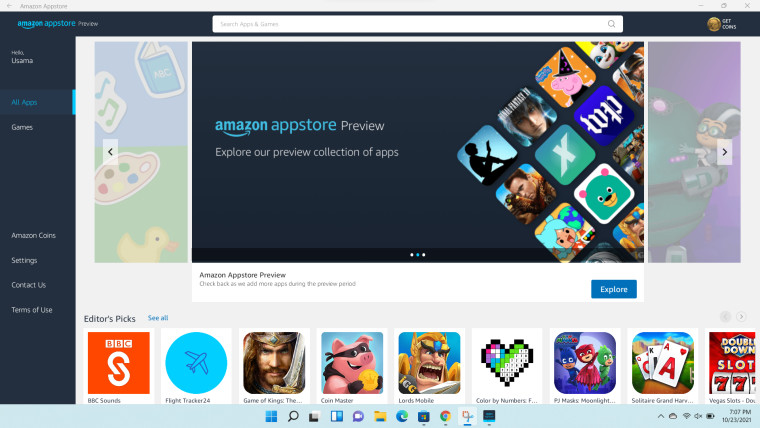
Когда вы вошли в правильную учётную запись Amazon, появится страница приветствия. На ней отображаются игры и приложения, доступные для скачивания. В магазине Amazon AppStore пока всего несколько десятков приложений, которые курируют Microsoft и Amazon.
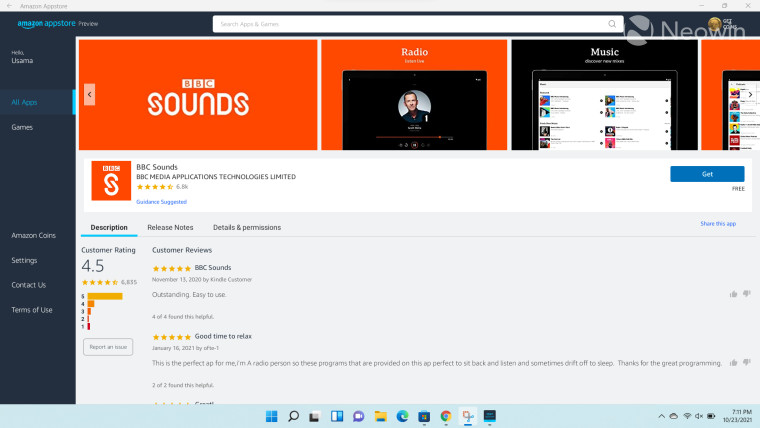
Нажмите на любое приложение и откроется его страница. Нажмите «Получить» для установки.
Когда приложение установлено, нажмите «Открыть». Открыть его можно также через поиск Windows, с панели задач и в меню «Пуск», если закрепить его там.
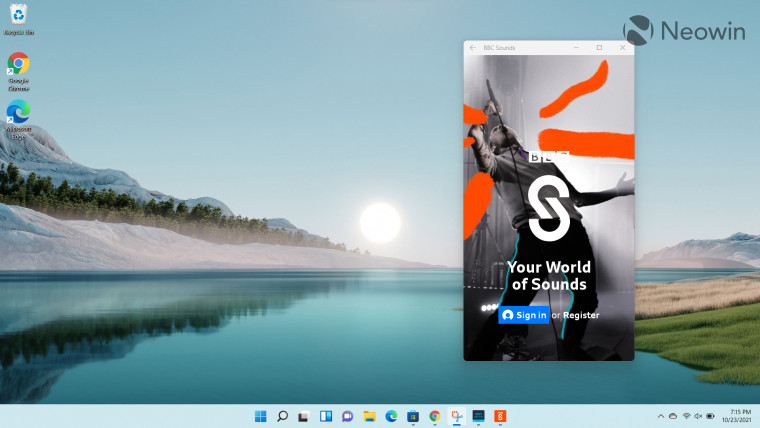
Приложение откроется в отдельном окне.
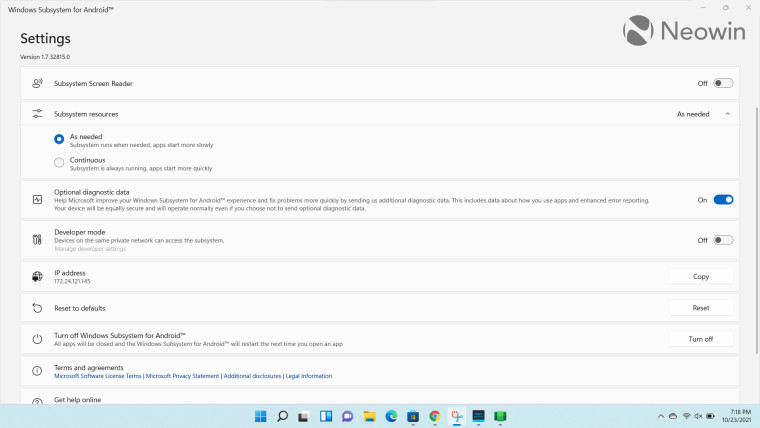
Вместе с магазином Amazon AppStore в систему Windows 10 устанавливается приложение «Подсистема Windows для Android». Можно использовать его для настройки поведения приложений по своему усмотрению или же полностью отключить для экономии системных ресурсов.
Имеются обходные пути для установки подсистемы Windows для Android в канал для разработчиков, на неподдерживаемые устройства или для установки сервисов Google Play. Эти методы не будут рассматриваться в данной статье.
Хочется верить, что в магазине Amazon AppStore со временем появится больше доступных на Windows 11 приложений. Microsoft опубликовала руководство для разработчиков, призванное обеспечить совместимость Android-приложений с Windows 11.