Содержание
Windows хранит встроенный диагностический отчет по Wi-Fi, который показывает обрывы, ошибки подключения и состояние сетевых адаптеров за последние 48 часов. Для него не нужны сторонние утилиты: отчет собирает системная команда netsh.
Для домашних сетей это полезная штука. Когда интернет начинает сыпаться, виноватым может быть не провайдер. Часто мешают старые драйверы, перегруженный роутер, соседние сети или слабый сигнал в дальней комнате.
Windows собирает Wi-Fi-отчет в HTML-файл
Системная команда netsh wlan show wlanreport формирует файл wlan-report-latest.html и кладет его в каталог C:\ProgramData\Microsoft\Windows\WlanReport. Отчет открывается в браузере и выглядит не как лог для админа, а как нормальная сводка по событиям сети.
Запуск идет через Command Prompt или PowerShell с правами администратора. Это старая добрая Windows-логика: нужная функция есть в системе, но спрятана глубже, чем большинство пользователей полезет без подсказки.
В верхней части отчета Windows показывает шкалу Wi-Fi-событий за 48 часов. На ней видны удачные подключения, ошибки и моменты потери сети. События помечены цветными точками и буквами: черный X на красном фоне означает ошибку, а N указывает на потерю соединения с беспроводной сетью.
В отчете видно не только качество сигнала
Wi-Fi-отчет Windows полезен тем, что сводит в один файл данные из нескольких системных инструментов. Пользователь видит не только факт обрыва, но и окружение: сетевые адаптеры, драйверы, параметры подключения и историю беспроводных профилей.
В разделе Report Info указаны дата генерации отчета и период, который он покрывает. General System Info показывает железо, BIOS и версию Windows. Эти данные помогают отсеять проблемы совместимости, особенно после обновления драйверов или системы.
Раздел Network Adapters перечисляет установленные сетевые адаптеры. Туда попадают не только Wi-Fi-модули, но и софтверные адаптеры для VPN-подключений, Bluetooth и виртуальных сетей.
- ipconfig /all: выводит текущую конфигурацию всех сетевых адаптеров.
- netsh wlan show all: показывает данные Wi-Fi-драйверов, сети и ранее использованных точек доступа.
- certutil: добавляет сведения о сохраненных Wi-Fi-профилях.
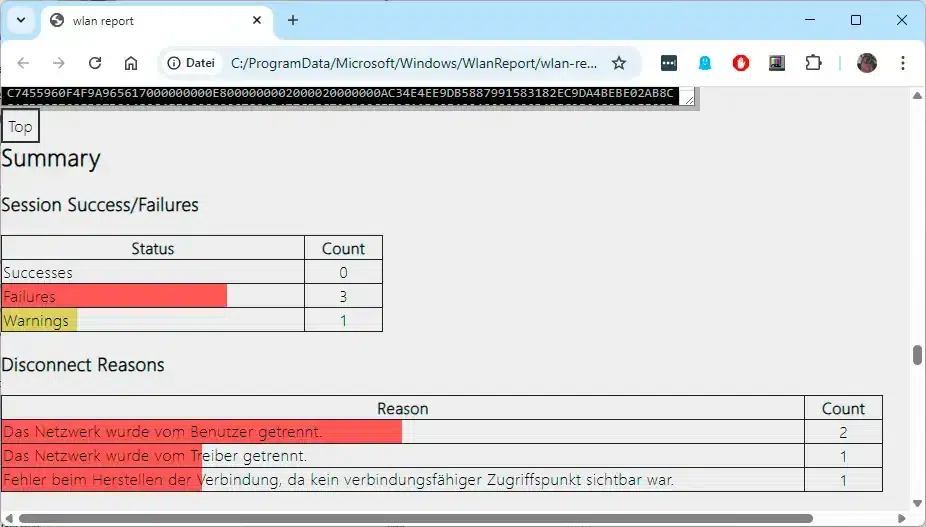
Ниже Windows собирает Summary. Там видны успешные и неудачные подключения, а также причины потери связи. Для обычной квартиры это часто быстрее, чем гадать между роутером, ноутбуком и соседской сетью на том же канале.
Где отчет особенно выручает
Такой отчет не чинит сеть сам. Но он дает фактуру, с которой уже можно разговаривать с провайдером, менять настройки роутера или обновлять драйвер Wi-Fi-модуля без гадания на кофейной гуще.
Например, если обрывы идут в одни и те же часы, стоит смотреть на перегрузку диапазона. Если ошибки привязаны к одному адаптеру, логичнее начать с драйвера. Если сеть теряется при слабом сигнале, проблема может быть в расстоянии до роутера или помехах.
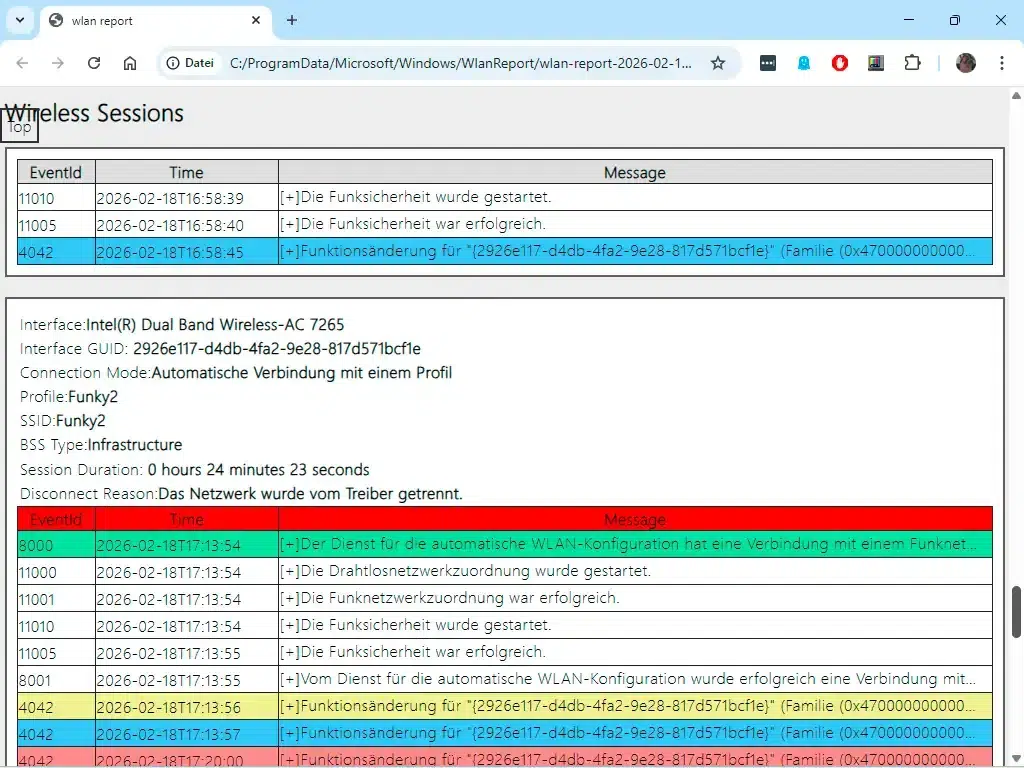
В конце отчета находится Wireless Sessions. Там Windows связывает SSID сети, способ подключения и Wi-Fi-адаптер. В этом же блоке лежат Event ID и описания событий, которые произошли во время установки соединения.
Файл отчета Windows сохраняет по адресу C:\ProgramData\Microsoft\Windows\WlanReport\wlan-report-latest.html. Каталог ProgramData скрыт по умолчанию, поэтому при ручном поиске его нужно открыть через настройки Проводника.