Содержание
Проблема «USB-накопитель не определяется в Windows 11» чаще упирается не в поломку флешки, а в сбой драйверов, конфликт контроллера или банально в букву диска. В Windows 11 для этого есть штатные инструменты, и обычно хватает пары точечных действий, чтобы носитель снова появился в системе.
Сценарий знакомый: вставили флешку, звук подключения есть, а в Проводнике пусто. Или устройство видно где-то в системе, но открыть его нельзя. В большинстве случаев это софт, а не железо.
Что чаще всего ломается: драйверы, буква диска и конфликты
Windows 11 может «спрятать» флешку по трём типовым причинам: сбитые драйверы, неверное назначение буквы диска или конфликт USB-контроллера. Реже виноват сам накопитель, например повреждённая файловая система.
Первичная проверка простая и без лишней магии. Иногда флешка начинает определяться сразу, если подключить её в другой USB-порт. Ещё один быстрый тест — вставить накопитель в другой ПК. Если там всё ок, проблема почти наверняка в настройках и драйверах исходной системы.
Какие встроенные инструменты Windows 11 чаще всего помогают
Если флешка не видна или работает странно, Windows 11 обычно «лечится» через несколько стандартных точек: Диспетчер устройств, Управление дисками и командную строку с diskpart. Это не отдельные утилиты, а встроенные компоненты ОС.
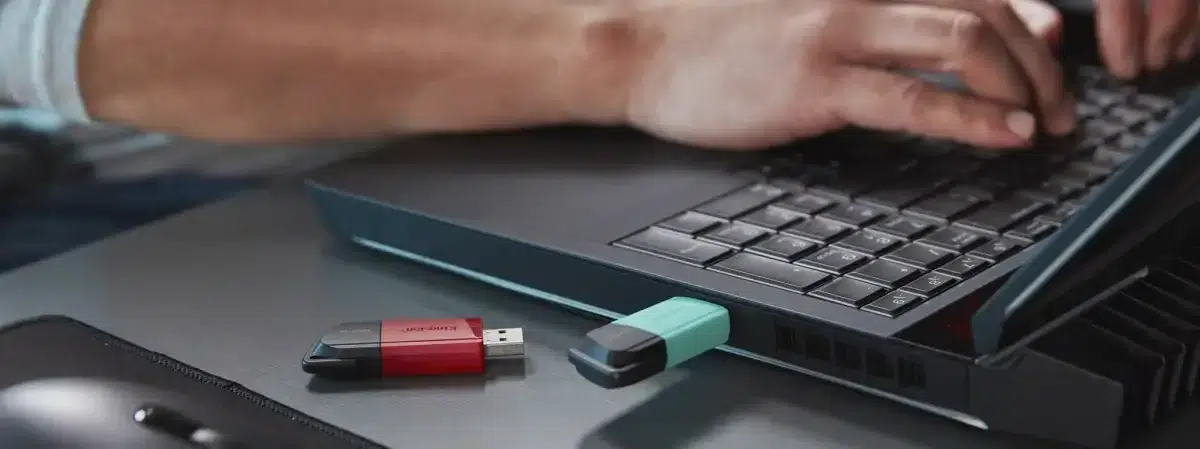
В Диспетчере устройств можно обновить драйвер для проблемного накопителя. Если это не помогает, устройство удаляют из системы и перезагружают ПК. После перезапуска Windows заново поднимает конфигурацию и часто возвращает нормальное определение флешки.
Если накопитель не появляется в Проводнике, но система его «видит», частая причина — ему не назначили букву. Это проверяют в Управлении дисками: там можно вручную сменить или назначить букву диска. После подтверждения флешка обычно сразу появляется в Проводнике.
Если носитель не показывается даже в Управлении дисками, его могли отключить или некорректно инициализировать. Тогда в ход идёт командная строка от имени администратора и diskpart: команда list disk показывает подключённые диски. Если флешка в списке есть, иногда помогает снятие флага «только чтение» через attributes disk clear readonly.
Ещё один частый источник конфликтов — драйверы USB-контроллера. В Диспетчере устройств в разделе «USB controllers» можно удалить соответствующие контроллеры. После перезагрузки Windows автоматически переустановит их, и это нередко снимает конфликт, из-за которого устройства не определялись.
Когда виновата флешка: файловая система и крайняя мера с форматированием
Иногда проблема всё же на стороне накопителя, особенно если у него повреждена файловая система. В таких случаях Windows может предложить исправление ошибок, а в командной строке используют chkdsk с ключом /f для попытки починки.
Если накопитель продолжает работать нестабильно, последним вариантом остаётся форматирование через Управление дисками. Это удалит данные, зато после операции флешка обычно возвращается к нормальной работе.
Описанные подходы — часть типового набора для диагностики в Windows 11, и в большинстве случаев они решают проблему без замены железа. Подробный разбор этой темы выходил у немецкого издания PC-WELT.