Содержание
Ноутбуки на Windows часто имеют «скрытую панель управления» — фирменные утилиты производителя с настройками, которых нет в стандартных параметрах Windows 11. О них напомнило издание PCWorld: в таких приложениях встречаются расширенные режимы зарядки, профили вентиляторов, переключение цветового охвата экрана и аудиопредустановки.
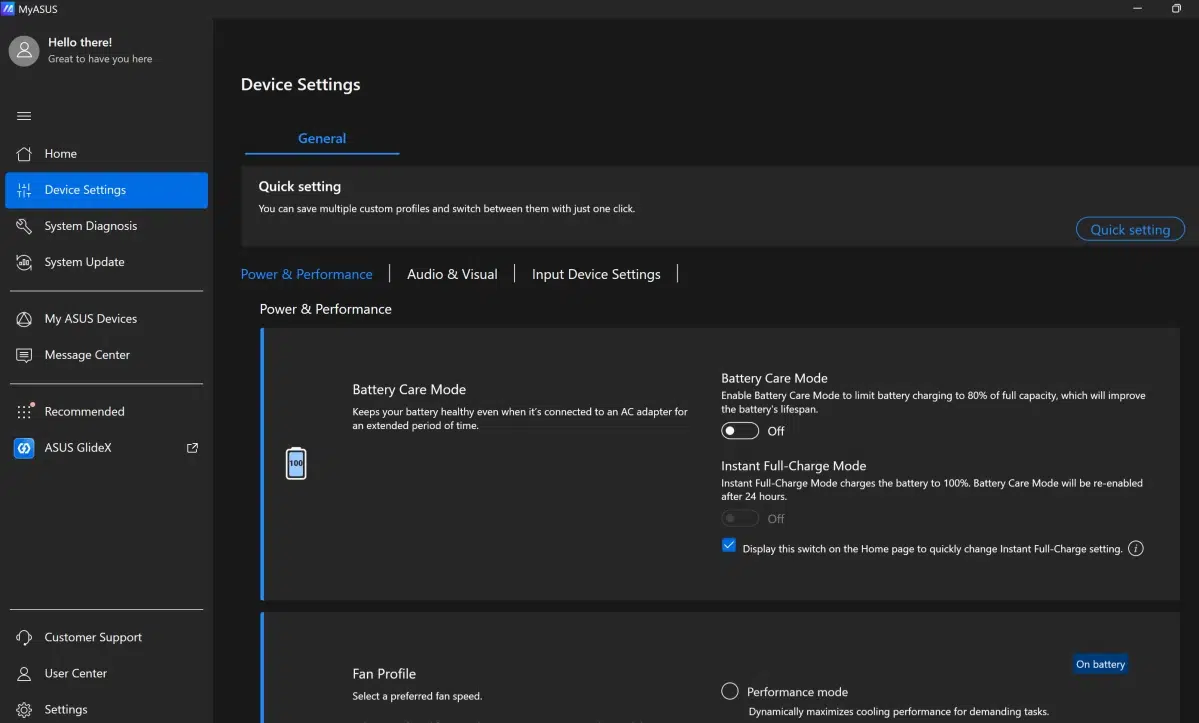
Речь про предустановленные программы вроде Lenovo Vantage, MyAsus или приложения для линейки Surface. Обычно их игнорируют при первом запуске. А зря: часть функций ноутбука живёт именно там, а не в «Параметрах» Windows.
Что именно прячут фирменные утилиты производителей
По описанию PCWorld, типичный набор функций в таких приложениях шире, чем можно ожидать от «служебной» софтины. Внутри часто лежат настройки, которые напрямую завязаны на железо и прошивку. Поэтому Windows их просто не показывает в одном месте.
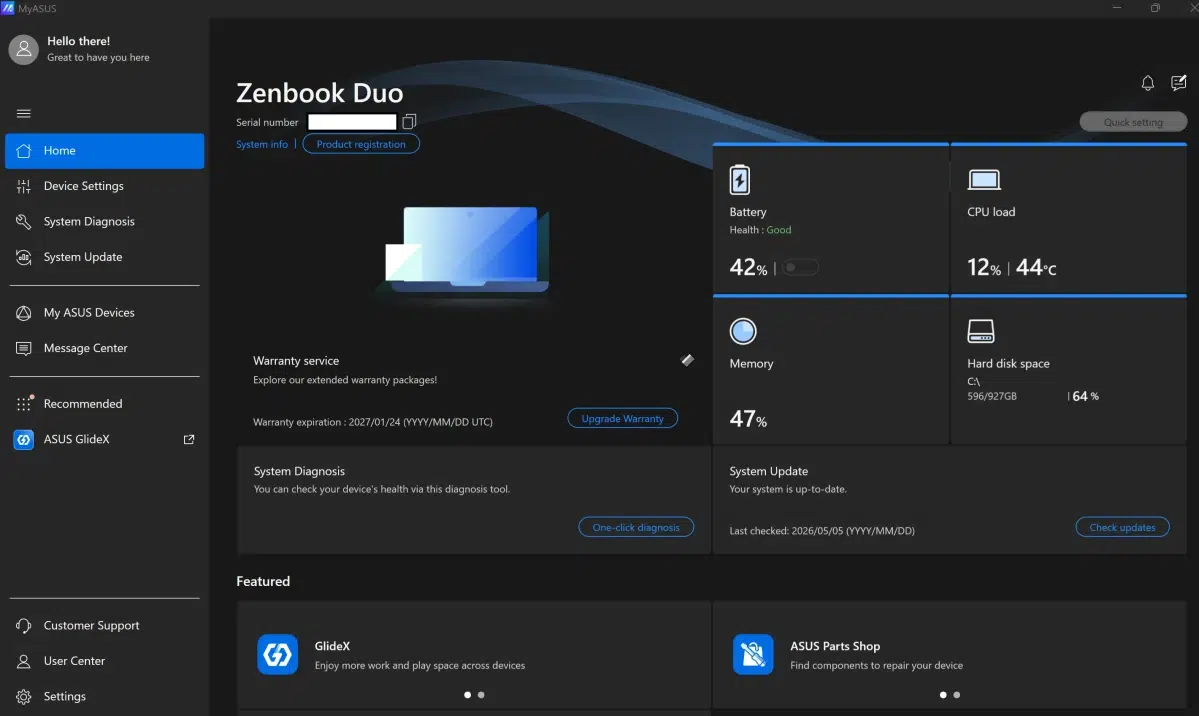
- Панель состояния ПК: заряд и «здоровье» батареи, занятая память и накопитель, иногда нагрузка и температуры, серийный номер, гарантия, сервис и диагностика.
- Обновления: поиск прошивок и драйверов через утилиту производителя, в дополнение к Windows Update и Microsoft Store.
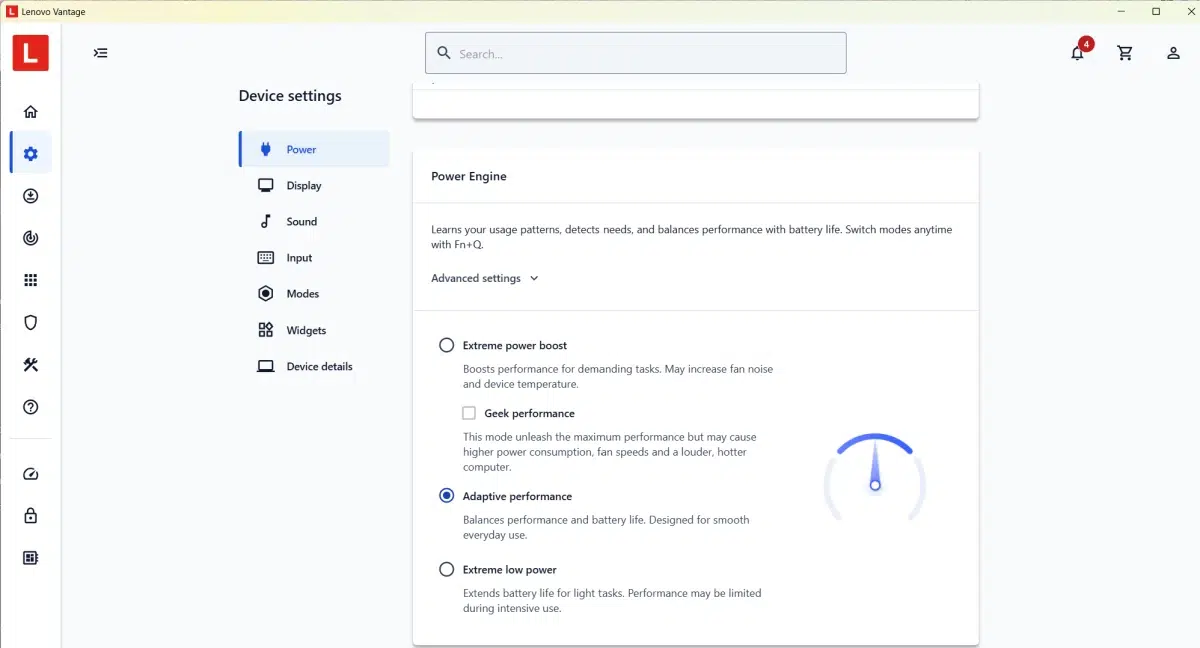
- Профили вентиляторов и производительности: от «тихого» режима до экстремальных пресетов на отдельных моделях, обычно без перезагрузки.
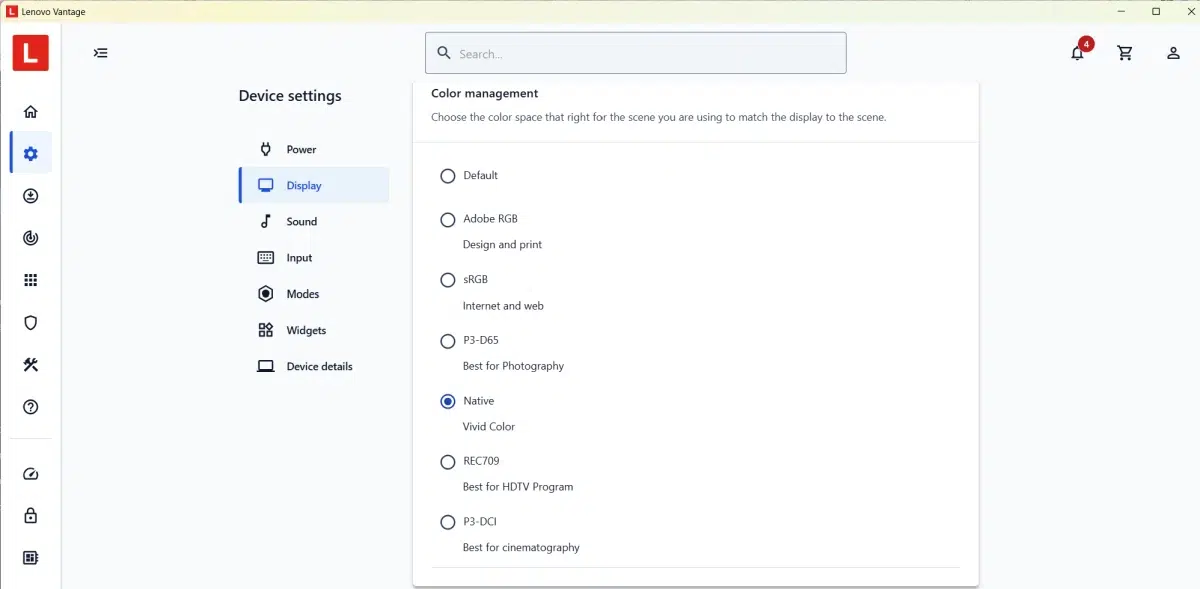
- Переключение цветового охвата: например, P3 или Adobe RGB на моделях для фото и видео, либо «Vivid» для более сочной картинки.
- Режимы зарядки: «battery care / conservation» с ограничением зарядки примерно до 80% и режим полной зарядки.
- Звук: пресеты и «улучшайзеры», которые не всегда находятся через Windows или классическую Панель управления.
- Защита OLED: функции снижения риска выгорания, если ноутбук с OLED-экраном.
- Presence detection: сценарии блокировки и поведения системы, если пользователя нет рядом, иногда с паузой видео.
Почему это не дублирует Windows, а дополняет её
Windows 11 даёт базовые ползунки питания и сна. Но производитель ноутбука управляет тем, как конкретный корпус охлаждается, как контроллер заряда бережёт батарею, и какие режимы матрицы доступны. Поэтому фирменная утилита часто становится «пультом» к железу.
PCWorld отдельно подчёркивает практичную вещь: переключение профилей вентилятора и производительности обычно работает без перезагрузки. То есть можно быстро уйти в тихий режим для работы и так же быстро вернуть максимум для игры или тяжёлой задачи.
Ещё один момент — обновления. PCWorld описывает типовой сценарий: проверять апдейты стоит в трёх местах — Windows Update, Microsoft Store и фирменная утилита. Производители иногда выкладывают прошивки и через Store, но это происходит не всегда.
У разных брендов разный уровень этих приложений
По наблюдениям PCWorld, по насыщенности функций сильнее выделяются решения Asus и Lenovo, а Samsung находится рядом. При этом у Acer, Dell, Microsoft, MSI и ряда других брендов опыт часто более «базовый», хотя общие функции (диагностика, обновления, режимы питания) всё равно встречаются.
Для игровых ноутбуков ситуация отдельная: там нередко идут более агрессивные наборы настроек и отдельные приложения для твика. В качестве примера PCWorld упоминает Acer PredatorSense — вот полезная ссылка на страницу PredatorSense.
PCWorld отмечает, что после первичной настройки ноутбука фирменная утилита обычно уже лежит на рабочем столе или в панели задач — и именно там чаще всего находятся режимы зарядки, OLED-защита и пресеты вентиляторов, которых нет в настройках Windows.