Содержание
На новом ПК с Windows 11 или Windows 10 почти всегда работает Microsoft Defender — если вы не ставили сторонний антивирус. И это уже не тот «дефендер», который нужно срочно допиливать напильником: базовые настройки у него адекватные, а блокировку «потенциально нежелательных приложений» (PUA) Microsoft включила по умолчанию.
Но даже при таких дефолтах есть несколько переключателей, которые многие меняют сразу. Логика простая: меньше визуального шума, меньше лишних уведомлений, и чуть больше контроля над защитой файлов и производительностью.
Меньше шума: уведомления и иконки в трее
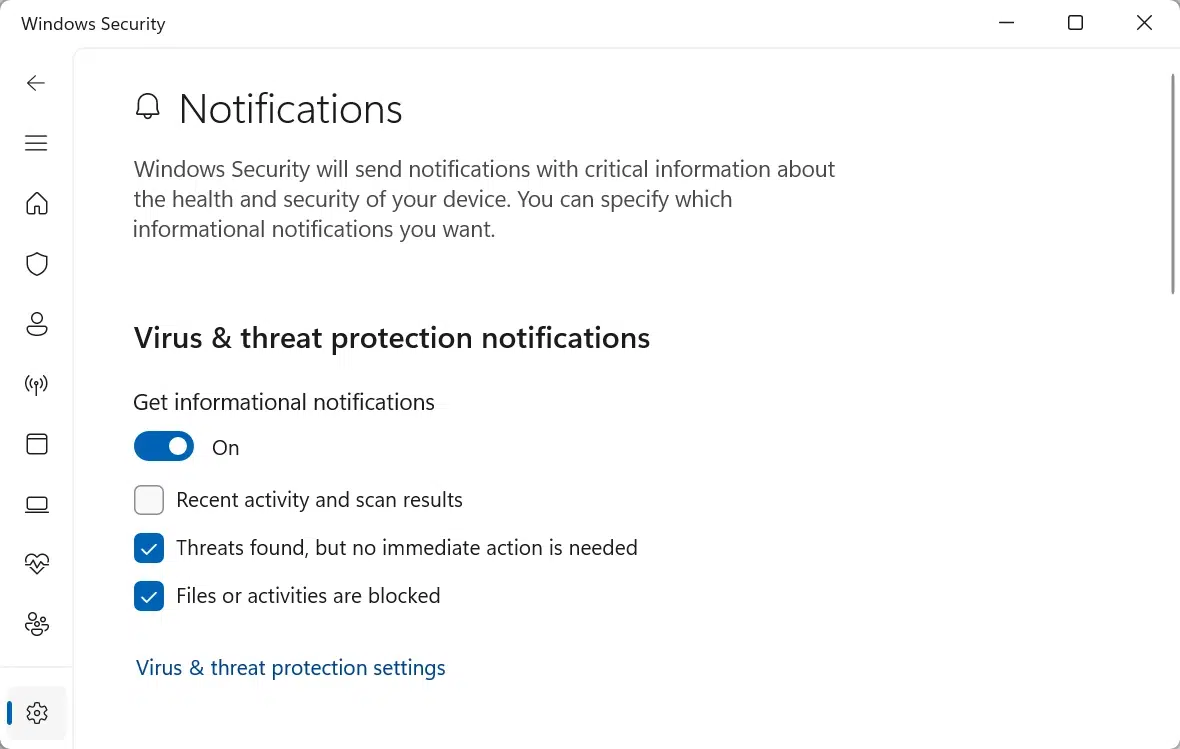
Defender регулярно запускает фоновое полное сканирование и после успешной проверки может прислать уведомление в духе «угроз не найдено». С точки зрения безопасности это ноль новой информации, а отвлекает как любая системная плашка.
Поэтому один из популярных первых шагов — отключить именно уведомления о «чистой» проверке, оставив предупреждения о реальных угрозах включёнными.
Второй раздражитель — значок Defender в системном трее. Он полезен, если вы часто открываете «Безопасность Windows», но большинству он просто занимает место. А если у вас есть подписка Microsoft 365, в трее иногда появляются два почти одинаковых синих щита: один от Windows Security, второй от Microsoft Defender в составе подписки. Отключение этих значков не выключает антивирус — он продолжает работать в фоне.
Защита от шифровальщиков: Controlled Folder Access по-прежнему выключен
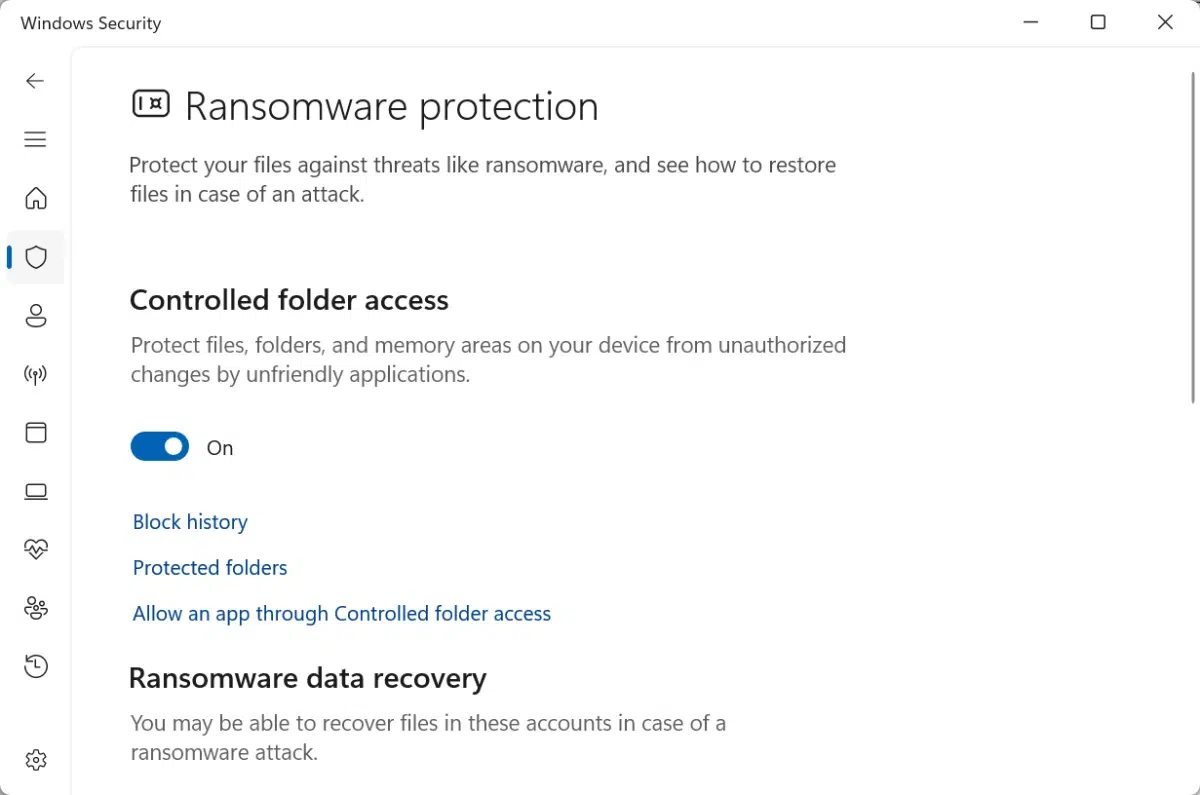
Самая «прикладная» настройка в списке — Controlled Folder Access (контролируемый доступ к папкам). Это дополнительный слой защиты от вымогателей и другого зловреда, который пытается менять файлы в чувствительных каталогах вроде «Документы».
Функция выключена по умолчанию не потому, что она плохая. Она может блокировать доступ к файлам даже у доверенных программ. И тогда придётся вручную добавлять их в список разрешённых. У геймеров это всплывает чаще: игры любят писать сейвы и конфиги в «Документы».
И да, даже с включённой защитой резервные копии остаются обязательными. Defender не заменяет бэкап, он снижает риск, что вы потеряете данные за пару минут.
Исключения и Core Isolation: где можно выиграть скорость, но есть нюансы
Defender сканирует файлы в реальном времени. На современных ПК это обычно не превращает систему в «тыкву», и в тестовых сценариях многие редакции прогоняют бенчмарки с включённым Defender как с настройкой по умолчанию.
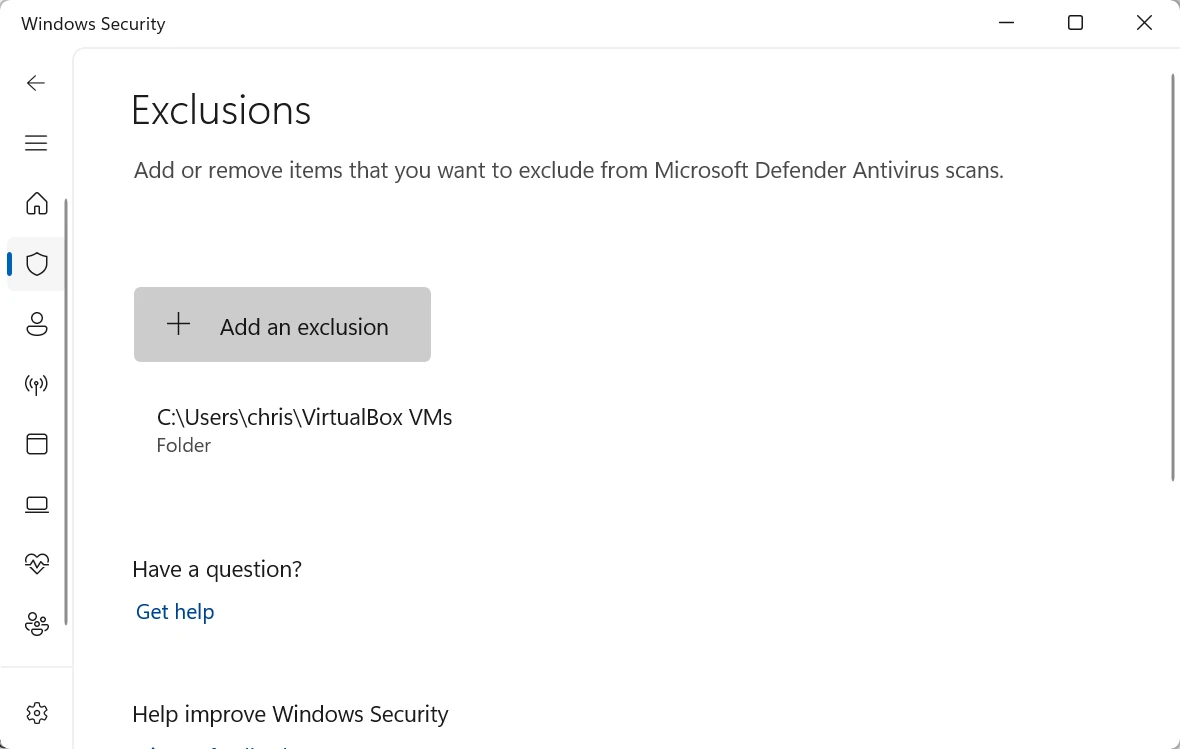
Но есть типичные нагрузки, где антивирус мешает заметнее: компиляция кода, работа с виртуальными машинами, проекты с тысячами мелких файлов или большими образами. В таких случаях помогают исключения. Это реальная прибавка к отзывчивости, но цена — «дыра» в защите на выбранных папках. Microsoft отдельно описывает, как exclude from scanning папки и файлы в Windows Security.
Отдельный момент — игровые папки. Исключать их часто соблазнительно, но риск не нулевой. Бывали случаи, когда вредонос попадал к пользователям через обновления и моды, включая истории, которые разбирали профильные издания. Один из примеров — кейс, где вредонос распространяли через контент для Steam: distributed through Steam game updates.
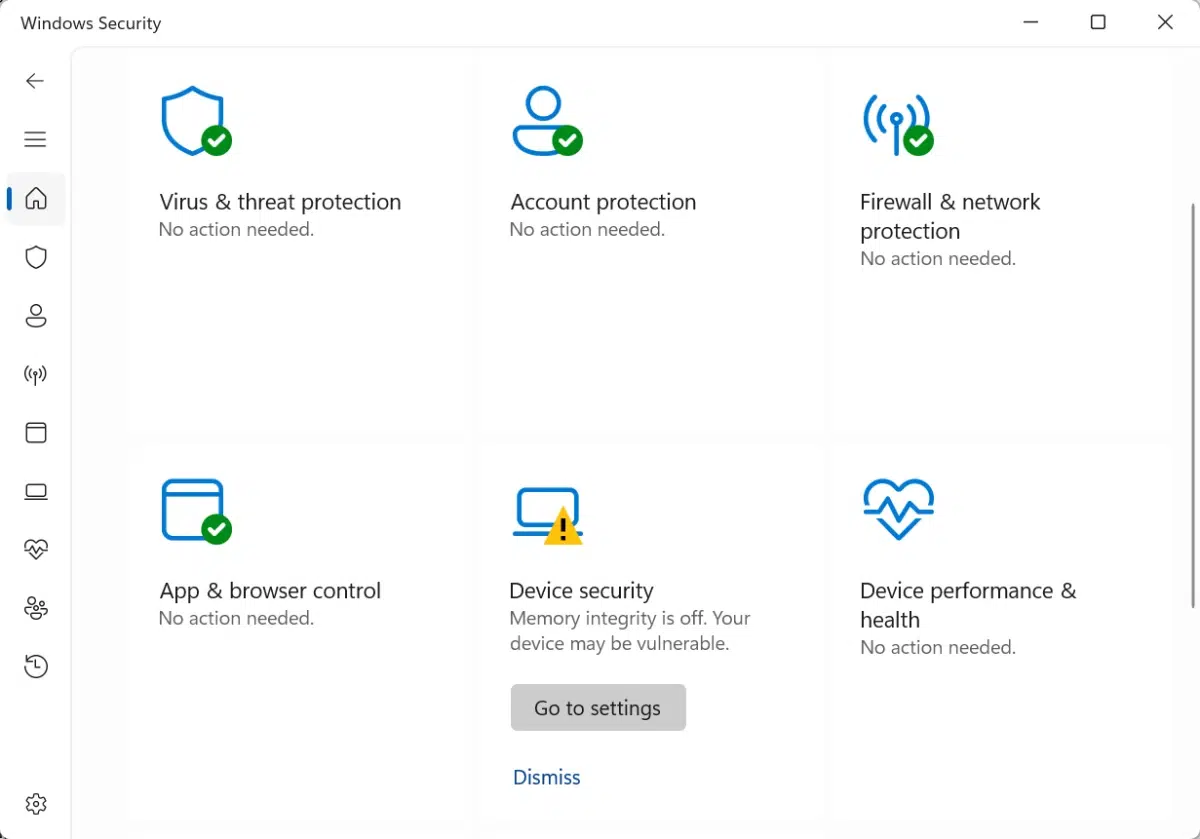
Ещё одна настройка, вокруг которой идут споры, — Core Isolation (изоляция ядра) с Memory Integrity. Это не «фича антивируса» в чистом виде, а системная защита Windows, которая использует аппаратную виртуализацию CPU, чтобы изолировать критичные процессы. Она повышает безопасность, но может съедать часть производительности, особенно в играх и на старых ПК.
Если вы обновлялись до Windows 11 или настраивали ПК до конца 2022 года, Core Isolation часто была выключена по умолчанию. Если ПК настраивали после крупного обновления в конце 2022-го, она чаще включена сразу.
Если вы ставите сторонний антивирус, вручную отключать Defender обычно не нужно: после установки другого решения Windows сама прекращает его real-time сканирование, а после удаления стороннего антивируса Defender возвращается к работе.