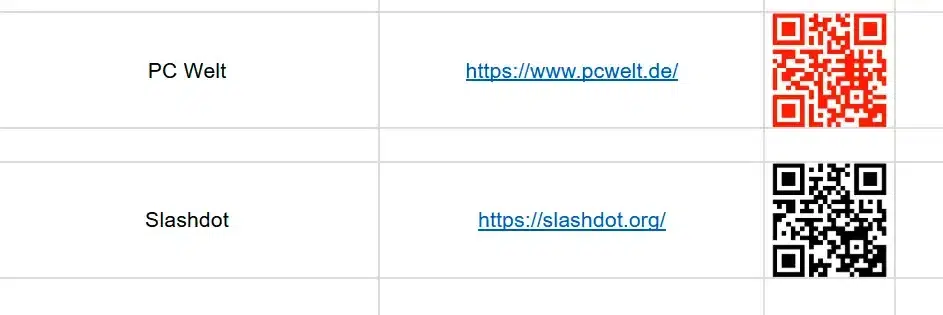
Для длинных списков в документах QR-коды часто делают вручную. Это отнимает время. В Google Sheets задачу можно автоматизировать через функцию IMAGE, которая подгружает картинку из интернета прямо в ячейку.
Механика простая: таблица не хранит QR локально. Она каждый раз запрашивает изображение по ссылке. Поэтому QR-коды в таком виде динамические и обновляются при открытии файла.
Как это работает в Google Sheets: IMAGE и генерация через API
В Sheets функция IMAGE вставляет изображение по URL в активную ячейку. В справке Google Sheets есть пример с логотипом Google. Его можно скопировать как шаблон и заменить ссылку на свою.
Дальше подключается генератор QR. Например, QR Server умеет отдавать QR-картинку по HTTP-запросу. Этот URL можно собирать из параметров и данных в соседних колонках, а затем отдавать в IMAGE.
Пример формулы для QR-изображения через API QR Server выглядит так:
=IMAGE(«https://api.qrserver.com/v1/create-qr-code/?data=»&(A2)&»&color=000000&bgcolor=FFFFFF&size=200×200»)
База у запроса фиксированная: https://api.qrserver.com/v1/create-qr-code/. Дальше идут параметры после знака вопроса. Их разделяют амперсандами.
- data: строка, которую кодируют в QR (в примере берется из A2)
- color: цвет «пикселей» QR в RGB-формате, как в HTML
- bgcolor: цвет фона, тоже RGB
- size: размер картинки QR, в примере 200×200
Где это применяют и что делать с итоговым файлом
Такие таблицы удобно использовать как «доску объявлений» или основу под каталог. Человек сканирует QR смартфоном и сразу попадает на нужную страницу для конкретной строки списка.
Когда таблицу финализировали, ее можно сохранить на ПК как PDF через меню File.
Важный нюанс: QR-коды в Google Sheets подгружаются заново при каждом открытии документа, потому что строятся на запросе к внешнему сервису.
Альтернатива — Microsoft Office 365 и онлайн-версия Excel. Там тоже есть IMAGE, но синтаксис формул может отличаться.
Изначально этот подход описали в немецком издании PC-WELT.