Содержание
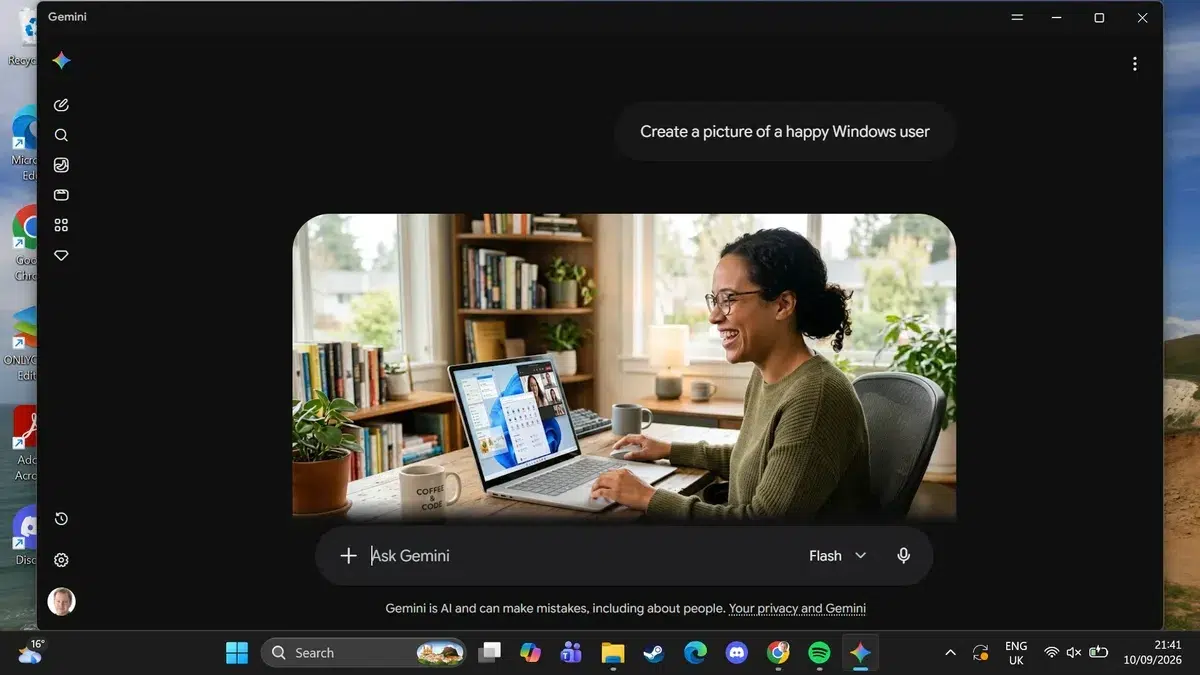
Gemini для Windows теперь запускается отдельным приложением на Windows 10 и Windows 11, без обязательного похода в браузер. Главная фишка — вызов ассистента сочетанием Alt+Space из любого места системы.
Google давно держит Gemini на macOS, а теперь довела настольный клиент до ПК на Windows. По задумке, это превращает ИИ-ассистента в быстрый системный инструмент. Нажал комбинацию, задал вопрос, вернулся к документу, коду или таблице.
Alt+Space делает Gemini быстрым системным ассистентом
Сочетание Alt+Space вызывает Gemini поверх текущей работы, поэтому пользователю не нужно искать вкладку браузера или открывать отдельное окно вручную. Для повседневных запросов это ближе к лаунчеру, чем к обычному сайту: ассистент появляется там, где вы уже работаете.
Но у этой идеи есть технический нюанс. Alt+Space в Windows уже много лет открывает системное меню активного окна. Это тот самый старый пункт с командами свернуть, развернуть, переместить и закрыть окно.
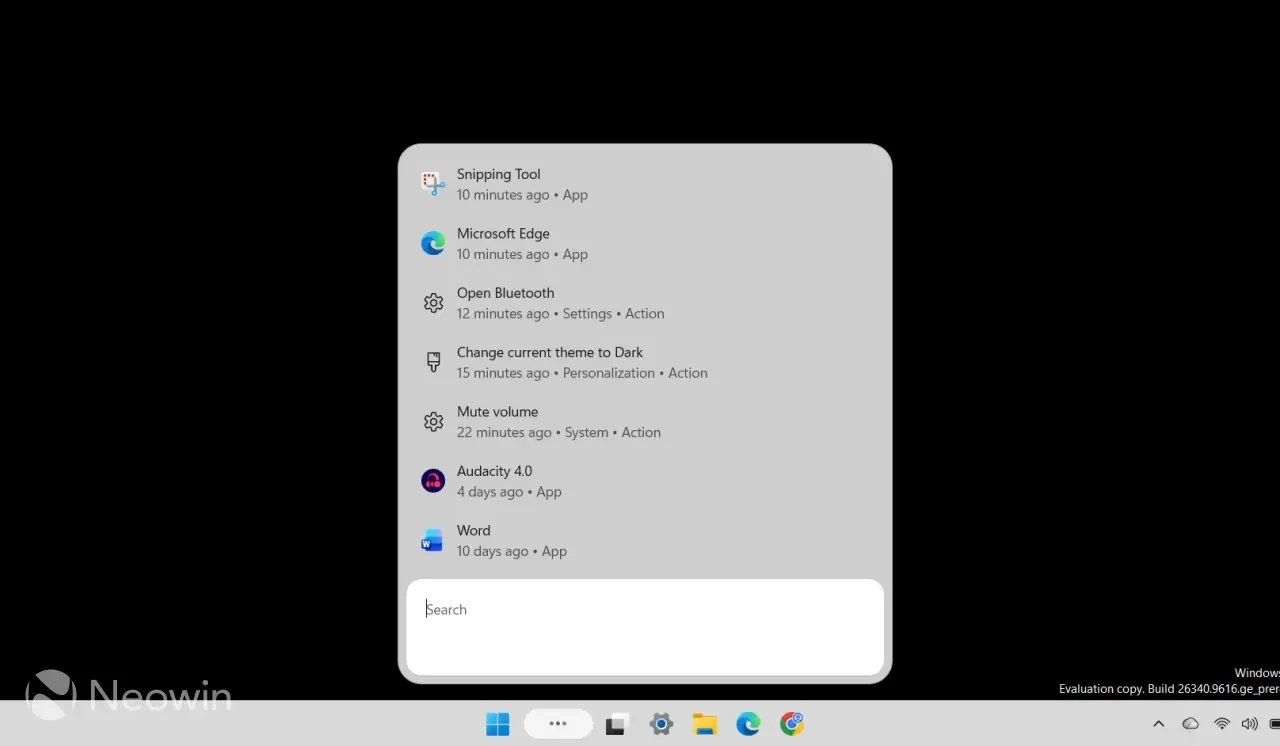
Та же комбинация служит стандартным хоткеем для PowerToys Run — быстрого лаунчера Microsoft для продвинутых пользователей Windows. Он ищет приложения, файлы, считает выражения и запускает системные команды.

- Alt+Space в Windows: открывает системное меню активного окна
- Alt+Space в PowerToys Run: запускает быстрый поиск и команды
- Alt+Space в Gemini: вызывает окно ИИ-ассистента Google
После установки Gemini может перехватить это сочетание на себя. Для тех, кто не пользуется PowerToys, это почти незаметная замена. Для пользователей, привыкших к Run, конфликт будет ощутим сразу.
В приложение переехали функции веб-версии Gemini
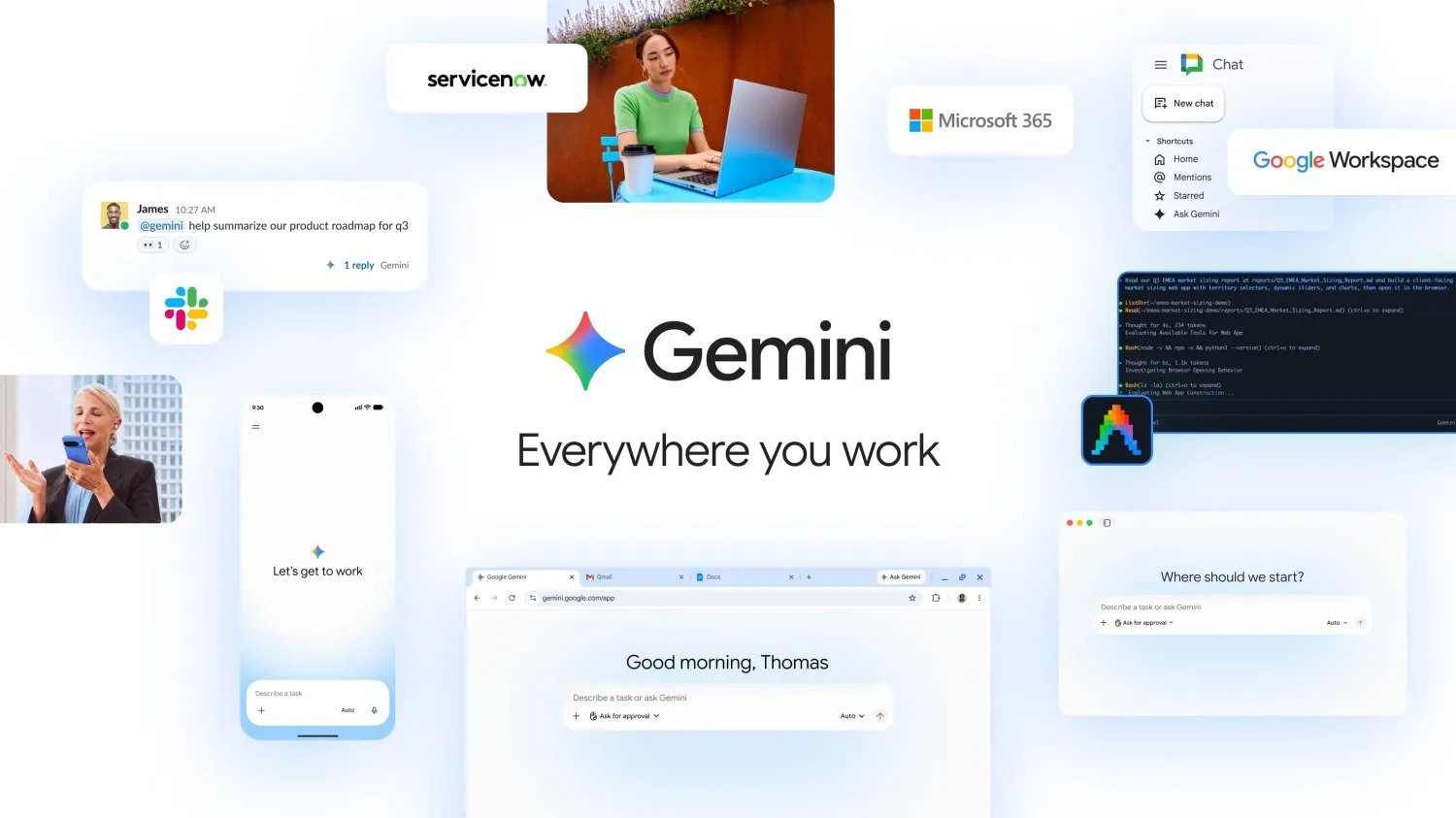
Windows-клиент повторяет возможности веб-версии Gemini, но убирает лишний слой в виде браузера и вкладок. Внутри остаются генерация ответов, работа с файлами и доступ к медиамоделям Google, включая создание изображений и видео.
Google заявляет поддержку связки с другими сервисами компании, включая Gmail и Drive. Это логичный ход: ассистенту на рабочем столе нужен доступ к рабочим данным, иначе он быстро превращается в красивую строку поиска.
- Gmail и Drive: подключение к приложениям Google
- Nano Banana: создание изображений внутри Gemini
- Gemini Omni: генерация видео из приложения
- Gemini Spark: многошаговые задачи для подписчиков Google AI Pro и Ultra
С Gemini Spark ограничения строже. Функция работает только в подходящих странах, среди примеров Google называет США. Нужна подписка Google AI Pro или Google AI Ultra, без нее агентские сценарии недоступны.
Без Gemini Live и с вопросами к приватности
У настольного приложения есть неприятная деталь: оно постоянно показывает местоположение внизу левой боковой панели. Для домашнего ПК это риск приватности, потому что адрес может случайно попасть на скриншот рабочего стола.
Простого переключателя для удаления местоположения пока нет. Можно закрыть боковую панель, но это обходной путь, а не нормальная настройка.
Еще один пробел — отсутствие Gemini Live. На iOS и Android этот режим дает голосовой диалог с ассистентом, а через камеру смартфона Gemini может отвечать на вопросы о том, что видит вокруг.
На ПК похожий сценарий был бы полезен для рабочего стола: показать ассистенту окно программы, ошибку или фрагмент интерфейса и спросить, что происходит. Сейчас приходится делать скриншот, загружать его в приложение и уже потом задавать вопрос.
Google говорит, что со временем добавит больше нативных функций для десктопа. Приложение Gemini доступно глобально для пользователей Windows 10 и Windows 11, загрузка идет через официальную страницу Gemini Desktop.