Содержание
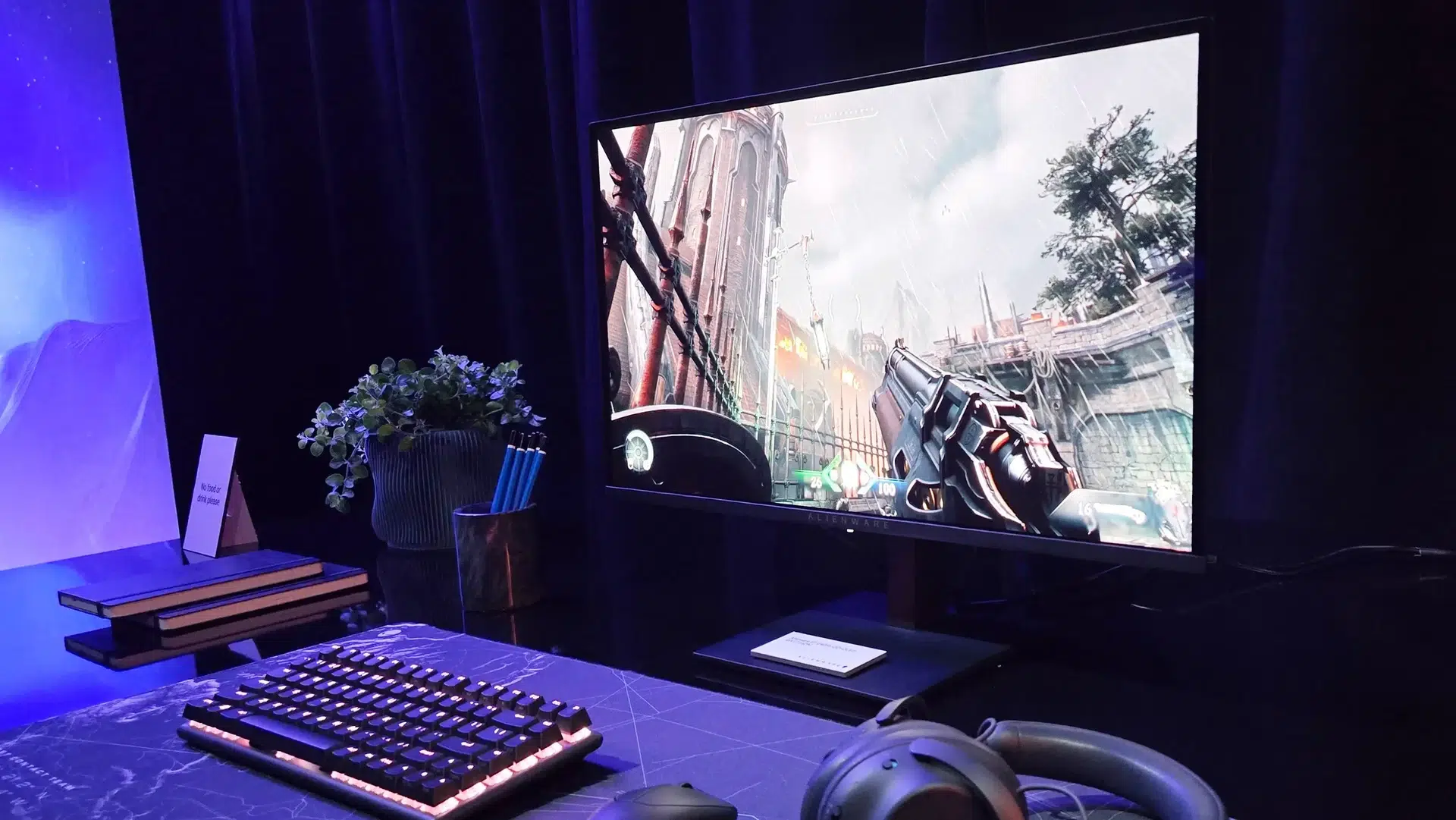
DisplayPort для игрового ПК всё чаще оказывается не косметикой, а способом не терять герцовку, HDR и VRR. У многих мониторов HDMI физически работает, но режет режимы, за которые владелец уже заплатил.
Главная разница между стандартами не в форме разъёма. HDMI вырос из домашнего кинотеатра: телевизоры, AV-ресиверы, консоли. DisplayPort с самого начала проектировали под ПК, мониторы и профессиональные дисплеи.
И это хорошо видно на игровых режимах. Высокая частота обновления, переменная синхронизация и HDR чаще упираются не в видеокарту. Узким местом становится кабель или версия порта на мониторе.
DisplayPort чаще раскрывает герцовку и VRR
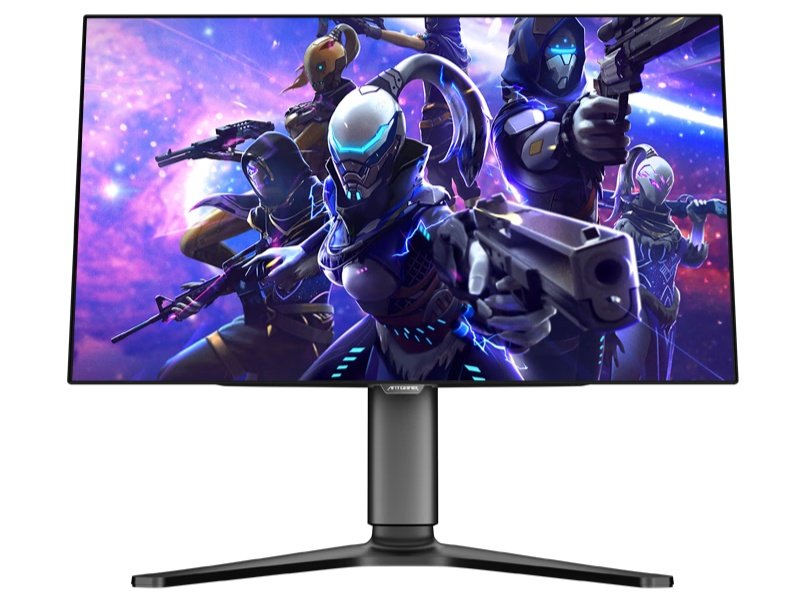
В типичном игровом ПК DisplayPort даёт больше шансов получить заявленные режимы монитора: высокую частоту, переменную синхронизацию и HDR одновременно. Даже DisplayPort 1.2a поддерживает adaptive sync, на котором работают AMD FreeSync и Nvidia G-Sync Compatible.
У HDMI с этим сложнее. Без HDMI 2.1 и совместимой панели часть игровых функций может работать ограниченно. Иногда система вообще не предлагает нужный режим в настройках Windows или драйвера видеокарты.
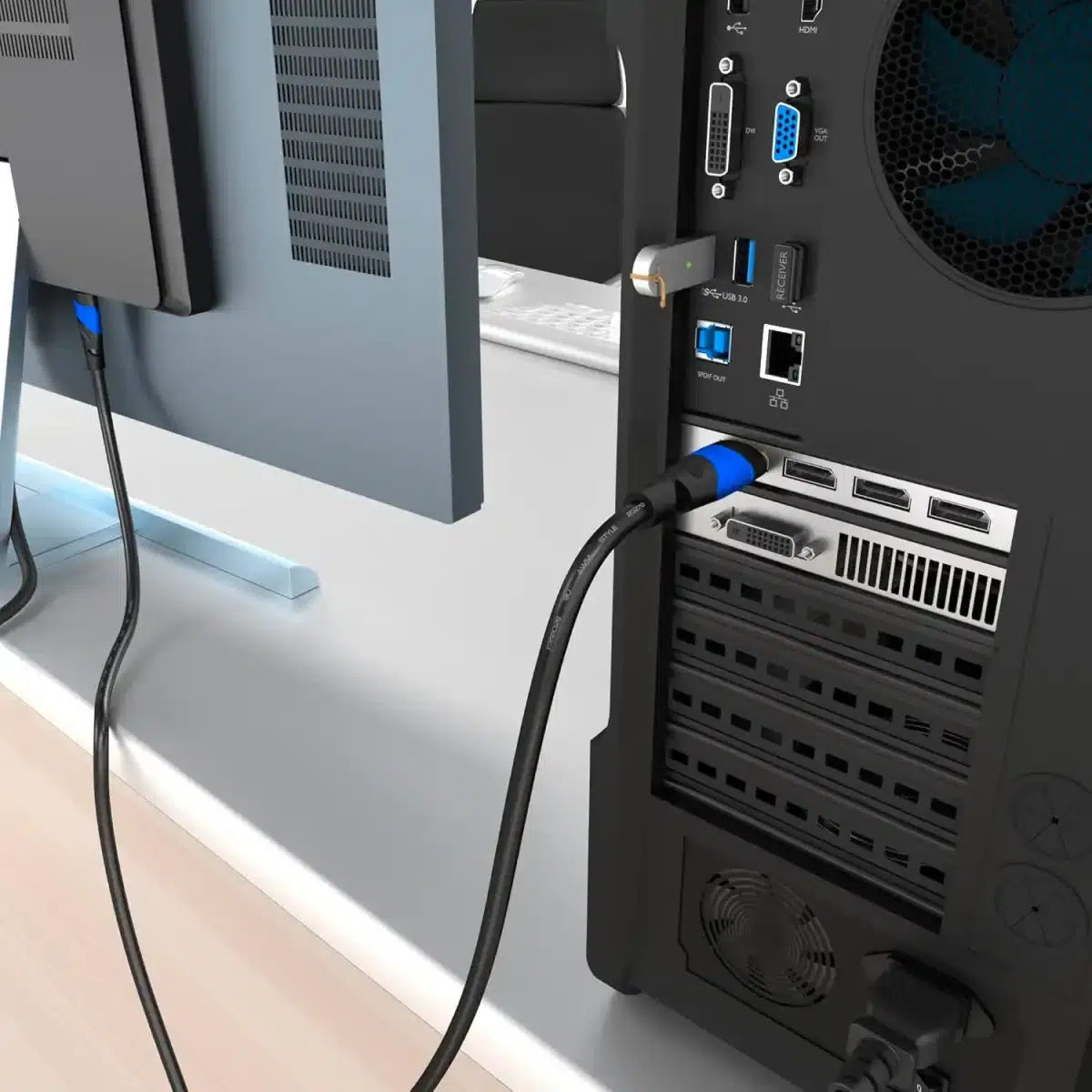
| Параметр | DisplayPort | HDMI |
|---|---|---|
| Изначальная сфера | ПК, мониторы, рабочие станции | Телевизоры, кинотеатры, консоли |
| Adaptive sync | Есть уже у DisplayPort 1.2a | Полноценно зависит от HDMI 2.1 и панели |
| Пример связки в мониторах | Часто DisplayPort 1.4 | Часто HDMI 2.0 |
| Цепочка мониторов | Поддерживается при наличии DP-выхода на мониторе | Не поддерживается |
HDMI 2.0 часто становится узким местом
Производители мониторов нередко ставят в одну модель DisplayPort 1.4 и HDMI 2.0. В такой конфигурации панель и видеокарта могут тянуть больше, но HDMI ограничивает разрешение, частоту или работу HDR.
Разница по пропускной способности заметная. HDMI 2.0 передаёт до 18 Гбит/с, DisplayPort 1.4 — до 32,4 Гбит/с. HDMI 2.1 поднимает планку до 48 Гбит/с, но такой порт есть не в каждом мониторе.
Кабель добавляет ещё одну лотерею. Для полной скорости HDMI 2.1 нужен сертифицированный Ultra High Speed кабель. Старые и дешёвые HDMI-кабели могут давать чёрный экран, сбрасывать частоту или отключать часть функций.
С DisplayPort обычно проще. Актуальный кабель чаще соответствует заявленной версии, и пользователь быстрее получает максимальный режим панели. Поэтому жалобы формата “мой 165-герцовый монитор показывает только 120 Гц” часто начинаются именно с HDMI.
Linux, USB-C и несколько мониторов тоже играют за DP
DisplayPort заметно удобнее в Linux-системах и dual-boot сборках, особенно с видеокартами AMD Radeon. HDMI сильнее связан с лицензированием, поэтому отдельные функции под Linux работают не всегда полно или стабильнее включаются через DP.
Для рабочих мест важна цепочка мониторов. DisplayPort поддерживает daisy chaining: несколько экранов соединяют последовательно, а к видеокарте идёт один кабель. Для этого нужен монитор с DisplayPort-выходом. HDMI такой схемы не даёт, каждому экрану нужен отдельный порт.
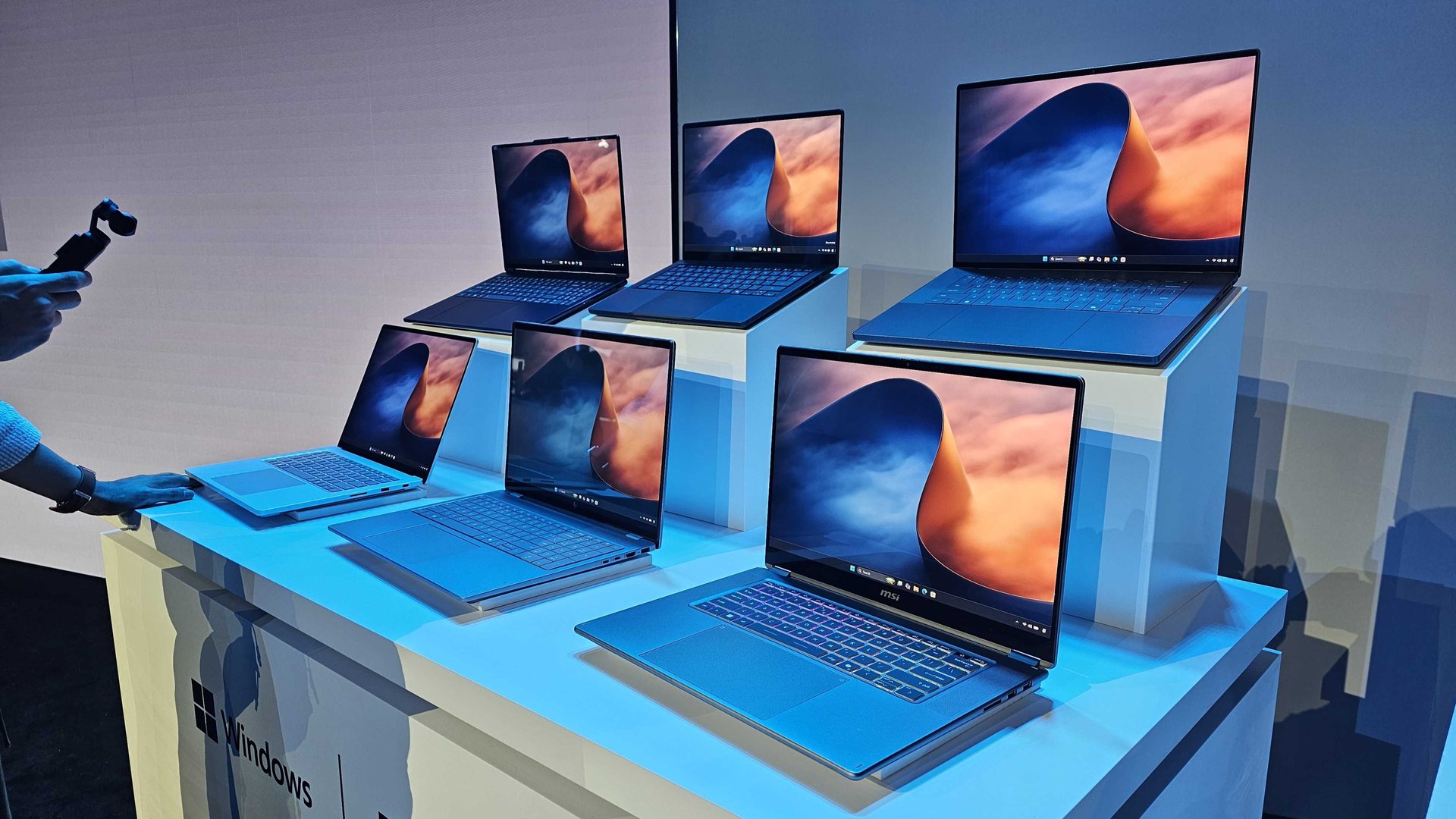
Современные ноутбуки тоже подтянули DisplayPort через USB-C. Порты Thunderbolt и USB4 обычно поддерживают DisplayPort Alternate Mode. Монитор с USB-C входом может принимать DP-сигнал напрямую, а в некоторых связках ещё и питать ноутбук через USB Power Delivery.
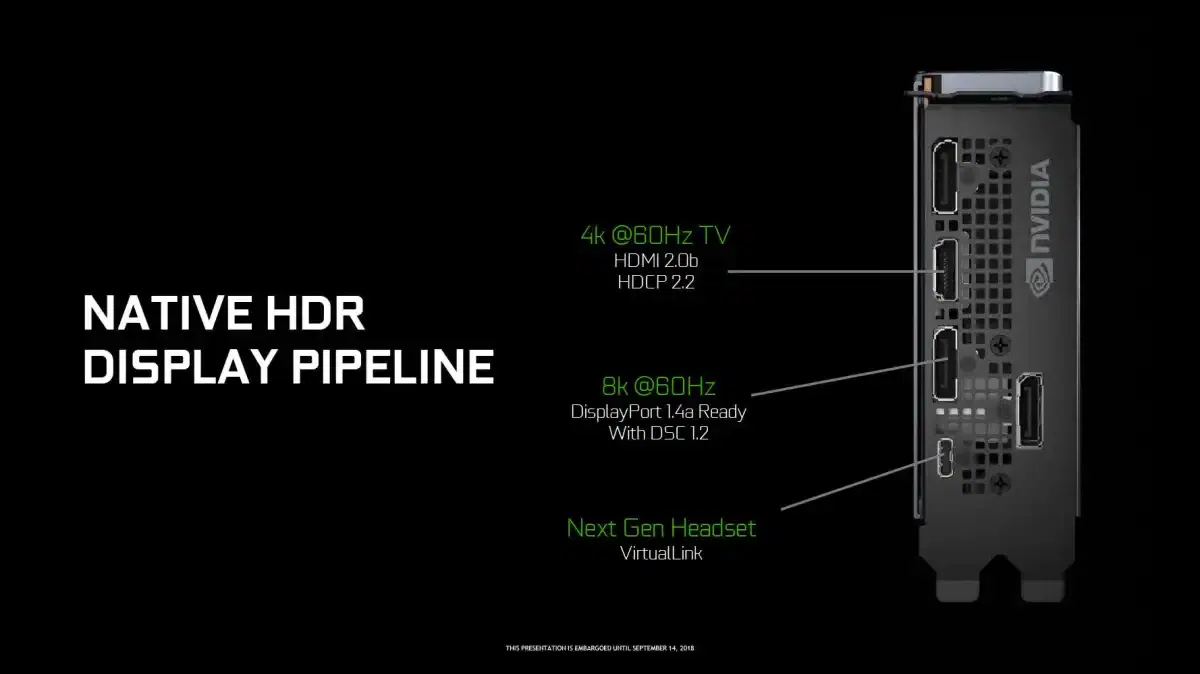
Видеокарты хорошо показывают расстановку сил. Большинство современных моделей дают несколько DisplayPort-выходов и один HDMI. Этот HDMI логично оставлять для телевизора, потому что телевизоры почти всегда ждут именно HDMI, а не DP.
Если монитор уже работает на максимальной частоте, VRR включён, HDR доступен, а картинка не пропадает, срочной причины менять кабель нет. Но нижняя планка для adaptive sync у DisplayPort — версия 1.2a, а для полноценного набора HDMI-функций обычно нужен HDMI 2.1 и сертифицированный Ultra High Speed кабель.