Содержание
В мессенджере Telegram можно легко связаться с любым пользователем и добавить его в контакты, чтобы продолжить общение. Со временем этих контактов может становиться всё больше, и у пользователей может возникать необходимость убрать ненужные контакты из своего списка.
Сделать это не так уж и сложно, особенно если вы используете мобильное приложение Telegram на своём смартфоне (Андроид или айфоне). Однако здесь стоит учитывать, что список контактов из Telegram не зависит от вашей телефонной книги в устройстве. Это значит, что если вы удалите контакт со своего телефона, он всё ещё может отображаться в ваших контактах в самом мессенджере.
Учитывая, что Телеграм хранит все ваши данные на своих серверах, вы можете удалить ненужные контакты как со смартфона (Андроид/iOS), так и с компьютера. В этом руководстве мы рассмотрим несколько способов, как это сделать на различных платформах.
Для чего удалять контакты
Первым и, пожалуй, наиболее очевидным решением удалить контакт станет поддержание порядка в списке контактов. Со временем в вашем Telegram-аккаунте могут появляться незнакомые или импортированные контакты, с которыми вы больше не общаетесь или они потеряли свою актуальность. Такое решение будет особенно полезным для тех, кто не желает видеть среди своих чатов различные истории (Telegram Stories).
Ещё одна причина — защита конфиденциальности. Удаление ненужных контактов поможет ограничить доступ к вашему профилю и скрыть нежелательную информацию, например, последнее время входа и ваш номер телефона.
Удаление ненужных контактов также позволит оптимизировать расход трафика и сэкономить место. Если у вас достаточно много контактов, с которыми вы вели переписку, отправляли файлы и фотографии, то со временем на вашем компьютере или смартфоне может скопиться много лишних временных файлов. Это также создаёт нагрузку на интернет-соединение, так как приложение регулярно отслеживает изменения в чате и обновляет статус пользователя.
Удаление контактов в Telegram на компьютере
- Запускаем Телеграм на компьютере (Windows/Mac).
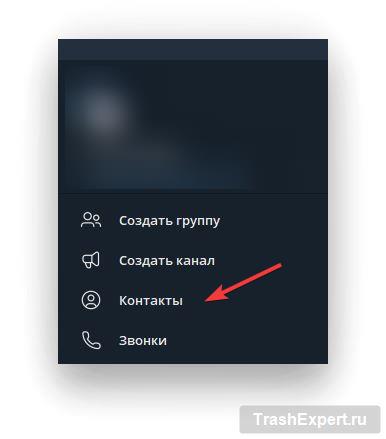
- В левой верхней части экрана нажимаем по иконке гамбургера, чтобы открыть контекстное меню, и нажимаем на «Контакты».

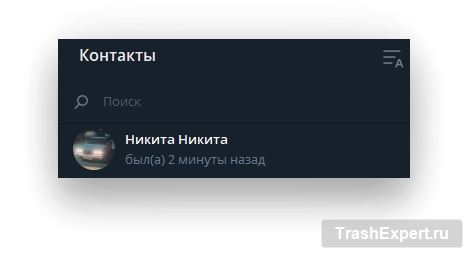
- Выбираем нужный профиль, который вы хотите убрать, и кликаем по нему один раз.

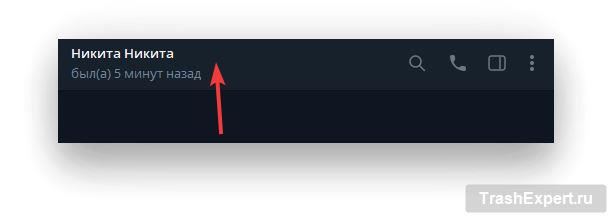
- В верхней части окна нажимаем на профиль собеседника.

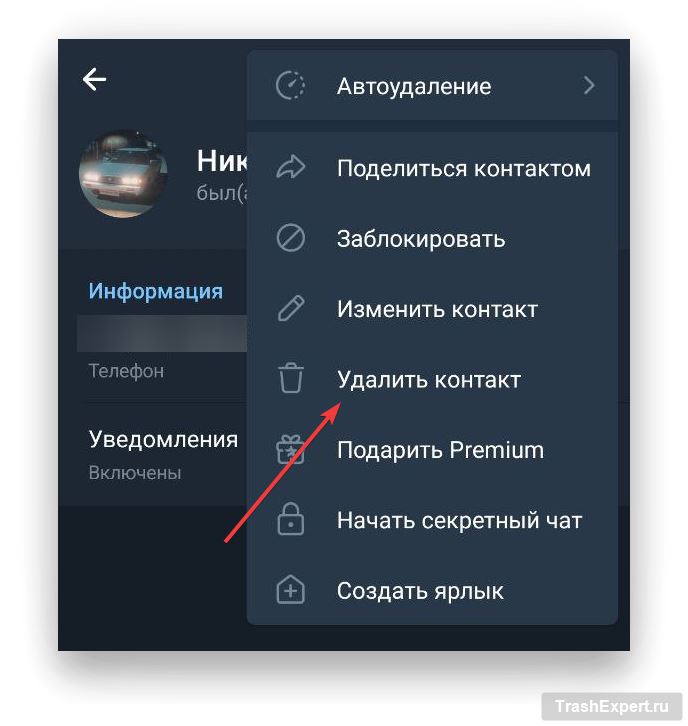
- Кликаем на многоточие и выбираем «Удалить контакт».

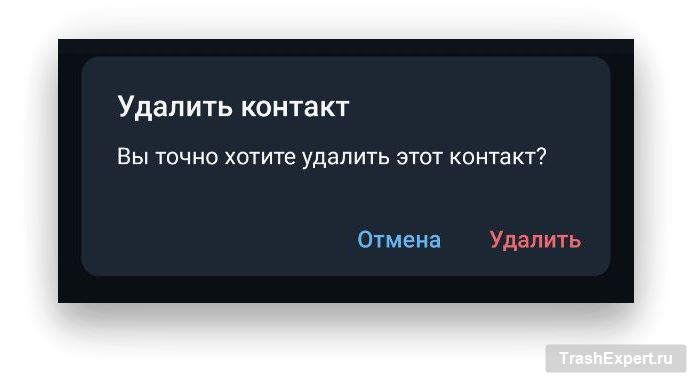
- Подтверждаем удаление нажатием на кнопку «Удалить».
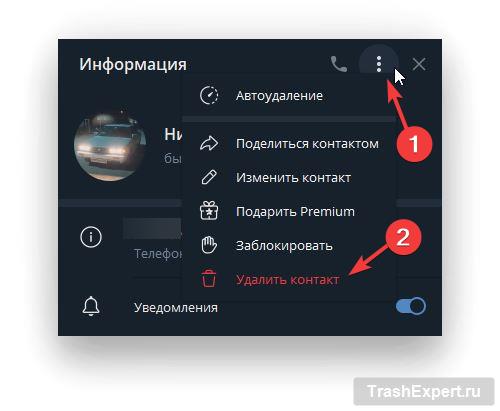
Удаление контактов в Telegram в мобильном приложении
Процесс удаления контактов через мобильное приложение практически не отличается от десктопной версии.
- Запускаем Телеграм на смартфоне (Андроид/iOS).
- В верхней левой части экрана нажимаем на иконке гамбургера, либо делаем свайп вправо от края экрана.
- Нажимаем на «Контакты».

- Выбираем нужный профиль, который вы хотите убрать, и кликаем по нему один раз.

- В верхней части окна нажимаем на профиль собеседника.

- Кликаем на многоточие и выбираем «Удалить контакт».

- Подтверждаем удаление нажатием на кнопку «Удалить».

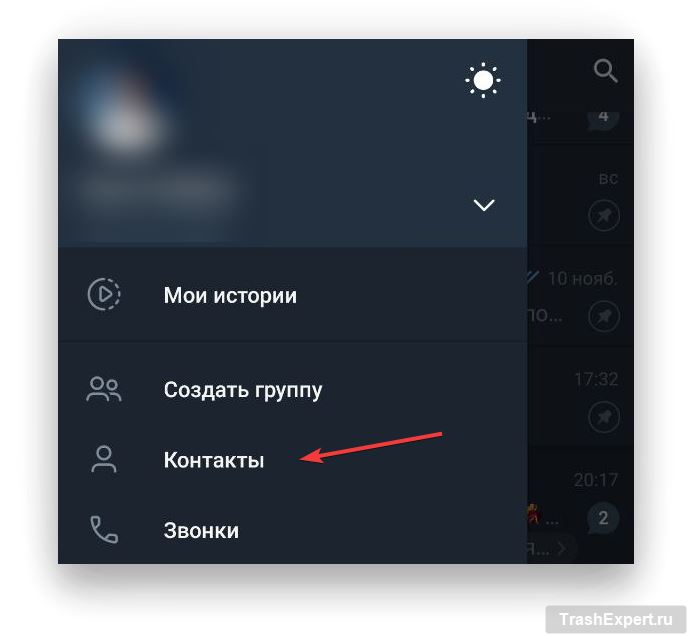
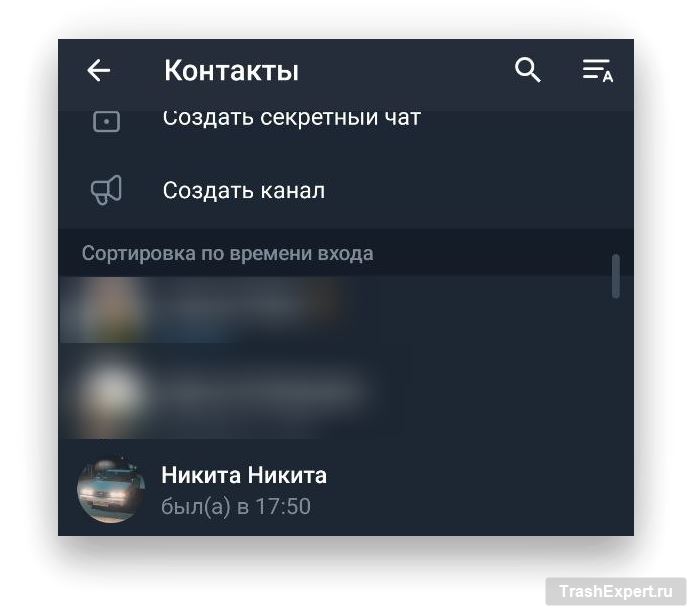
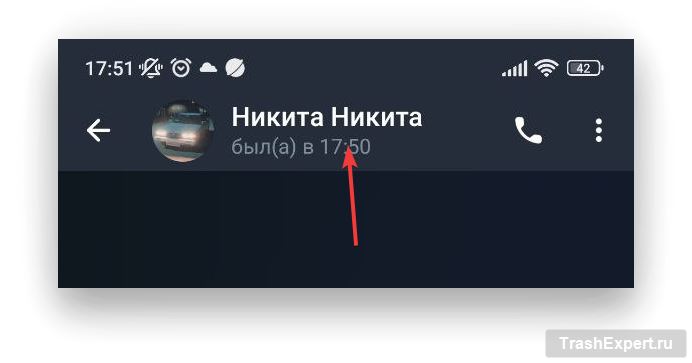
Все вышеперечисленные действия помогут вам удалить ненужные контакты из мессенджера Telegram навсегда. Однако это не распространяется на телефонную книгу в самом смартфоне — такие контакты (если они есть) должны быть удалены отдельно через встроенное приложение «Телефон/Контакты». Чтобы новые контакты не появлялись автоматически, вы можете отключить синхронизацию в настройках Telegram.