Содержание
Летняя жара снова стала аппаратной проблемой: при температуре воздуха около 30 градусов Цельсия системы охлаждения ПК и ноутбуков работают на пределе, а процессоры и видеокарты чаще уходят в thermal throttling.
Для пользователя это выглядит буднично. Браузер открывает вкладки медленнее, копирование больших файлов тянется дольше, а фреймрейт в играх проседает без видимой причины. В ноутбуках под перегревом частота CPU может падать примерно на четверть.
Хорошая новость: современный компьютер обычно не сгорает внезапно. Чипы снижают частоты и напряжение заранее. Плохая новость: постоянная работа на высоких температурах ускоряет старение вентиляторов, конденсаторов и аккумуляторов.
Пределы температур для CPU, GPU и SSD
Процессоры и видеокарты проектируют с тепловой защитой, но у каждой платформы свои границы. У настольного CPU нормальная температура простоя обычно держится в диапазоне 30-45 градусов, а под тяжелой нагрузкой желательно оставаться ниже 80 градусов.
У Intel троттлинг чаще начинается около 100 градусов. У AMD Ryzen 7000 порог ниже — примерно 95 градусов. У X3D-версий Ryzen с увеличенным кэшем лимит еще строже — около 89 градусов.
У видеокарт картина похожая, но с поправкой на hot spot. Nvidia обычно снижает частоты при 90-93 градусах. AMD Radeon допускает до 110 градусов в самой горячей точке кристалла. Для NVMe SSD критичный диапазон ниже: накопители часто режут скорость при 70-80 градусах, чтобы не перегреть контроллер.
DDR5-память редко становится первой причиной перегрева. Для нее критичные значения начинаются выше 85 градусов. На практике раньше сдаются CPU, GPU или SSD.
Софт показывает проблему раньше, чем она ударит по FPS
Windows почти не помогает с диагностикой температуры, поэтому энтузиасты снова достают сторонние утилиты. Самый подробный вариант — HWiNFO: в режиме Sensors only он показывает текущие, минимальные, максимальные и средние значения по каждому датчику.
Для процессоров ориентируются на CPU Package, а у AMD — на CPU (Tctl/Tdie). Для видеокарт смотрят GPU Temperature и GPU Hot Spot Temperature. Для SSD нужен Drive Temperature.
Самая прямая строка в диагностике — Thermal Throttling. Если в колонке Maximum стоит Yes, чип уже хотя бы раз сбросил частоты из-за перегрева. Это не теория, а конкретный маркер проблемы.
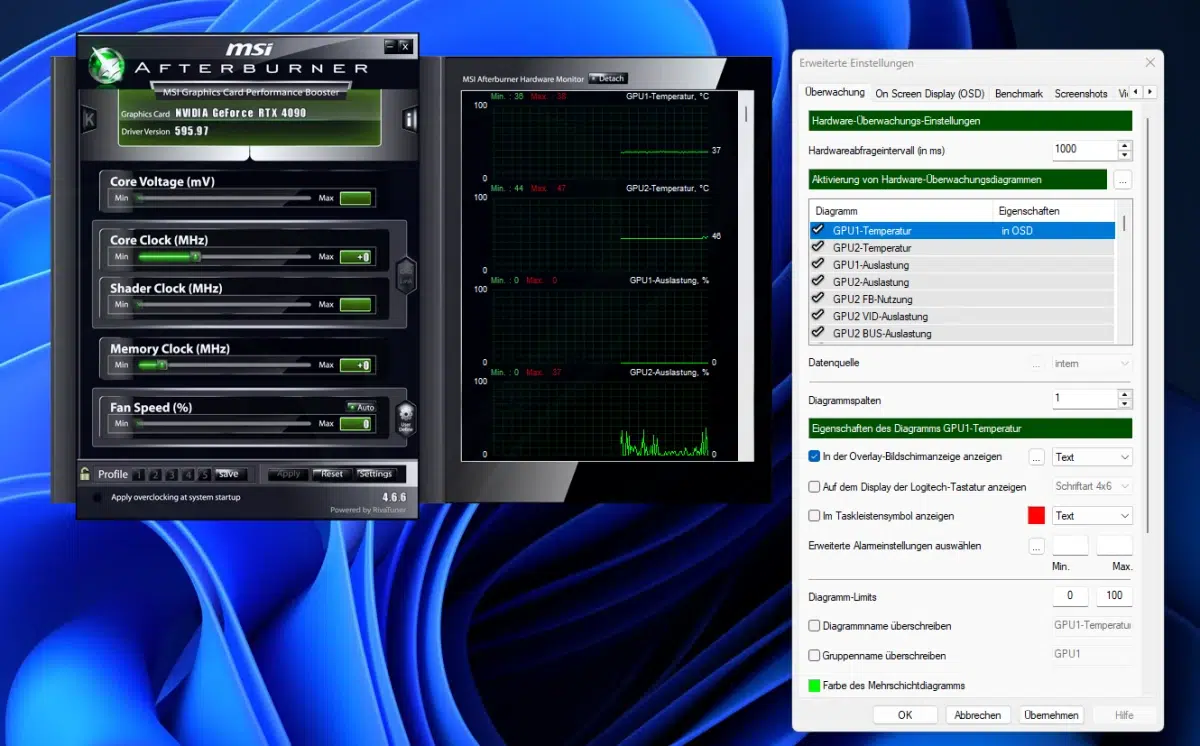
Для быстрой проверки подходят HWMonitor и Libre Hardware Monitor. Для видеокарты достаточно GPU-Z. MSI Afterburner удобен тем, что выводит температуру поверх игры, хотя мониторинг CPU в нем надо включать вручную.
Главные причины перегрева остаются старыми
Жара только подсвечивает проблемы, которые копятся годами. Пыль забивает ребра радиаторов и лопасти вентиляторов, перекрывает поток воздуха и заставляет систему охлаждения шуметь сильнее. Через несколько сезонов ПК может троттлить даже без апгрейда железа.
Вентиляторы тоже стареют. Для корпусных 120- и 140-мм моделей нормальны сотни оборотов в минуту и примерно до 1200 rpm в обычном режиме. Под нагрузкой скорость может расти до 2000 rpm. Маленькие вентиляторы ноутбуков крутятся быстрее — часто от 2000 до 5000 rpm.
Постоянные 0 rpm при нагретой системе — тревожный знак, если речь не о видеокарте или блоке питания с полупассивным режимом. Скрежет и дребезг обычно указывают на износ подшипника. А слишком высокие обороты на рабочем столе намекают на забитый радиатор или сбой управления вентиляторами.
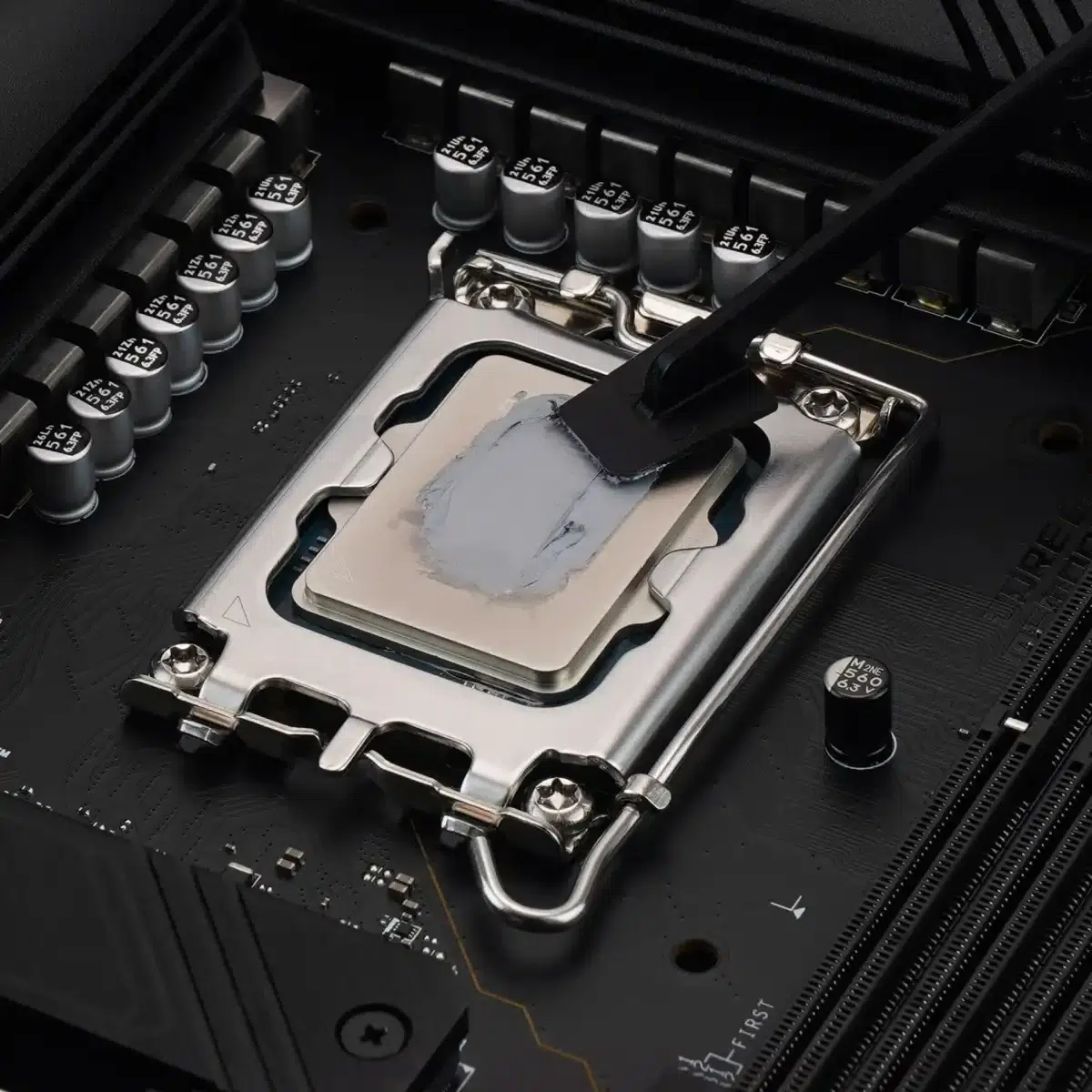
Термопаста тоже не вечная. Качественный состав обычно живет три-пять лет. Заводская паста в готовых ПК часто сдает позиции уже через два года. Косвенный признак — один CPU-ядро стабильно горячее остальных на 10-15 градусов или разница более 25 градусов между средней температурой GPU и hot spot.
Ноутбуки страдают сильнее настольных ПК
У ноутбуков меньше пространства для радиаторов, вентиляторов и тепловых трубок. Часто процессор и графика делят одну систему охлаждения. Поэтому жара быстрее превращает тонкий корпус в тепловую ловушку.
Аккумулятор страдает отдельно. Литий-ионные ячейки быстрее стареют при высокой температуре, особенно если ноутбук неделями стоит на зарядке при 100%. У многих моделей есть лимит заряда в системных настройках или фирменной утилите производителя.
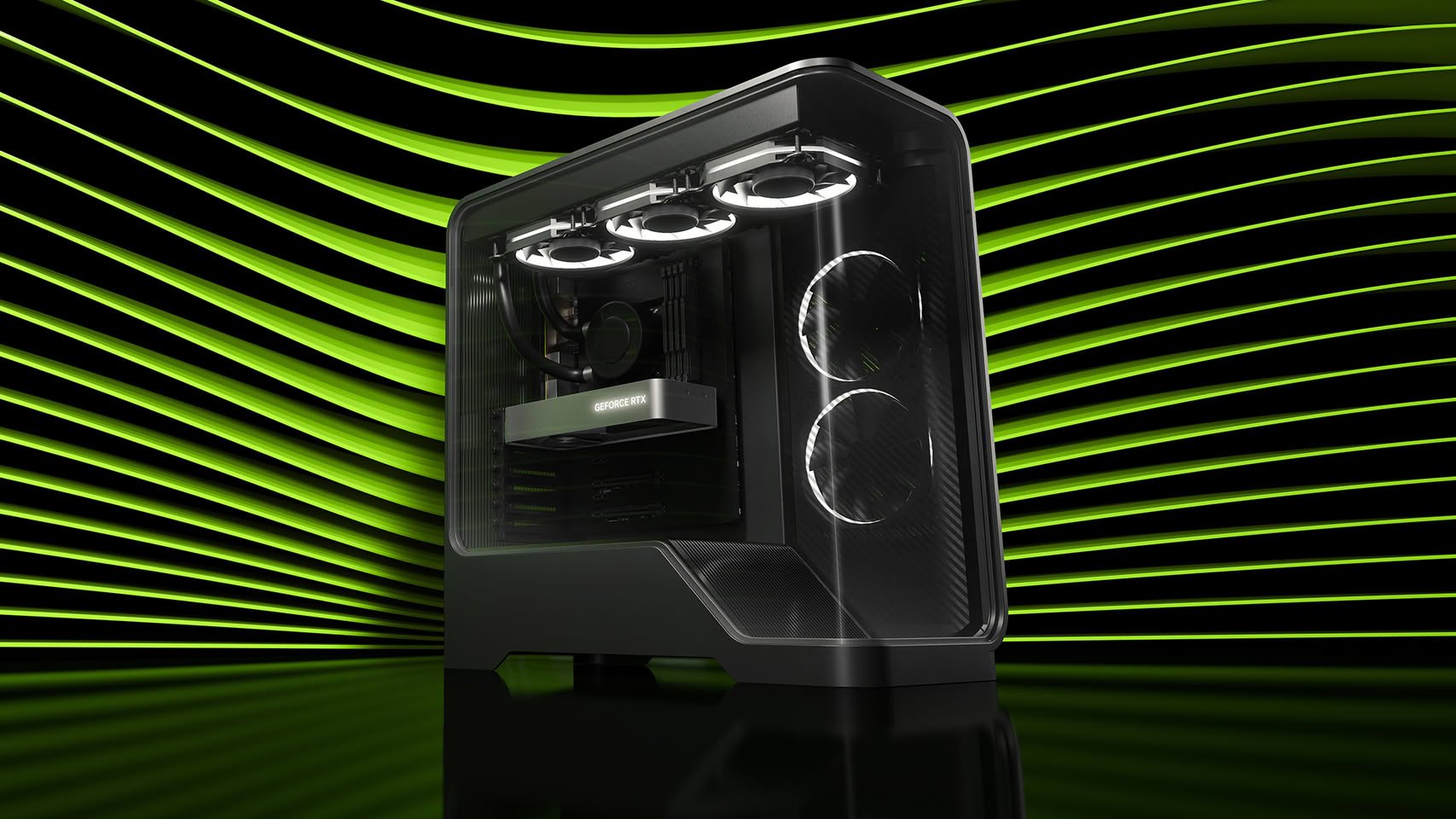
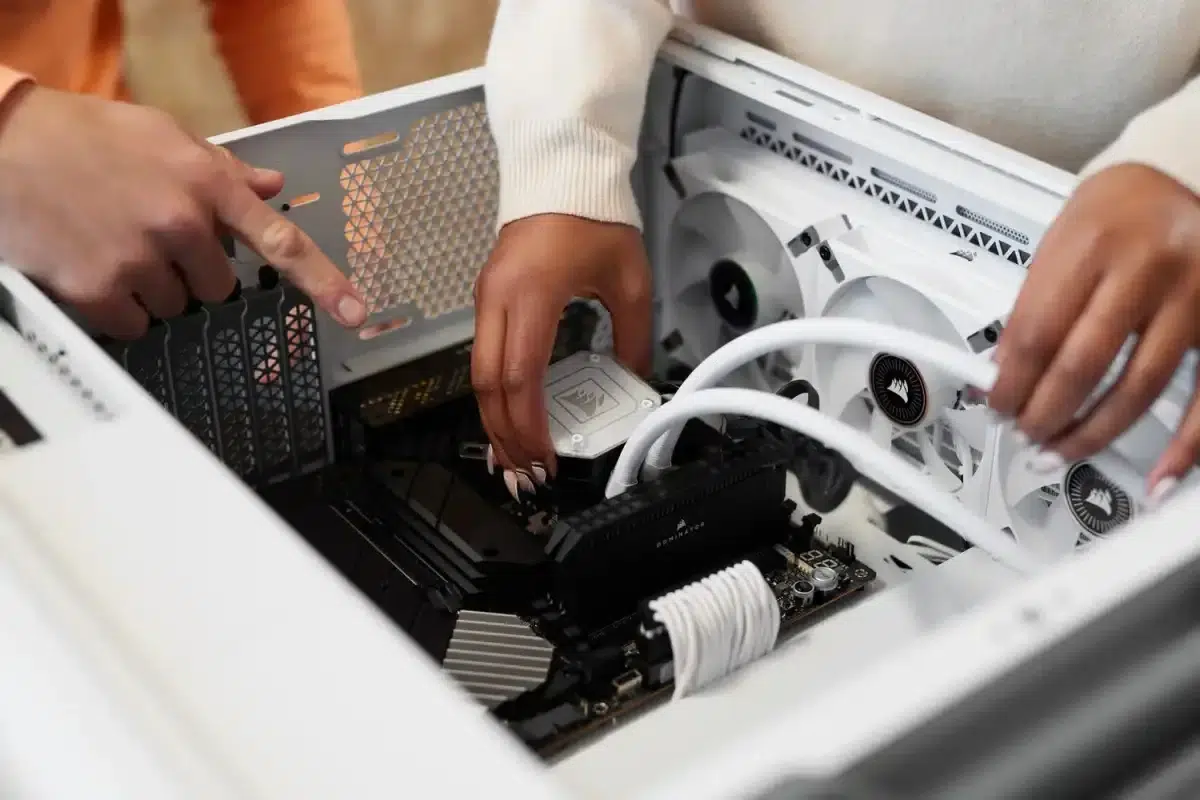
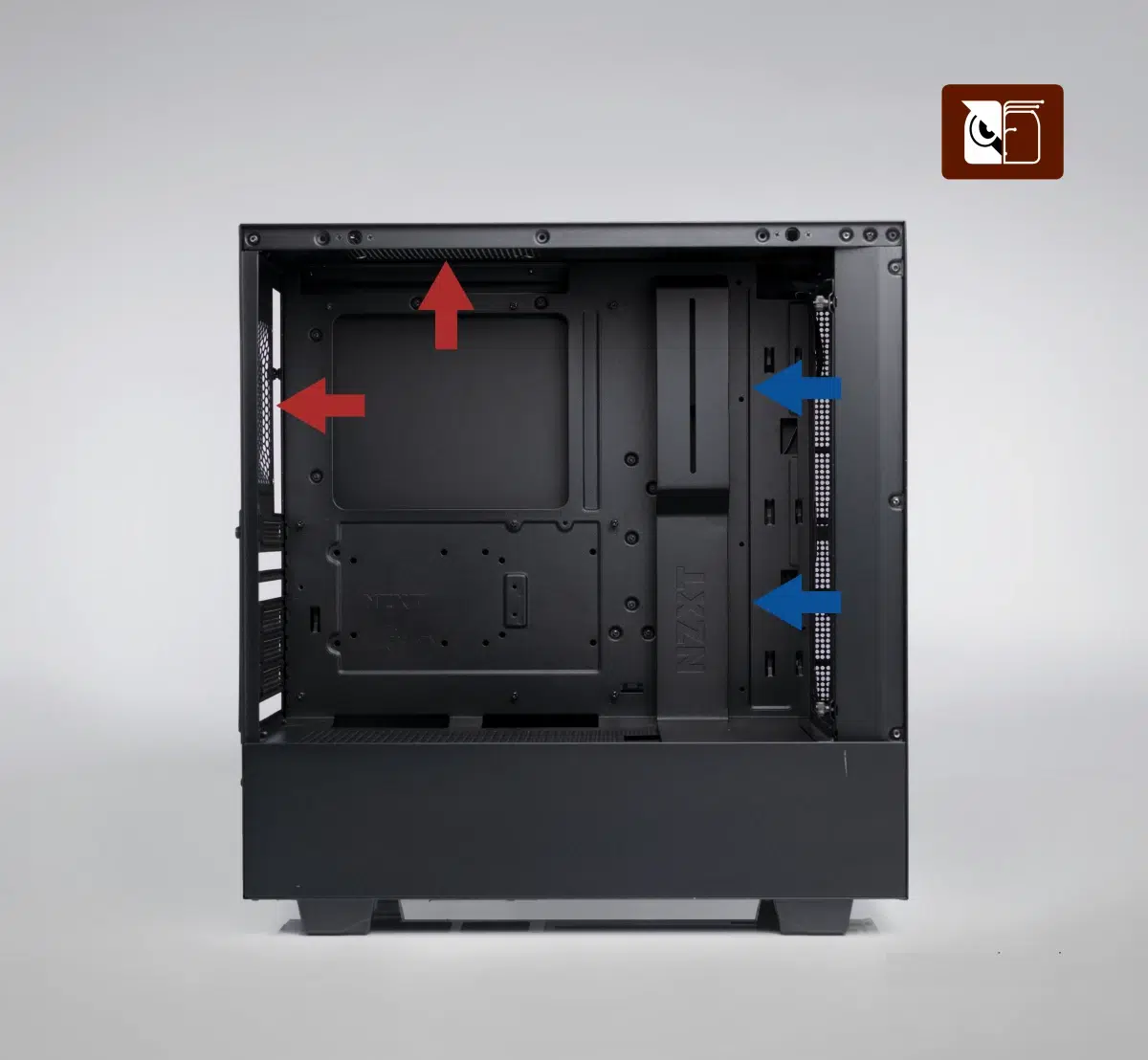
Настольный ПК проще привести в норму. В корпус можно добавить 120- или 140-мм вентиляторы, выстроить поток спереди назад и снизу вверх, а кабели убрать за поддон материнской платы. В среднем для mid-tower хватает трех-пяти корпусных вентиляторов.
Корпус с сетчатой передней панелью охлаждает железо заметно лучше, чем модель с глухим стеклом спереди. Положительное давление внутри корпуса снижает подсос пыли через щели, если на входе стоят фильтры.
Бюджетные меры остаются самыми доступными: тюбик термопасты стоит $5-10 (около 500-1000 рублей), складная алюминиевая подставка для ноутбука — $25-30 (около 2000-3000 рублей), а активные охлаждающие подставки оценивают в $20-70 (около 2000-6000 рублей).