Содержание
Существует немало причин, по которым может потребоваться узнать производителя и модель материнской платы. Чаще всего это нужно при необходимости обновить драйверы или BIOS, а также чтобы узнать о совместимости с другими компонентами, оценить спецификации или найти идентичную замену.
С заранее собранными компьютерами и ноутбуками получить подобную информацию может быть не так просто, как если бы вы собирали компьютер самостоятельно.
Стандартные методы
Вероятно, быстрее и проще всего узнать модель вашей материнской платы можно при помощи служебной программы Windows System Information.
В Windows 10 для её запуска нажмите на кнопку «Пуск» и наберите в поиске «сведения о системе», после чего запустите приложение. По-другому можно нажать на клавишу Windows + R, чтобы открыть окно «Выполнить», затем введите «msinfo32» и нажмите ввод.
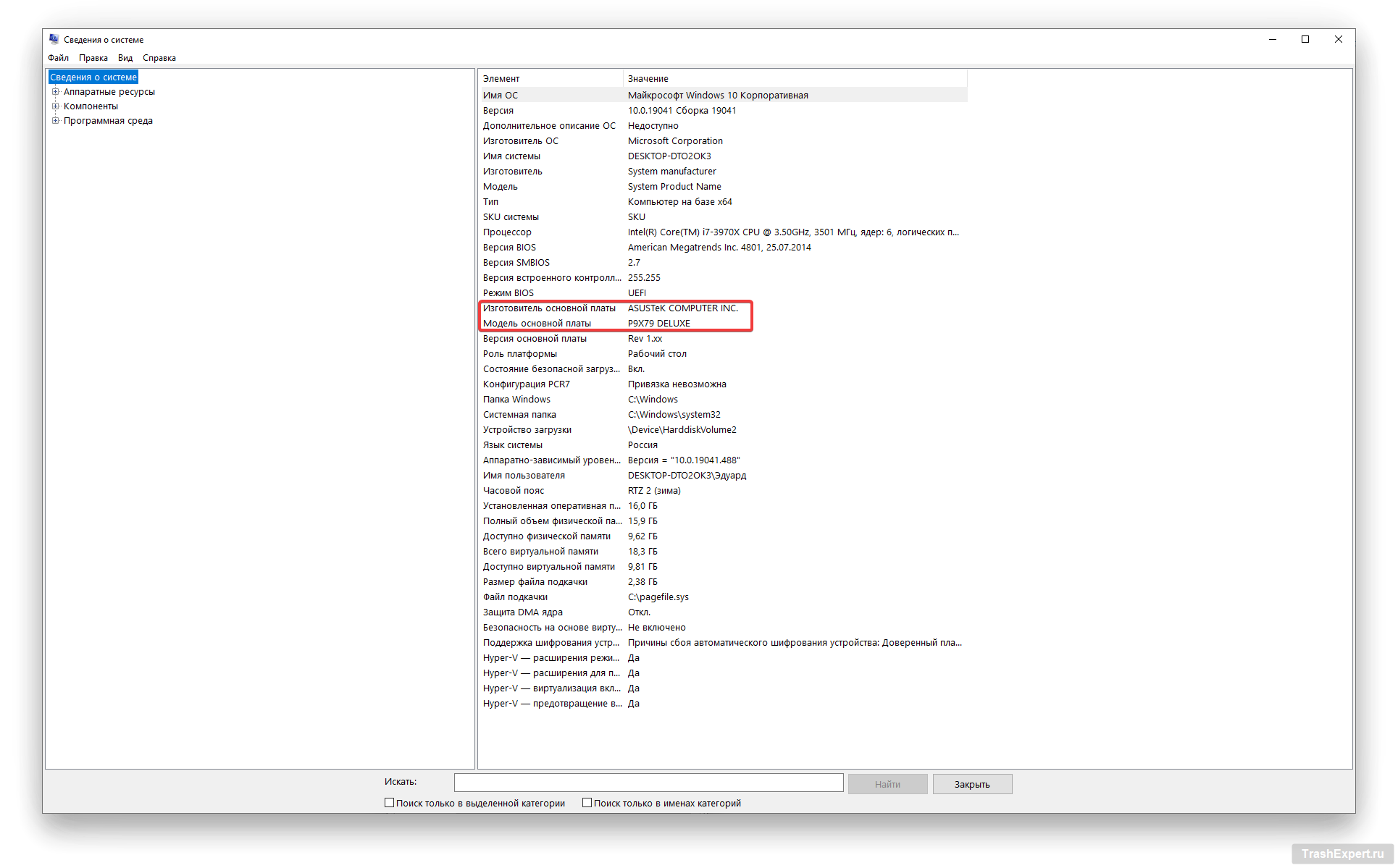
На более старых версиях Windows также можно использовать окно «Выполнить». В меню «Пуск» нажмите Все программы > Стандартные > Системные инструменты, а затем служебную программу «Сведения о системе».
В разделе «Сведения о системе» вы найдёте производителя и модель вашей материнской платы в разделе «Сведения о системе».
Стороннее программное обеспечение
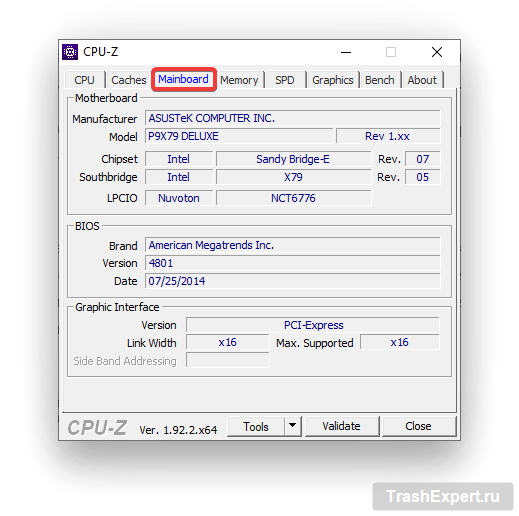
Сторонние приложения для сбора информации о системе обычно не только бесплатны, но и предлагают большой объём данных в одном месте. Одним из самых популярных и лучших приложений является CPU-Z.
CPU-Z расскажет о ваших комплектующих больше, чем встроенная утилита Windows. Это делает программу незаменимой среди компьютерных сборщиков, оверклокеров и других энтузиастов.
Ещё одно отличное приложение для определения модели вашей материнской платы, которое также предлагает массу другой информации, называется Belarc Advisor. Как и CPU-Z, оно анализирует систему для построения профиля установленного оборудования, а также включает в себя перечень программного обеспечения вашей системы. Показываются даже патчи Microsoft и отсутствующие обновления безопасности.
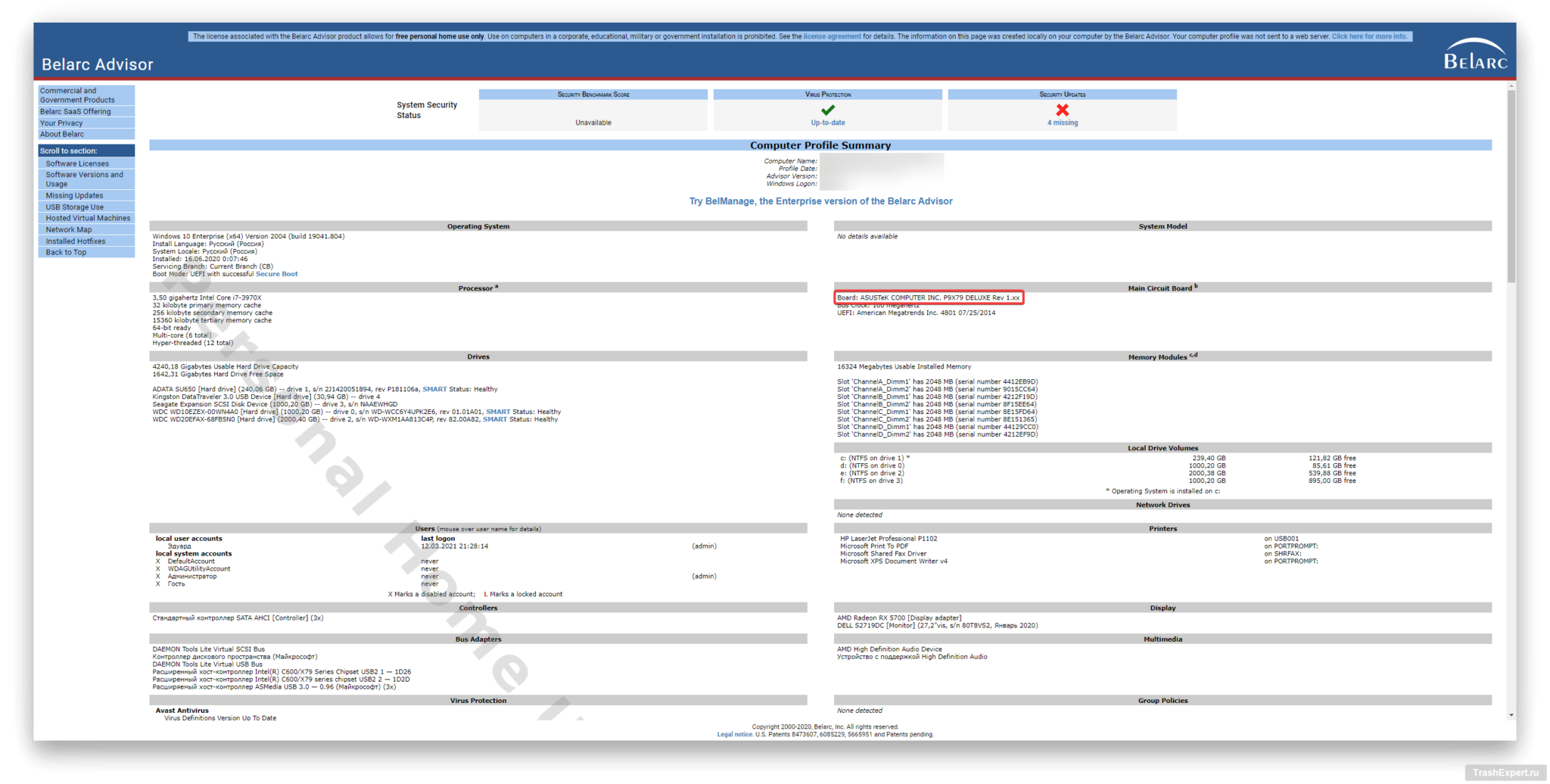
Ещё одно отличие этой программы состоит в том, что результаты отображаются в вашем веб-браузере.
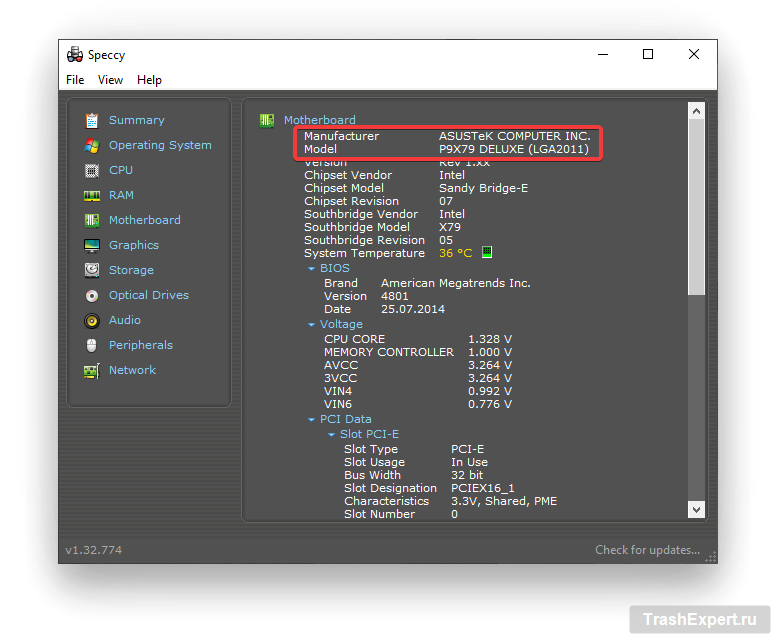
Другая утилита называется Speccy. Она покажет больше информации, чем то, что предлагает Windows. Её дополнительным достоинством является то, что показывается температура разных компонентов.
Окно командной строки
Если вы предпочитаете работать по старинке, можно узнать модель своей материнской платы через командную строку. Откройте окно командной строки и введите:
wmic baseboard get product,manufacturer,version,serialnumber
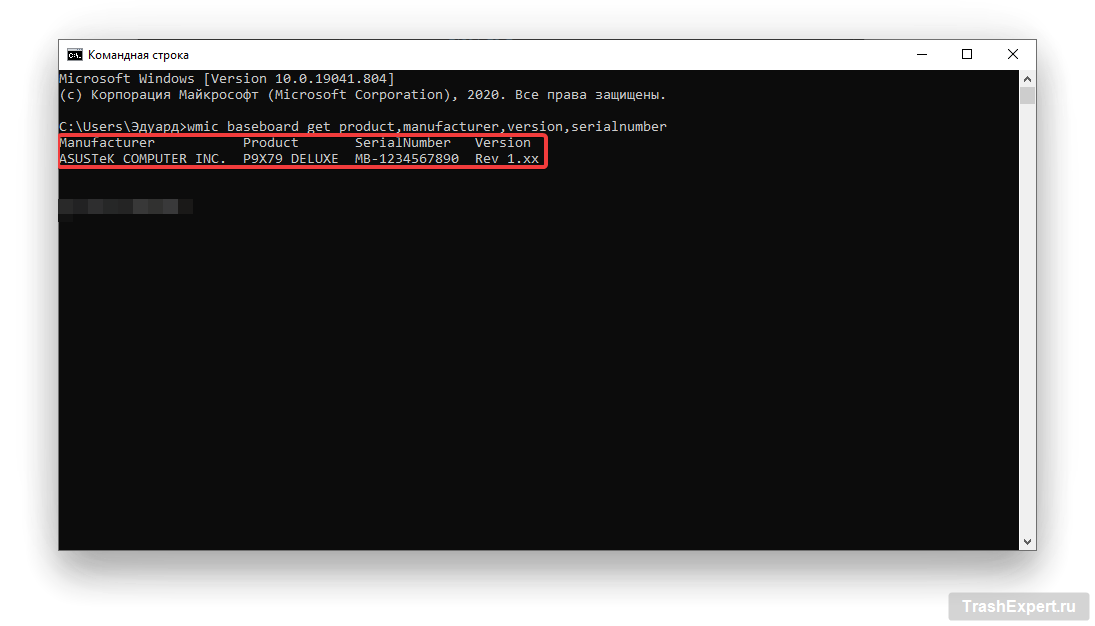
Вы увидите производителя платы, номер модели, версию, при наличии серийный номер.
Визуальное определение
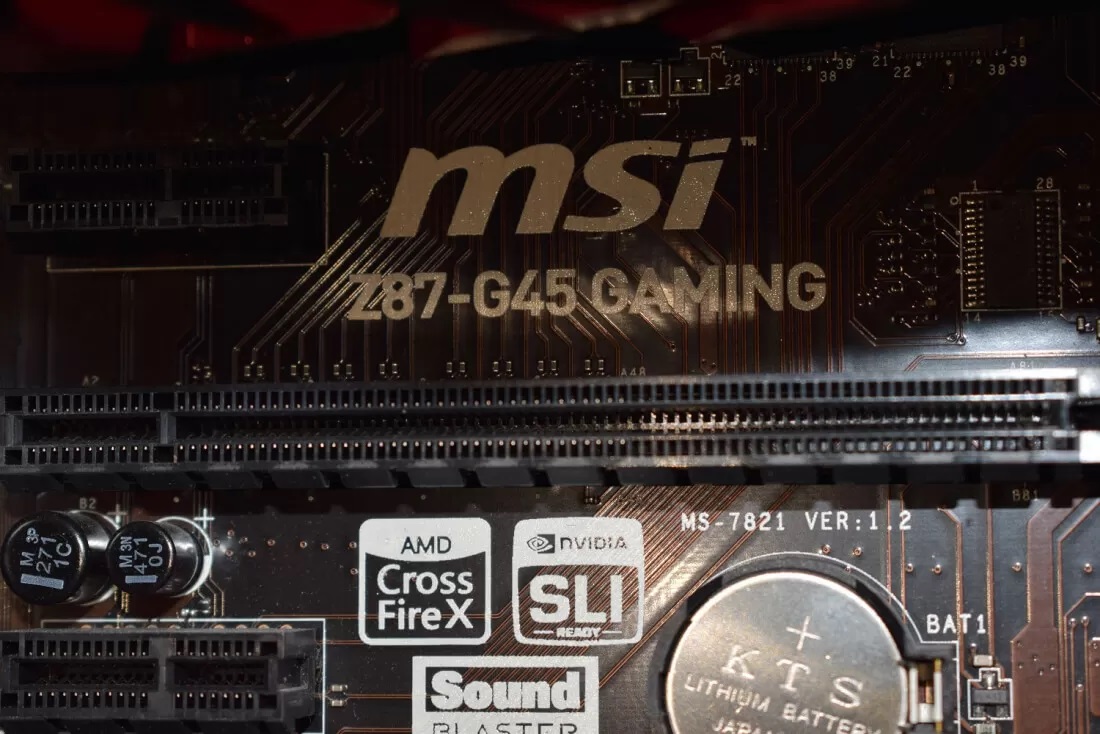
Этот вариант подходит, если у вас старая материнская плата и вы потеряли коробку от неё. Практически у всех современных материнских плат номер модели напечатан где-то на ней.
Номер может быть спрятан за компонентами, так что придётся его поискать.
Возможно, номер напечатан на приклеенном к плате листе бумаги. При этом на некоторых платах номер может быть не указан вообще.
Как только вы узнаете номер материнской платы, у вас появится возможность обновить драйверы. Вы сможете зайти на сайт производителя материнской платы и скачать последнюю версию драйверов для вашей модели.