Содержание
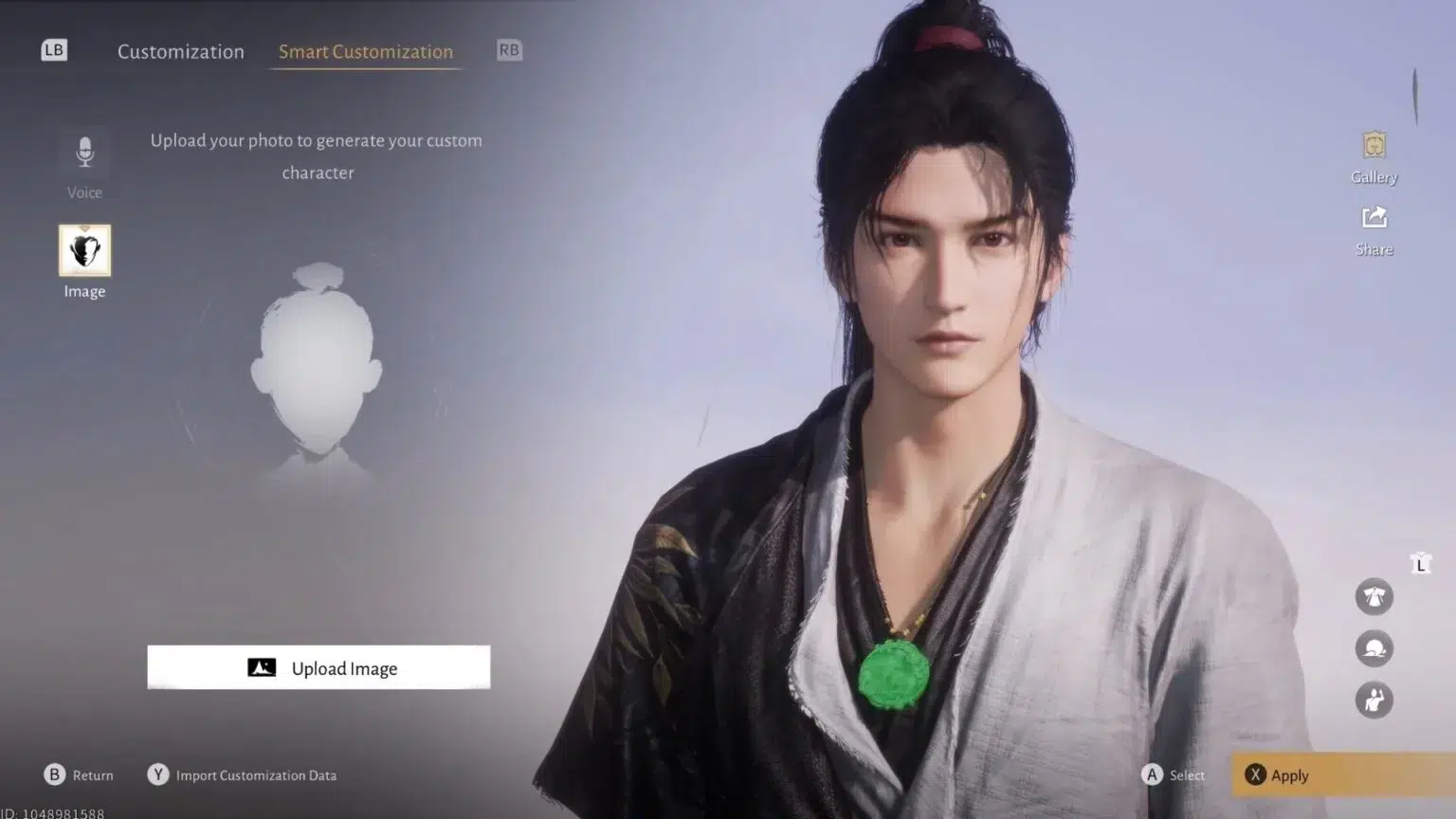
Система создания персонажей в Where Winds Meet предлагает больше возможностей, чем простое выбор тела и типа лица. Помимо привычных элементов RPG, присутствует новая функция под названием «Умная настройка», позволяющая сделать ваше путешествие по Китаю X века более персонализированным. С помощью этой функции можно визуально и аудиально вставить себя в игру. В этом руководстве объясняется, как работает умная настройка и как исправить возможные ошибки при её использовании в Where Winds Meet.
Что такое умная настройка в Where Winds Meet?
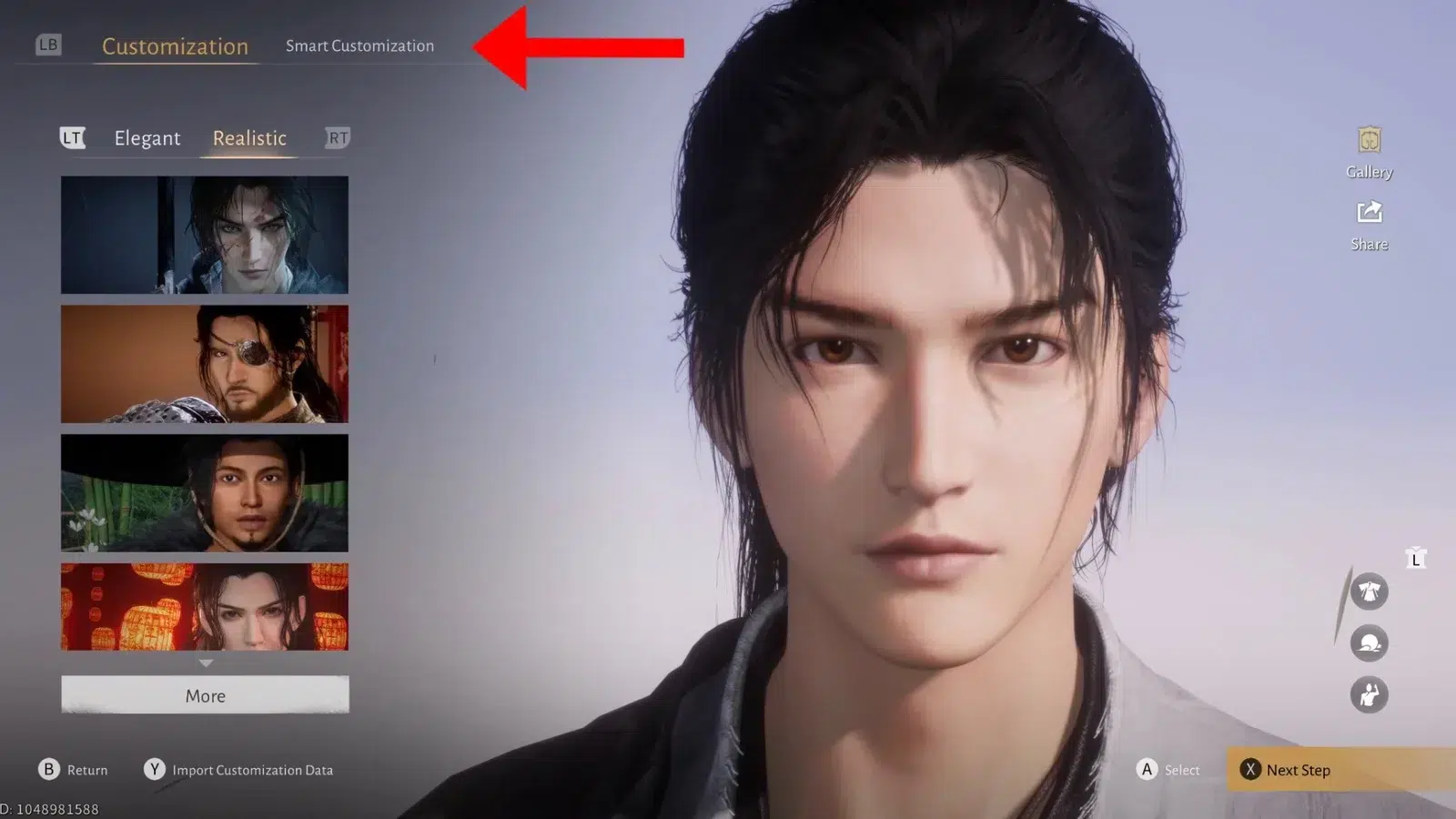
Умная настройка – это новая функция создания персонажей, которая с помощью ИИ формирует более персонализированного героя как визуально, так и аудиально. Чтобы воспользоваться умной настройкой при создании персонажа, загрузите чёткое фото лица, которое ИИ обработает и постарается создать персонажа, похожего на вас.
Чтобы добавить свой голос персонажу через умную настройку, загрузите аудиозапись для обработки ИИ. После этого персонаж в Where Winds Meet будет говорить вашим голосом. Ниже подробно описаны шаги по использованию этой функции.
Как загрузить изображение в меню умной настройки
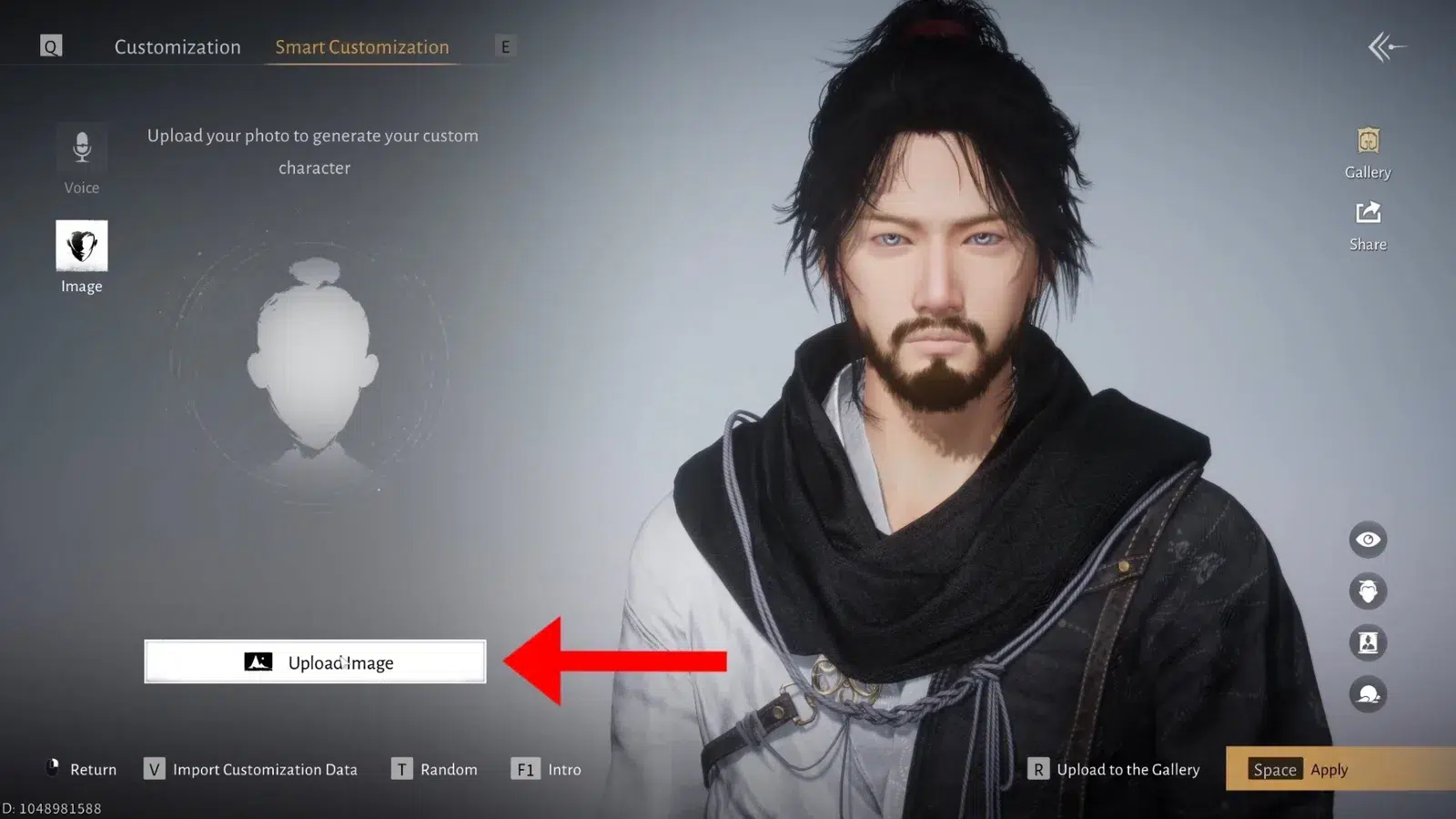
Для использования умной настройки с изображением в Where Winds Meet выполните следующие действия:
- Выберите тело персонажа в игре.
- В следующем меню нажмите на «Умная настройка» в верхней части экрана.
- Перейдите к кнопке «Изображение», затем нажмите «Загрузить».
- Загрузите чёткое фото лица и предоставьте дополнительные разрешения для использования фотографии. Если есть опасения по поводу безопасности, можно отказаться от загрузки.
- После загрузки изображения ИИ обработает его. Если обработка успешна, персонаж в игре будет похож на вас.
Как исправить ошибку «Изображение не соответствует требованиям»
При загрузке изображения через умную настройку может появиться ошибка «Изображение не соответствует требованиям. Попробуйте другое». Причинами могут быть аксессуары, закрывающие лицо, или неудачная обработка ИИ. Для исправления выполните следующие действия:
- Снимите все аксессуары с лица, включая очки и украшения, и загрузите чёткое фото.
- Находясь в хорошо освещённой комнате, убедитесь, что лицо хорошо видно. ИИ не сможет обработать тёмное изображение.
- Если загрузка не удаётся, уменьшите качество фото. Слишком высокое качество может мешать обработке ИИ.
- Перезапустите Where Winds Meet и повторите процесс, если ИИ не смог корректно обработать изображение.
Обработка ИИ может потребовать нескольких попыток, но после успешной загрузки можно добавить аудиозапись для создания голосовой модели персонажа.
Как использовать аудиозапись в меню умной настройки
Для использования умной настройки с голосовой записью выполните следующие действия:
- После выбора тела нажмите на вкладку «Умная настройка».
- Перейдите к опции «Голос», затем нажмите «Записать аудио» для начала записи.
- Предоставьте разрешение на использование микрофона для Where Winds Meet.
- Прочтите текст на экране максимально чётко и без помех.
- После завершения загрузите запись для обработки ИИ. Если процедура выполнена успешно, ИИ создаст голосовую модель, и персонаж будет говорить вашим голосом.