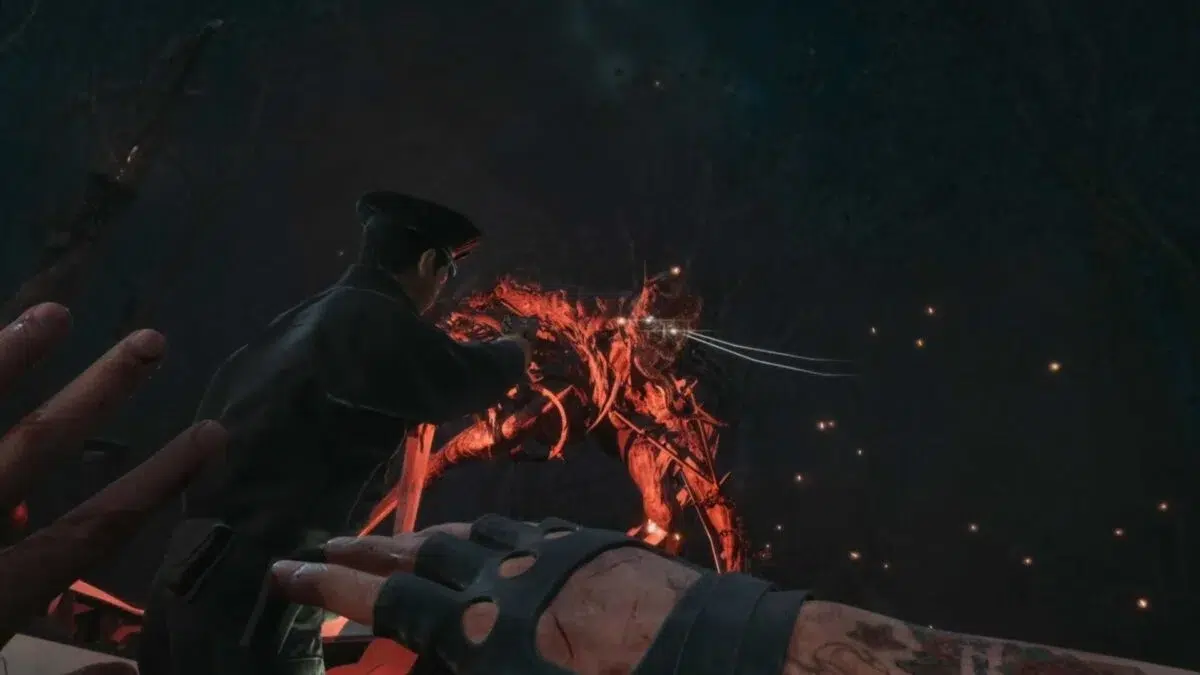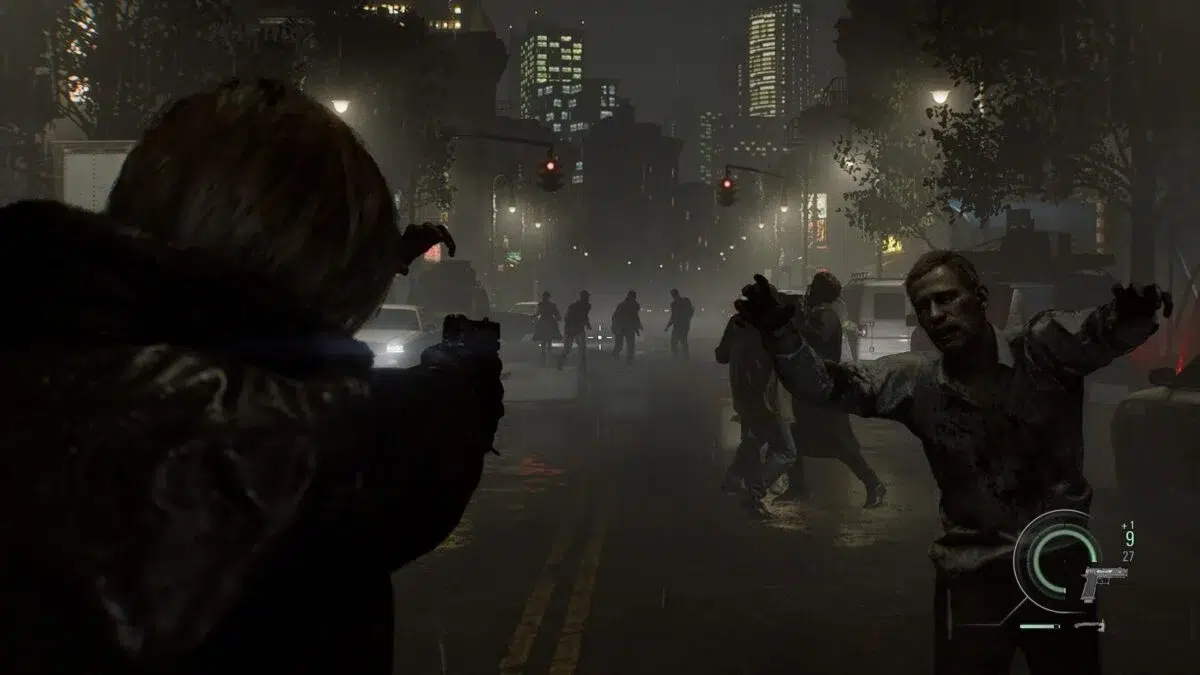
Моя самая первая смерть в игре Resident Evil Requiem случилась в первой полноценной локации кампании Грейс, где нужно убегать от монстра, преследующего вас в темноте. В азарте прохождения я совершил роковую ошибку — не уделил должного внимания настройкам.
Именно в тех узких коридорах меня подвела слишком низкая чувствительность мыши, из-за чего монстр смог продемонстрировать мне мою первую детально прорисованную анимацию гибели. Capcom не сделала процесс изменения чувствительности в Resident Evil Requiem очевидным, но способ добраться до нужных ползунков через несколько меню всё же есть.
Чувствительность мыши в RE9
Стандартная чувствительность мыши и скорость камеры в Resident Evil Requiem кажутся слишком медленными для того количества беготни и резких поворотов, которые требуются в хорроре. Естественно, вы сразу полезете в раздел «Клавиатура и мышь», чтобы прибавить скорость. Однако решения там нет.
Настройка чувствительности мыши в Resident Evil Requiem требует сначала зайти в меню паузы (клавиша Esc), а затем в «Параметры» (Options). Оттуда перейдите во вкладку «Камера» (Camera).
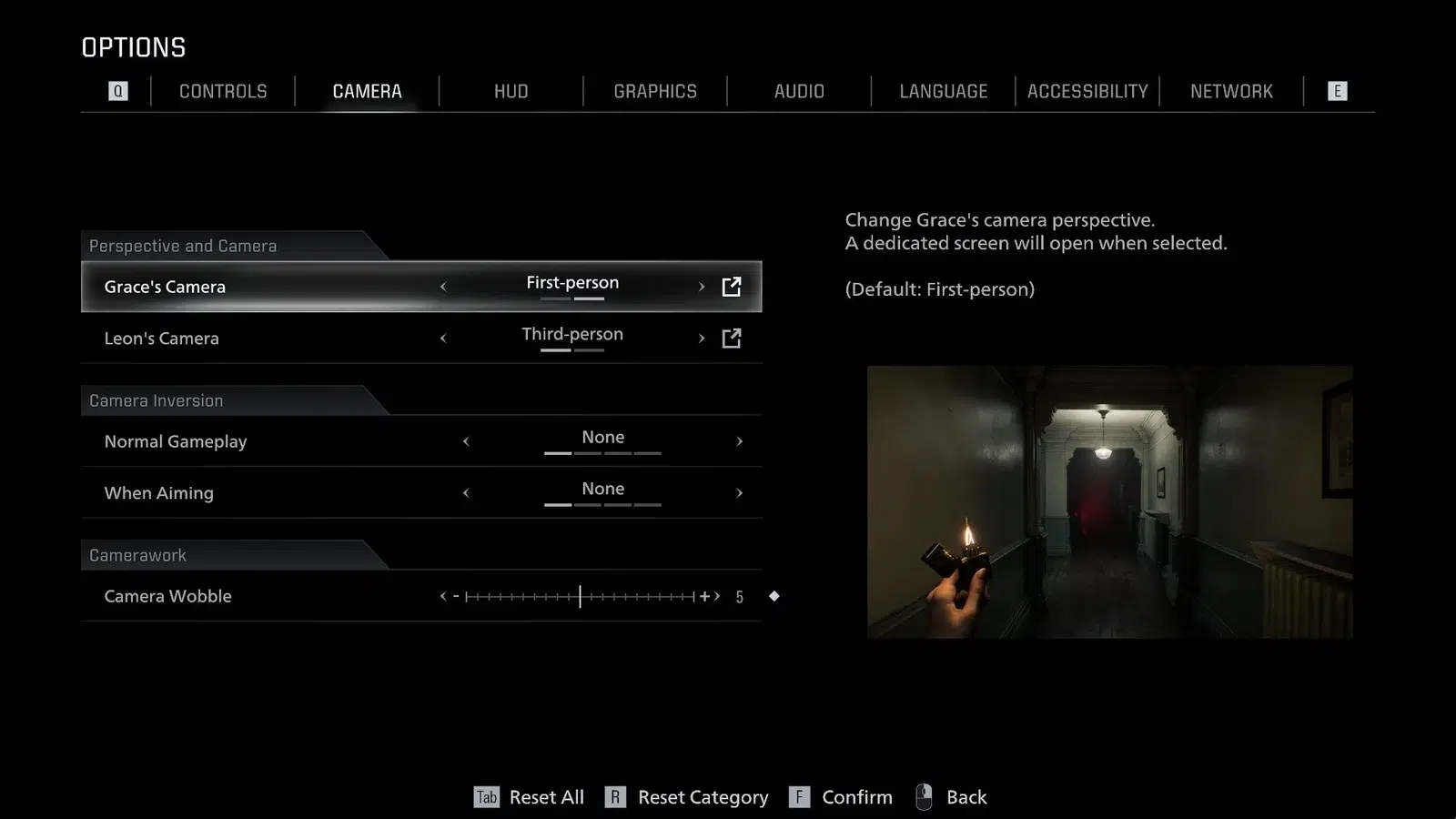
Во вкладке обзора и камеры вы увидите разделы для камеры Грейс и камеры Леона с отдельными настройками для третьего и первого лица. Сначала вам нужно выбрать предпочтительную перспективу для каждого персонажа. По умолчанию Грейс переживает ужасы с видом от первого лица, в то время как Леон парирует и рубит врагов с видом от третьего лица.
После этого нажмите на поле с правой стороны, чтобы отрегулировать чувствительность.
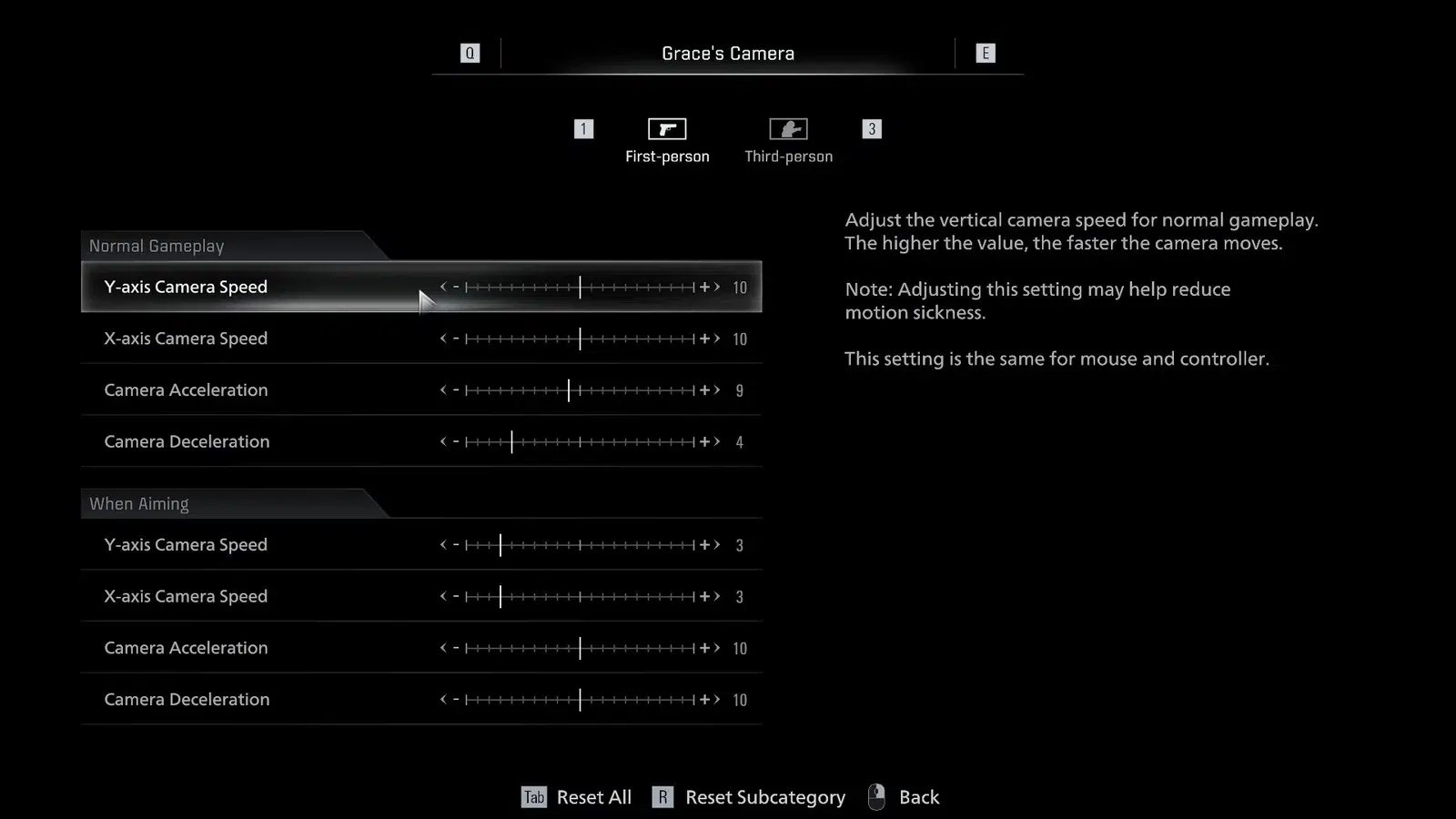
И вот здесь всё становится ещё сложнее. Вам нужно настроить скорость камеры как для обычного игрового процесса, так и для режима прицеливания, используя четыре ползунка для каждого состояния.
| Настройка | Эффект |
|---|---|
| Скорость камеры по оси Y | Регулирует вертикальную скорость камеры. Работает как для мыши, так и для контроллера. |
| Скорость камеры по оси X | Регулирует горизонтальную скорость камеры. Работает как для мыши, так и для контроллера. |
| Ускорение камеры | Регулирует, как быстро разгоняется камера. Этот параметр не влияет на настройки при использовании мыши. |
| Замедление камеры | Регулирует, как быстро камера останавливается. Этот параметр не влияет на настройки при использовании мыши. |
Найдите безопасную зону и начните подбирать значения скорости, пока чувствительность мыши не станет для вас комфортной. Обратите внимание, что настройки для Леона и Грейс (включая смену перспективы) нужно выставлять вручную для каждого. Говорите что угодно против Resident Evil 6, но там хотя бы не приходилось воевать с интерфейсом и меню.
Раз уж вы зашли в настройки RE9, вот вам дополнительный совет: уменьшите ползунок «Покачивание камеры» (camera wobble) во вкладке камеры. Это ослабит раздражающий эффект тряски при ходьбе от первого лица, что поможет избежать головной боли и головокружения.
Для более тонкой настройки мыши в бою также загляните во вкладку «Управление» (Control) — там можно отрегулировать помощь в прицеливании и замедление сетки прицела.