526
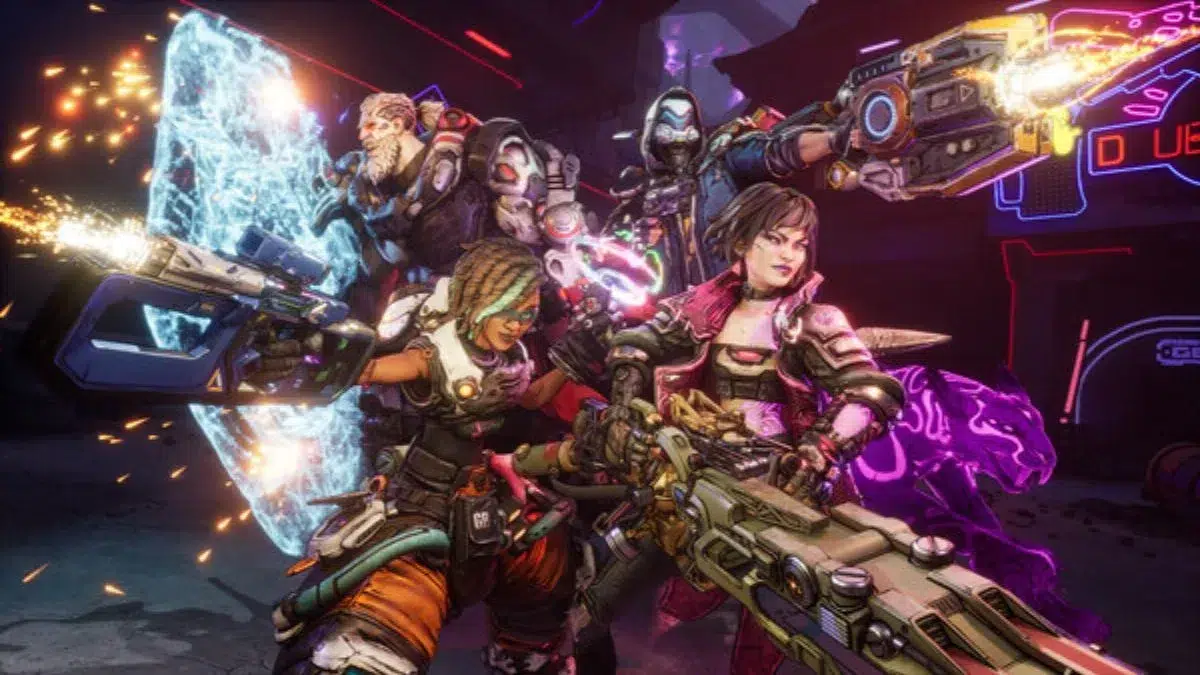
Как большинство игр для ПК, Borderlands 4 подвержена ошибкам и сбоям. Игроки часто сталкиваются с ошибкой «Настройки не сохранились». Она приводит к крашу игры или препятствует запуску и прохождению. Есть способы обойти эту ошибку. Это руководство объяснит, как исправить ошибку «Настройки не сохранились» в Borderlands 4.
Исправление ошибки «Настройки не сохранились» в Borderlands 4
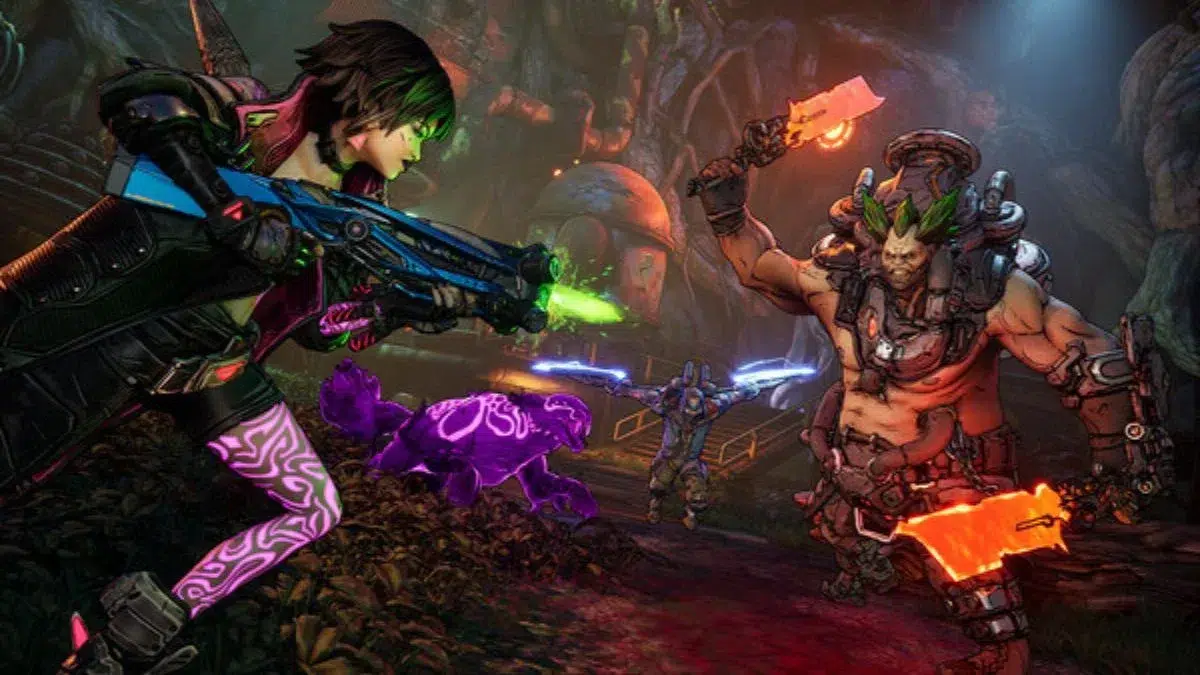
Ошибка обычно возникает, если антивирус заблокировал доступ к файлам игры. Самый распространённый способ — вручную добавить .exe файлы игры в исключения. Следуйте шагам ниже, чтобы исправить ошибку.
- Сначала найдите папку игры Borderlands 4 на ПК. Перейдите в Steam > Библиотека > правой кнопкой на Borderlands 4 > Управление > Просмотр локальных файлов. Или в Epic Games Launcher > правой кнопкой на Borderlands 4 в библиотеке > Управление > значок папки рядом с установкой.
- Сверните эту папку. Перейдите в меню Пуск > Параметры > Конфиденциальность и безопасность.
- Выберите Безопасность Windows, затем Защита от вирусов и угроз. Прокрутите вниз к Защите от программ-вымогателей и выберите Управление.
- Выключите Управляемый доступ к папкам или разрешите и нажмите Да. Если разрешили, нажмите Добавить разрешённое приложение.
- Перейдите в папку Borderlands 4 и выберите .exe файл.
- Добавьте также .exe файл в Win64. Путь в Steam: Steam > steam apps > common > Borderlands 4 > Oakgame > Binaries > Win64. В Epic Games Launcher путь похож.
- После добавления обоих файлов запустите игру. Если не помогло, повторите шаги для другого антивируса. Проверьте брандмауэр Windows и разрешите файлы. Шаги описаны ниже.
- Нажмите кнопку Windows и найдите Панель управления.
- В Панели управления выберите Система и безопасность > Брандмауэр Защитника Windows.
- Слева выберите Разрешить работу с приложением. Нажмите Изменить параметры сверху, затем Разрешить другое приложение снизу.
- Нажмите Обзор, добавьте первый Borderlands 4.exe и нажмите Открыть > Добавить. Снова нажмите Обзор и добавьте .exe из Win64.
- Нажмите ОК после добавления файлов и запустите игру.
Другие советы
- Примените права администратора или чтения/записи к обоим .exe файлам игры.
- Удалите и переустановите игру.
- Перезагрузите систему и проверьте подключение к сети. Попробуйте другую сеть, точку доступа или Ethernet.
- Проверьте системные требования. Убедитесь, что ПК соответствует им.
- Восстановите файлы игры. Правой кнопкой на Borderlands 4 в Steam/Epic Launcher > Управление > Проверить файлы.
- Проверьте обновления системы и файлов игры. Обновите их.
Постоянный URL: https://trashexpert.ru/gaming/games/kak-ispravit-oshibku-nastrojki-ne-sohranilis-v-borderlands-4