Содержание
Моддинг в Hytale позволяет создавать собственные миры, механики и объекты. Один из лучших проектов для начинающих — это создание пользовательского блока, который можно размещать, разрушать и использовать в режиме Творчества.
Данное руководство описывает полный процесс настройки с использованием встроенного редактора ассетов, ручного создания папок и привязки текстур.
Что потребуется перед началом
Перед тем как приступить, убедитесь, что выполнены следующие условия:
- Установлена и обновлена игра Hytale.
- Создан мир для Творчества.
- Подготовлен простой файл текстуры в формате PNG (подойдёт любое квадратное изображение).
Для такой настройки не требуется опыт программирования. Редактор берёт на себя большую часть сложной работы.
Шаг 1. Создайте мир для Творчества и включите доступ к редактору
Начните с подготовки чистой среды для тестирования.
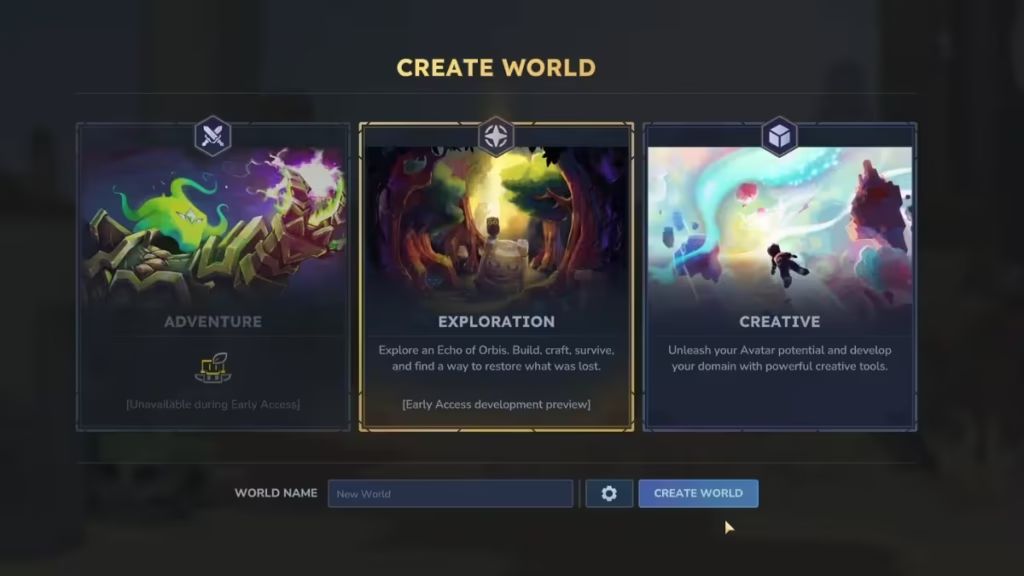
Как играть в режиме Творчества в Hytale
- Откройте Hytale и перейдите в раздел «Миры».
- Создайте новый мир для Творчества.
- Пример названия: Тестовый мир.
- Появитесь в Творческом хабе и пройдите через портал в обычный мир.
- Нажмите кнопку «/», чтобы открыть чат.
- Введите команду: /op self
- Нажмите Enter, чтобы предоставить себе права оператора.
Это разблокирует редактор ассетов, который управляет пользовательскими предметами и блоками.
Шаг 2. Откройте редактор ассетов и создайте пакет модов
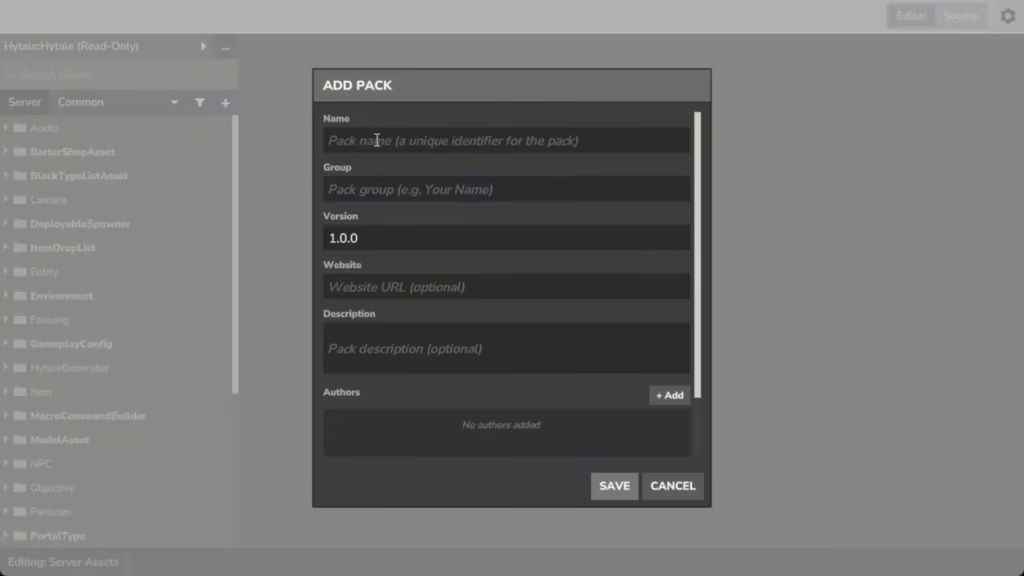
Теперь создайте контейнер для ассетов вашего мода.
- Нажмите Tab, чтобы открыть инвентарь.
- Перейдите в раздел Инструменты Творчества → Ассеты → Редактор ассетов.
- Дождитесь открытия окна редактора.
- Нажмите на меню с тремя точками и выберите «Управление пакетами» → «Добавить пакет».
- Введите данные: Название пакета (любое имя, например: Мод для тестирования блоков), Группа (любая метка на ваш вкус).
- Нажмите «Сохранить».
Заголовок редактора должен смениться с «Только для чтения» на название вашего нового пакета. Это подтверждает, что пакет активен. Если смена не произошла, вручную переключите режим с «Только для чтения» на имя вашего пакета — в данном примере это «Мод для тестирования блоков».
Шаг 3. Создайте ассет блока
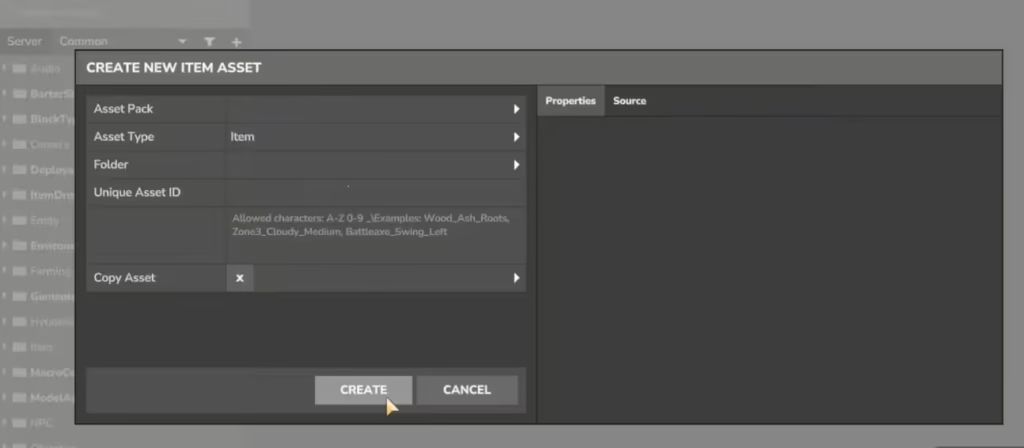
Далее создайте запись ассета, которая представляет ваш блок.
- Нажмите кнопку «плюс» (+) в редакторе ассетов.
- Установите «Тип ассета» на «Предмет» (Item).
- Введите уникальный идентификатор ассета (Asset ID). Пример: custom_block_asset.
- Нажмите «Создать».
- Откройте вкладку «Источник» (Source) внутри ассета.
- Вставьте предоставленный код конфигурации блока (из вашего справочника или шаблона).
- Найдите поле «name» и установите отображаемое в игре имя. Пример: «name»: «Пользовательский блок».
- Нажмите «Применить изменения».
Появятся предупреждения об отсутствии текстур и значков. На данном этапе это нормально.
Шаг 4. Создайте необходимую структуру папок
Игра загружает текстуры напрямую из папки мода. Эту структуру нужно создать вручную.
- Нажмите комбинацию клавиш Windows + R.
- Введите: %appdata%
- Перейдите по пути: hytale → user data → saves → [Ваш Творческий мир] → mods → [Название вашего пакета мода].
- Внутри папки вашего мода создайте следующую структуру:
- common
- block textures
- icons
- items generated
- common
Эта структура указывает Hytale, где искать текстуры блоков и значки инвентаря.
Шаг 5. Добавьте текстуру и значок блока
Теперь поместите файлы изображений в нужные папки.
- Скопируйте изображение вашей текстуры (например: texture.png).
- Вставьте его по адресу: common/block textures.
- Вставьте то же самое изображение (или отдельное изображение значка) по адресу: common/icons/items generated.
Вторая копия определяет то, как блок выглядит в вашем инвентаре.
Шаг 6. Привяжите пути к текстурам в редакторе ассетов
Вернитесь в редактор ассетов на вкладку «Источник» (Source) и обновите пути к файлам.
Обновите путь к значку, чтобы он указывал на: items generated/texture.png.
Обновите путь к текстуре, чтобы он указывал на: block textures/texture.png.
Следите за тем, чтобы имена файлов совпадали в точности, включая строчные буквы. По завершении нажмите «Применить изменения».
Шаг 7. Перезапустите Hytale для загрузки нового ассета
Для регистрации новых файлов ассетов требуется полный перезапуск Hytale.
- Закройте редактор ассетов.
- Выйдите в главное меню.
- Полностью закройте Hytale.
- Запустите игру снова.
- Снова загрузите ваш мир для Творчества.
Шаг 8. Экипируйте и разместите пользовательский блок
После возвращения в мир выполните следующие действия:
- Нажмите Tab → Инструменты Творчества → Ассеты → Редактор ассетов.
- Используйте строку поиска, чтобы найти ассет по названию.
- Выберите ассет.
- Нажмите «Экипировать предмет».
Пользовательский блок появится у вас в руке. Теперь можно разместить блок в мире, разрушить его обычным способом, увидеть значок в инвентаре и убедиться, что текстура корректно отображается на всех гранях.
На данном этапе блок ведёт себя как стандартный декоративный объект. Позже к нему можно будет добавить логику, взаимодействия или поведение.
Пользовательский блок не отображается? Способы исправления
1. Блок отображается с отсутствующей текстурой
- Проверьте наличие файла PNG в обеих папках.
- Убедитесь, что имя файла полностью совпадает с указанным путем.
- Перезапускайте Hytale после каждого изменения.
2. Ассет не появляется в поиске
- Убедитесь, что пакет мода активен в редакторе ассетов.
- Подтвердите, что вы нажали «Применить изменения».
- Перезапустите игру.
3. Ошибка доступа в редакторе ассетов
- Снова введите команду /op self в чате.
- При необходимости перезагрузите мир.