Содержание
Долгожданный релиз Arknights Endfield наконец-то состоялся. Тем не менее игра иногда может завершаться аварийно, что портит общее впечатление. Попробуйте применить несколько решений, чтобы проблема не повторялась регулярно. Множественные вылеты могут привести к потере прогресса, что крайне неприятно, особенно если вы находитесь в шаге от победы над сложным боссом. Ниже приведены возможные варианты действий на случай сбоев в работе приложения.
Способы исправления вылетов Arknights Endfield на ПК
У большинства пользователей игра, скорее всего, работает стабильно. Однако, если она всё же перестаёт функционировать, воспользуйтесь рекомендациями ниже. Хотя точная причина может варьироваться в каждом конкретном случае, перечисленные методы могут помочь в решении проблемы.
Попробуйте запустить EXE-файл напрямую
Поскольку вы используете ПК, перейдите в папку с установленной игрой и запустите файл .exe напрямую, не используя загрузчик Gryphlink. Это не гарантирует мгновенного решения, но определённо заслуживает проверки. Нажмите правой кнопкой мыши на ярлык загрузчика Gryphlink и выберите пункт «Расположение файла». После этого пройдите по следующему пути, чтобы найти нужный файл:
- games
- EndField Game
- Endfield.exe
Проверьте целостность файлов
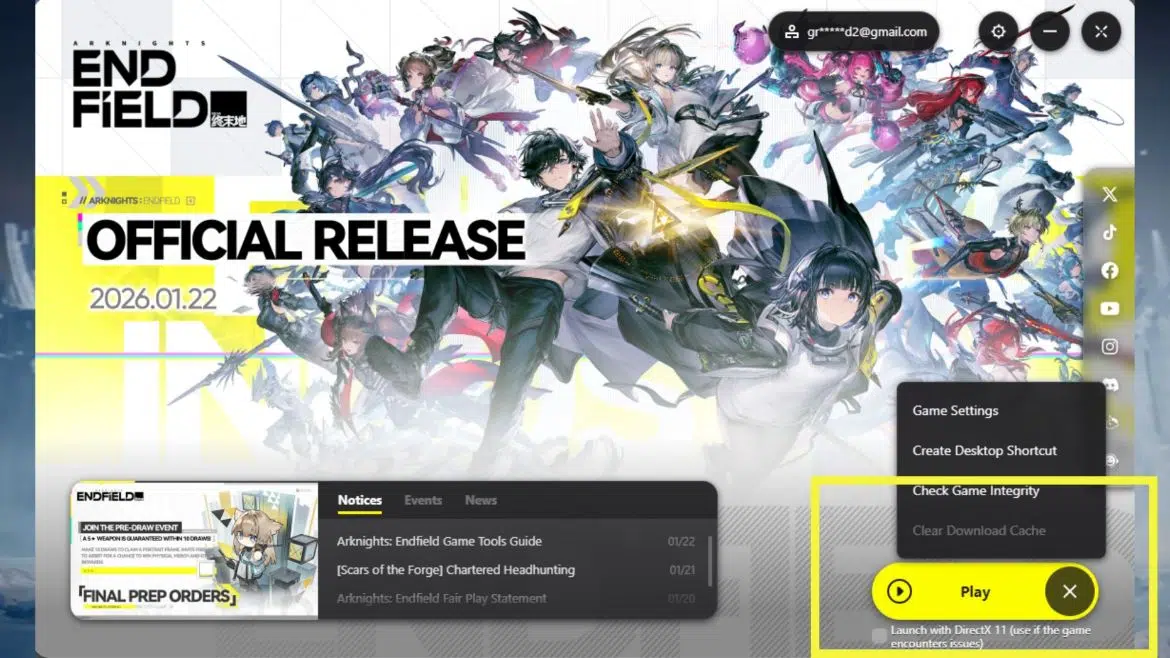
Если для запуска используется загрузчик Gryphlink, просто нажмите на кнопку с тремя линиями рядом с опцией «Играть». Выберите пункт «Проверить целостность игры», чтобы восстановить повреждённые или отсутствующие данные. В случае использования Epic Games Store воспользуйтесь иным методом: нажмите правой кнопкой мыши на игру в библиотеке (или на три точки) и выберите «Управление». Затем нажмите «Проверить файлы» для достижения того же результата.
Запустите игру с DirectX 11
Этот вариант рекомендуют сами разработчики. Если возникают какие-либо технические неполадки, использование DX11 может их устранить. Существует простой способ активации данного режима.
Как запустить Arknights Endfield с DirectX 11 (DX11)
Активировать DX11 при запуске можно двумя путями:
Через загрузчик Gryphlink:
Установите галочку в поле «Запуск с DirectX 11», которое находится под кнопкой «Играть».
Через Epic Games Store:
Нажмите правой кнопкой мыши на игру и выберите «Управление». Введите «-dx11» в пустое поле параметров запуска. После старта через Epic Games Store может потребоваться дополнительно отметить пункт «Запуск с DirectX 11», как это делалось в инструкции для загрузчика Gryphlink.
Эти действия должны помочь устранить ошибки и прекратить вылеты Arknights Endfield на вашем компьютере.