Содержание
Данное руководство содержит оптимальные параметры графики для Arknights: Endfield, которые помогут найти идеальный баланс между качеством изображения и скоростью работы игры.
В целом Arknights: Endfield работает достаточно плавно, однако её нельзя назвать лёгкой игрой. Это примечательно, учитывая использование движка Unreal Engine 5, который часто создаёт проблемы на самых разных сборках ПК. Для стабильной работы Endfield требуется достойная мощность, особенно это касается объёма оперативной памяти. Если на компьютерах среднего сегмента проблем быть не должно, то на устаревшем оборудовании могут возникнуть задержки и подтормаживания.
Тем не менее, вы можете изменить настройки и оптимизировать Arknights: Endfield для улучшения её работы. Корректировка стандартных значений позволит добиться стабильной частоты кадров без чрезмерной нагрузки на систему. В этом руководстве по оптимизации собраны лучшие параметры, обеспечивающие комфортный игровой процесс.
Системные требования Arknights: Endfield для ПК
Прежде чем переходить к тонкой настройке, ознакомьтесь с системными требованиями игры:
Минимальные требования
- Процессор: Intel Core i5-9400F или эквивалент
- Видеокарта: NVIDIA GeForce GTX 1060 6ГБ или эквивалент
- Оперативная память: 16ГБ
- Место на диске: 60 ГБ (+45 ГБ для распаковки файлов)
Рекомендуемые требования
- Процессор: Intel Core i7-10700K или эквивалент
- Видеокарта: NVIDIA GeForce RTX 2060 или эквивалент
- Оперативная память: 16ГБ
- Место на диске: 60 ГБ (+45 ГБ для распаковки файлов)
Для проекта на базе Unreal Engine 5 игра на удивление стабильна и не страдает от типичных для этого движка проблем. Однако она потребляет значительный объём оперативной памяти, о чём свидетельствует минимальный порог в 16ГБ. Хотя для современных сборок это уже стало стандартом, владельцы более старых систем могут столкнуться с трудностями, требующими ручной настройки параметров.
Лучшие настройки Arknights: Endfield для оптимизации производительности
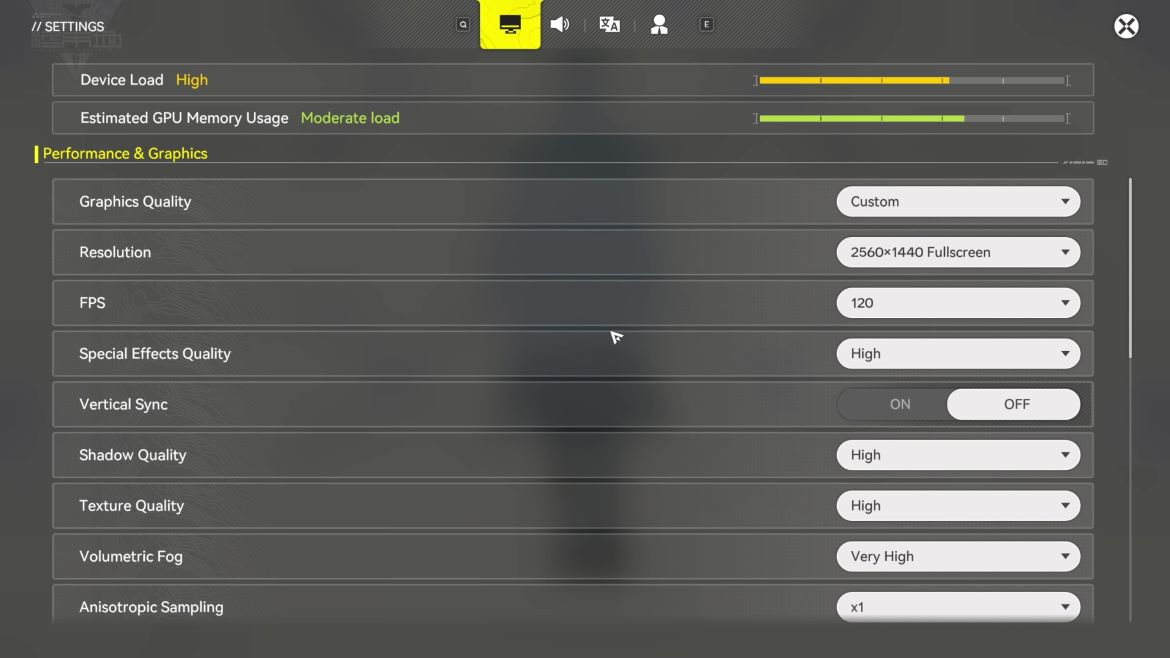
Игра позволяет детально настроить графику для достижения нужного результата. Помимо готовых шаблонов, в меню присутствуют два индикатора, отображающих нагрузку на систему и видеокарту. Главное правило: следите, чтобы оба индикатора не заполнялись более чем на три деления из пяти, особенно на слабых ПК.
Ниже приведены оптимальные параметры графики для различных конфигураций:
| Настройка | Для слабых ПК | Рекомендуемые | Для мощных ПК |
|---|---|---|---|
| Качество графики | Пользовательское | Пользовательское | Пользовательское |
| Разрешение | По монитору | По монитору | По монитору |
| Частота кадров (FPS) | 60 | 60 | 120 |
| Качество спецэффектов | Низкое | Высокое | Высокое |
| Вертикальная синхронизация | Выкл | Выкл | Выкл |
| Качество теней | Очень низкое | Среднее | Высокое |
| Качество текстур | Низкое | Высокое | Высокое |
| Объёмный туман | Выкл | Среднее | Высокое |
| Анизотропная фильтрация | x1 | x2 | x8 |
| Глобальное затенение (AO) | Очень низкое | Среднее | Высокое |
| Детализация сцены | Низкая | Высокая | Очень высокая |
| Детализация окружения | Низкая | Высокая | Высокая |
| Плотность растительности | Низкая | Высокая | Высокая |
| Хроматическая аберрация | Вкл | Вкл | Вкл |
| Отражения (SSR) | Выкл | Высокое | Очень высокое |
| Улучшение изображения | NVIDIA DLSS | DLSS | DLSS |
| Режим DLSS | Баланс | Баланс | Баланс |
| Резкость | 0 | 0 | 0 |
| Генерация кадров | Выкл | Выкл | Выкл |
| NVIDIA Reflex | Выкл | Выкл | Выкл |
| Контактные тени | Выкл | Вкл | Вкл |
Если на слабом ПК после применения этих настроек всё ещё наблюдаются рывки, снизьте частоту кадров до 30. Также корректируйте параметры до тех пор, пока индикаторы «Нагрузка на устройство» и «Использование видеопамяти» не перейдут в зелёную зону (Low), что гарантирует стабильную работу игры.