Содержание
На Samsung Galaxy с One UI 8 и новее настройки Galaxy Buds4 Pro открываются в настройках телефона. На совместимых телефонах с более ранней One UI и на других Android используется Galaxy Wearable. На iPhone доступно Bluetooth-подключение, но приложения настройки этой модели для iOS нет.
Ниже — как подключить наушники, найти нужный экран и настроить управление, шумоподавление и поиск. Условия совместимости указаны отдельно: работа музыки по Bluetooth не означает, что телефону доступны все функции Galaxy.
Где открыть настройки Galaxy Buds4 Pro
| Устройство | Где искать | Ограничения |
|---|---|---|
| Samsung Galaxy с One UI 8 и новее | Настройки телефона → Galaxy Buds4 Pro | Наушники должны быть подключены; отдельный экран появляется в настройках телефона |
| Samsung Galaxy с One UI 7 и более ранней версией | Galaxy Wearable → подключённые наушники | Для Buds4 Pro проверяйте совместимость телефона: Android 12 и новее, от 1,5 ГБ ОЗУ |
| Другой совместимый Android | Galaxy Wearable из Google Play → добавить Galaxy Buds4 Pro | Часть функций Galaxy недоступна, даже если музыка и ANC работают |
| iPhone | Настройки → Bluetooth → Galaxy Buds4 Pro | Bluetooth-аудио и звонки; приложение настройки Buds4 Pro для iOS не поддерживается |
На узком экране таблицу можно прокрутить в сторону. Если на Galaxy нет отдельного пункта с названием наушников, откройте Настройки → Подключения → Bluetooth → шестерёнка рядом с Galaxy Buds4 Pro. В One UI 8 туда перенесены знакомые настройки из Wearable.
Проверьте, что наушники именно подключены, а не только сохранены в списке Bluetooth. Если при нажатии на их название ничего не открывается, обновите приложение Galaxy Buds в Galaxy Store. Возможности зависят от телефона, прошивки и региона; отсутствие пункта не всегда означает поломку.
На совместимом Android установите Galaxy Wearable от Samsung Electronics в Google Play. Следуйте предложению приложения установить компонент для подключённых наушников. Отдельные плагины для часов Galaxy Watch для этого не нужны.
Источники: совместимость Samsung, настройки на One UI 8. Далее под «настройками наушников» имеется в виду подходящий путь из таблицы.
Как подключить наушники, если окно не появляется
- Зарядите кейс и наушники. Оставьте оба наушника в своих гнёздах и откройте крышку рядом с телефоном с включённым Bluetooth.
- Если появилось окно Galaxy Buds4 Pro, выберите подключение и завершите настройку. До её окончания держите кейс открытым.
- Если окна нет или нужен другой телефон, при открытой крышке удерживайте кнопку подключения сзади кейса более трёх секунд. Индикатор режима сопряжения последовательно мигает красным, зелёным и синим.
- Выберите Galaxy Buds4 Pro в списке Bluetooth нового устройства. На совместимом Android завершите добавление в Galaxy Wearable, если приложение требуется.
Ожидаемый результат — статус «Подключено» и звук тестовой композиции в наушниках. Режим сопряжения не действует бесконечно: если устройство не нашлось, повторите вход в него. На iPhone дополнительные настройки не появятся после установки приложения для старых моделей Buds.
Это последовательность из официального руководства Samsung, раздел подключения. Не путайте кнопку сопряжения с программным сбросом всех настроек.
Как управлять музыкой, громкостью и звонками
Используйте область сжатия на ножке наушника: жест сжатия отличается от простого постукивания по внешней металлической поверхности. Для громкости проведите пальцем вверх или вниз по сенсорной области.
| Жест | Действие |
|---|---|
| Одно сжатие | Пауза или воспроизведение; при звонке — ответ или завершение |
| Два сжатия | Следующая композиция |
| Три сжатия | Предыдущая композиция; после первых трёх секунд текущего трека — сначала повтор с начала |
| Сжать и удерживать | Выбранное действие; при входящем звонке — отклонение |
| Провести вверх или вниз | Увеличить или уменьшить громкость |
Таблица прокручивается по горизонтали. Для изменения удержания откройте Управление наушниками, выберите левый или правый наушник и доступное действие. Например, можно оставить переключение шумоподавления на одной стороне, а помощника — на другой. Список действий зависит от подключённого устройства.
Если жесты не работают, сначала проверьте включение управления мультимедиа, правильное ношение и сухость сенсорной области. Расположение зон показано на стр. 24–26 руководства Samsung. Не нужно сильнее давить на наушник в ухе.
Как включить жесты головой
На совместимом Galaxy с One UI 8.5 или новее откройте настройки наушников → Жесты головой и включите функцию. Здесь же проверьте действия подтверждения и отклонения. По умолчанию кивок принимает входящий вызов, движение из стороны в сторону отклоняет его.
Проверяйте на входящем звонке сразу после его поступления: по справке Samsung, для такого ответа есть 20 секунд. При сбое заново наденьте наушники, проверьте определение ношения и обновление ПО. Это отдельная функция; она не равна отслеживанию головы в «Аудио 360» и не обещана любому Android или iPhone.
Инструкция Samsung по жестам головой и устранению неполадок.
Как настроить ANC, адаптивный режим и звуковой фон
- Активное шумоподавление (ANC) — Уменьшает внешний шум. Для первоначальной проверки наденьте оба наушника и проверьте посадку амбушюров.
- Звуковой фон — Передаёт внешние звуки в наушники. Его громкость настраивается отдельно от громкости музыки.
- Адаптивный режим — Меняет контроль внешнего шума в зависимости от обстановки. Это не переключатель распознавания вашей речи.
- Откройте настройки подключённых наушников и выберите нужный режим контроля шума.
- Для ANC или звукового фона отрегулируйте соответствующий ползунок. Сравнивайте режимы при одинаковой комфортной громкости музыки.
- Если шумоподавление кажется слабым, запустите «Проверку положения наушников» в «Качество звука и эффекты», если этот пункт доступен, и проверьте подходящий размер амбушюров.
Неравномерный эффект сам по себе не доказывает неисправность: работа зависит от посадки и режима. Если используете один наушник, проверьте отдельный параметр шумоподавления с одним наушником в специальных возможностях; его наличие зависит от устройства и ПО.
Объяснение Samsung, почему эффект шумоподавления меняется.
Распознавание речи и сирен: отдельные переключатели
Чтобы во время разговора автоматически слышать окружающих, откройте Автопереключение на звуковой фон (Auto switch to ambient sound). Этот раздел находится отдельно от выбора адаптивного режима.
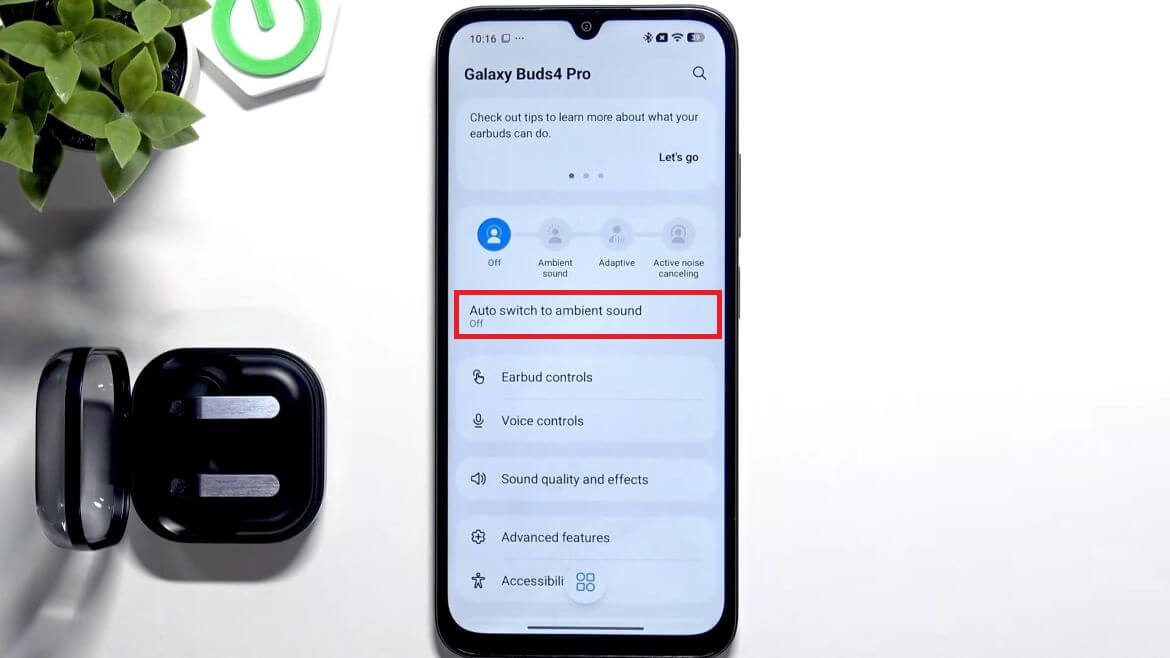
- Включите «Обнаружение голоса» или Voice detection. Произнесите обычную фразу: режим должен отреагировать на ваш голос, а после паузы вернуться к прежнему состоянию.
- При необходимости отдельно включите обнаружение сирены. Не проверяйте его в опасной дорожной ситуации: наушники не гарантируют распознавание всех предупреждающих звуков.
- Если нужен собственный голос во время телефонного разговора, проверьте отдельный переключатель фоновых звуков во время вызова.
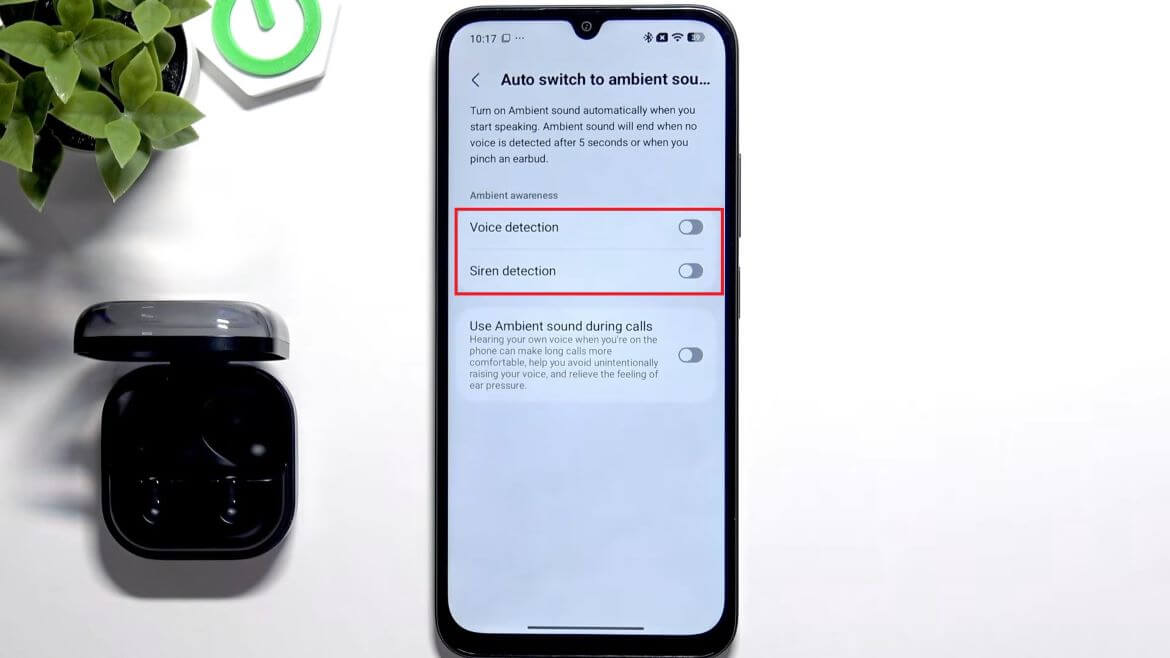
Датчики могут реагировать на кашель и другие звуки, а распознавание голоса может быть недоступно с одним наушником. Чтобы прекратить автоматически включившийся звуковой фон, можно один раз сжать наушник. Условия описаны на стр. 29 руководства Samsung.
Голосовые команды и помощник: в чём разница
В настройках наушников откройте Голосовое управление. Команды воспроизведения, громкости и ответа на звонок — отдельная возможность Buds4 Pro. Голосовой запуск Bixby или цифрового помощника — другой параметр; доступные помощники зависят от телефона и региона.
- Откройте пункт голосовых команд и включите его, если он доступен на вашем устройстве.
- Выберите предлагаемый язык и посмотрите список команд прямо на этом экране.
- Наденьте наушники, запустите музыку и проверьте одну команду из списка, например Stop Music для английского языка.
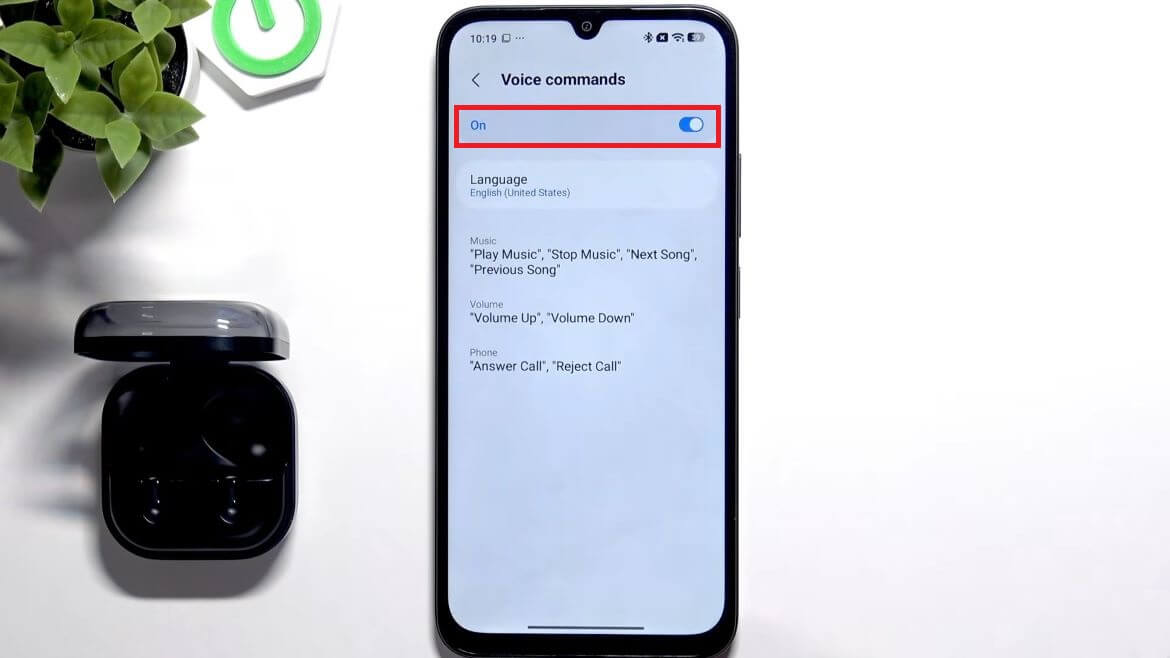
Если команда не распознаётся, проверьте выбранный язык, обнаружение ношения и доступность функции на этом телефоне. Не ищите обязательное приложение-посредник для включения неподдерживаемой возможности. Раздел «Голосовое управление» руководства Samsung.
Эквалайзер, UHQ и Аудио 360
Откройте Качество звука и эффекты. Начните с эквалайзера: выберите пресет, прослушайте знакомый фрагмент и сравните с исходной настройкой при той же громкости. Если есть пользовательский режим, меняйте настройки постепенно — обязательного «лучшего» пресета для всех нет.
- UHQ до 24 бит / 96 кГц — Путь: «Качество звука и эффекты → Настройки повышенного качества → Ультравысокое качество (UHQ)». Работает только на поддерживаемых Galaxy и прошивках. Например, Samsung перечисляет серии S25 и S26; один только Android 12 не даёт эту функцию. Полный список моделей приведён в официальных условиях.
- Аудио 360 — Открывается в качестве звука и эффектах на совместимых Samsung. Отслеживание головы меняет направление звучания; не путайте его с жестами ответа на звонок.
- Игровой режим — Если он доступен на вашем Galaxy, ищите его в «Дополнительные функции → Labs». Он предназначен для уменьшения задержки; не обещает нулевую задержку и может быть несовместим с другими настройками качества.
Повышенные параметры качества увеличивают расход заряда. При обрывах сначала верните обычный режим качества и сравните стабильность в тех же условиях. Наличие lossless-файла само по себе не доказывает передачу без потерь по Bluetooth. Официальные возможности и ограничения Galaxy Buds4 Pro; справка об Аудио 360.
Баланс каналов и персональная настройка звукового фона
В Специальных возможностях баланс справа/слева и повышение слышимости звукового фона решают разные задачи. Первый параметр меняет соотношение громкости каналов, второй — то, как вы слышите внешние звуки через наушники.
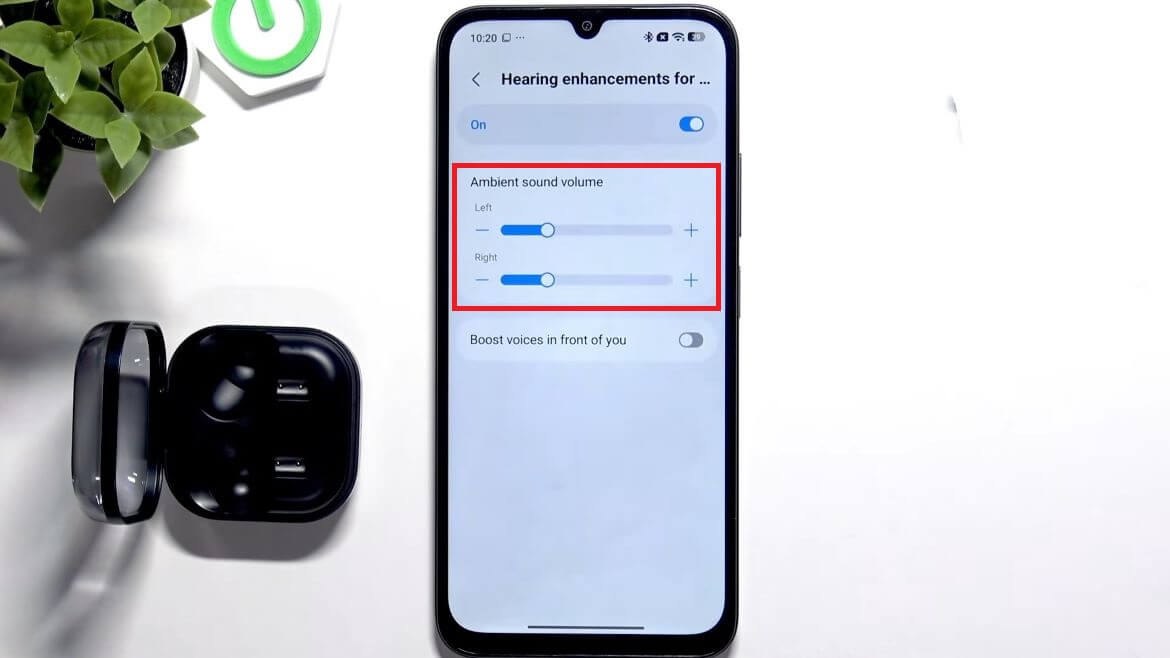
Для персональной настройки откройте «Адаптивный звук», если он доступен в вашей версии. Следуйте тесту в тихом месте и проверьте, какую именно настройку предлагает экран: показанный ниже пример относится к звуковому фону, поэтому не нужно обещать по нему улучшение качества любой музыки.
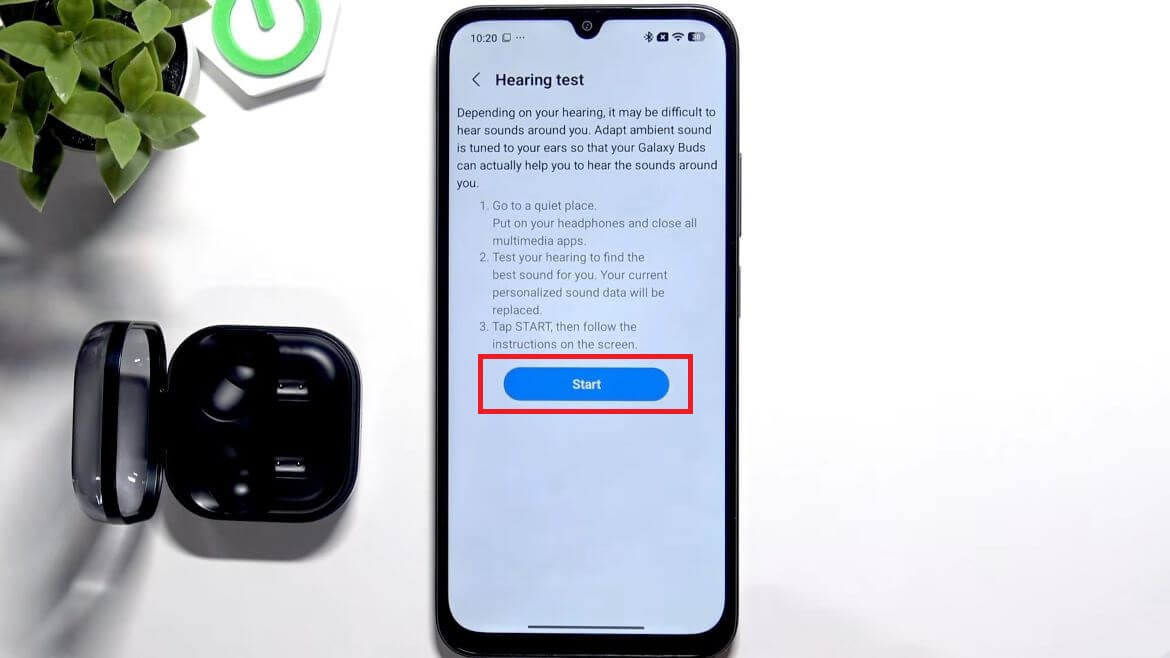
Если один канал стал тише неожиданно, сначала верните баланс к середине, проверьте посадку и чистоту наушника. Перекос баланса не следует использовать как единственное объяснение любой неисправности. Назначение параметров указано в разделе специальных возможностей руководства Samsung.
Как найти Galaxy Buds4 Pro и почему сигнал не включается
- На подключённом Galaxy откройте Samsung Find → «Устройства» → Galaxy Buds4 Pro. Другой путь — «Поиск наушников» в настройках Buds; он может открыть Samsung Find или SmartThings Find.
- Если наушники рядом и соединены с телефоном по Bluetooth, запустите звуковой сигнал. До запуска убедитесь, что наушники ни у кого не находятся в ушах.
- После обнаружения остановите сигнал. Если доступна карта, проверьте время обновления найденного местоположения: последняя точка не доказывает, что наушники находятся там прямо сейчас.
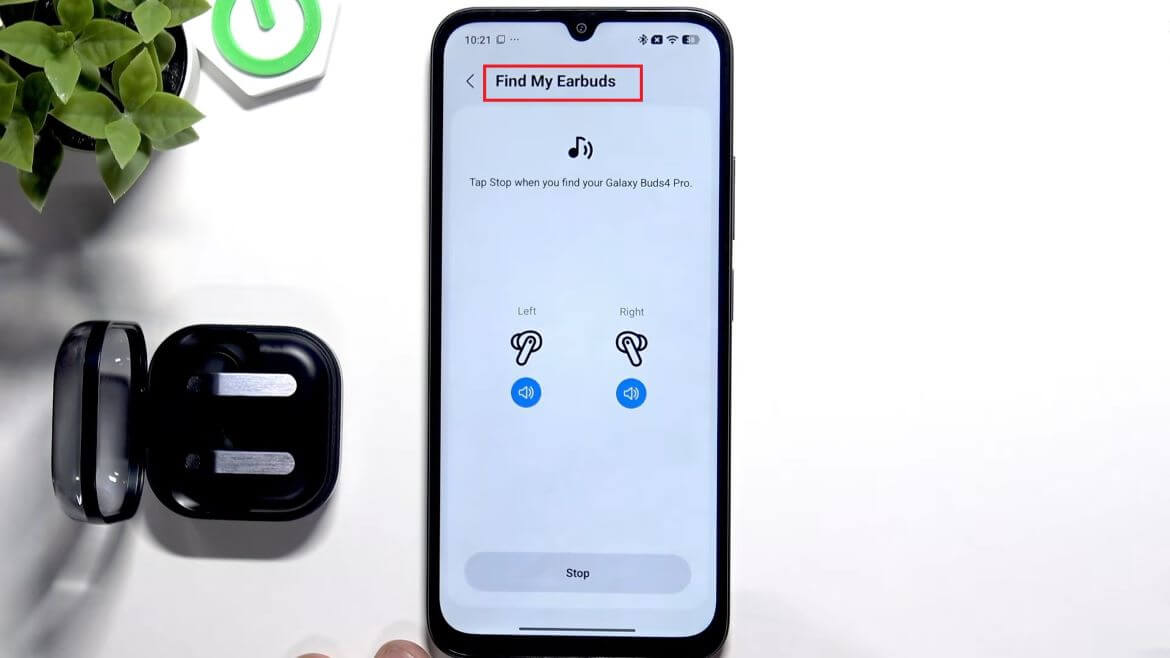
Звуковой сигнал требует Bluetooth-соединения; это не удалённая сирена, работающая при любых условиях. Полностью разряженные наушники и кейс обнаружить нельзя. Отдельно потерянный пустой кейс не следует считать независимо отслеживаемой меткой. Возможности офлайн-поиска и нужные разрешения проверьте заранее в Samsung Find.
Точные пути и ограничения поиска Samsung.
Переключение между телефоном, планшетом и компьютером
Для обычного подключения к другому устройству используйте режим сопряжения кейса и его список Bluetooth. Auto Switch — отдельная возможность совместимых устройств Galaxy: она требует одну учётную запись Samsung на этих устройствах и не равна универсальному multipoint для любой пары iPhone и Windows.
В разделе «Управлять подключениями» проверьте разрешение аудио и вызовов. Если музыка слышна, а звонок остаётся в телефоне, проверьте путь вывода звука звонка и соответствующий переключатель. При нежелательных автоматических переходах проверьте Auto Switch на участвующих устройствах. Условия Auto Switch и совместимости Samsung.
Обновление, перезапуск и сброс
- Откройте настройки наушников подходящим для вашей One UI способом.
- Выберите «Обновление ПО наушников → Загрузка и установка». Если обновление найдено, следуйте инструкциям; не прерывайте процедуру.
- Дождитесь завершения: во время установки соединение может пропасть и затем восстановиться. Если показано, что установлена последняя версия, повторные нажатия не создадут новую прошивку.
Для простого перезапуска положите оба наушника в заряженный кейс, закройте его минимум на 10 секунд и достаньте снова. Это отличается от сброса. Сброс используйте после простых проверок: он возвращает настройки к исходным. Сначала сохраните нужные параметры и зарядите оба наушника минимум до 15%. Затем в настройках Buds откройте «Управлять подключениями → Сброс» и подтвердите действие. Подготовьтесь повторно подключить наушники.
Источники: обновление ПО, сброс настроек, раздел перезапуска в руководстве.
Что делать, если нужной функции нет или наушники работают неправильно
| Проблема | Что проверить сначала | Что это уточняет |
|---|---|---|
| Не появляется окно подключения | Заряд кейса, открытая крышка, режим сопряжения и Bluetooth телефона | Не нужно сразу сбрасывать все настройки |
| В Wearable нет настроек Buds | На Samsung с One UI 8 и новее откройте настройки телефона; обновите Galaxy Buds в Galaxy Store | Экран мог переместиться, а не исчезнуть |
| Нет жестов головой | Совместимый Galaxy, One UI 8.5 и новее, обновление наушников | На другом телефоне функция не появляется от смены языка |
| Шумоподавление слабое или меняется | Посадка, амбушюры, выбранный режим и обнаружение голоса | Автопереключение не равно неисправности ANC |
| Музыка есть, а звонка в наушниках нет | Разрешение вызовов в подключении и выбранный аудиовыход звонка | Аудио и вызовы могут быть разрешены отдельно |
| Один наушник тише | Баланс каналов, заряд, посадка и чистота; затем перезапуск | Причина не обязательно в общем уровне громкости |
| Не работает поиск по звуку | Bluetooth-соединение, заряд и поддержка приложения Find | Отсутствие сигнала не означает, что приложение найдёт устройство удалённо |
Таблицу можно прокрутить в сторону. Меняйте по одному параметру и проверяйте результат. Если проблема остаётся после обновления и перезапуска, используйте диагностику Samsung Members, когда она доступна, либо поддержку Samsung. Так проще отличить неподдерживаемую функцию от неисправности.
Что проверено и где искать руководство
21 октября 2026 года инструкции сверены с руководством Samsung SM-R540/SM-R640 и актуальными официальными справками о совместимости, One UI, жестах, шумоподавлении, поиске и обновлении. Наушники и физические телефоны в редакции для этого обновления не испытывались; названия меню могут отличаться по версии ПО и региону.
Все шесть прежних иллюстраций сохранены как примеры экранов с уточнёнными подписями. Для проверки конкретного пункта используйте официальное руководство Samsung на английском или русскоязычную копию руководства Samsung у DNS. Они описывают обе модели: убедитесь, что примечание относится именно к Buds4 Pro, а не к обычным Buds4.