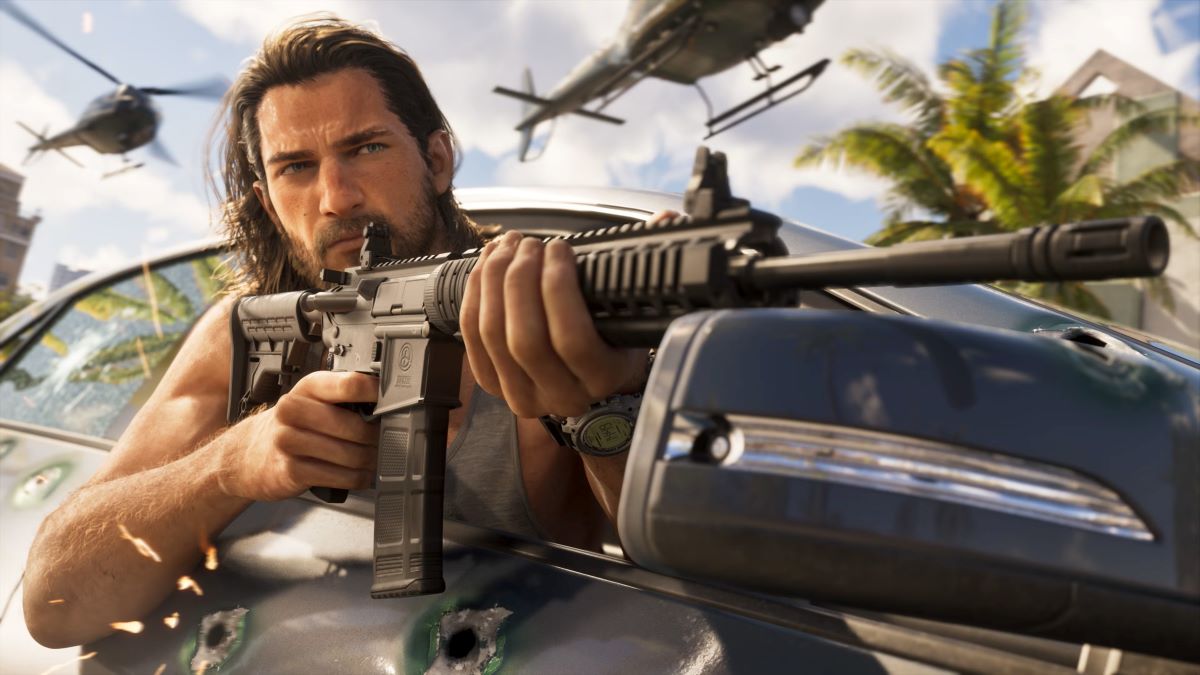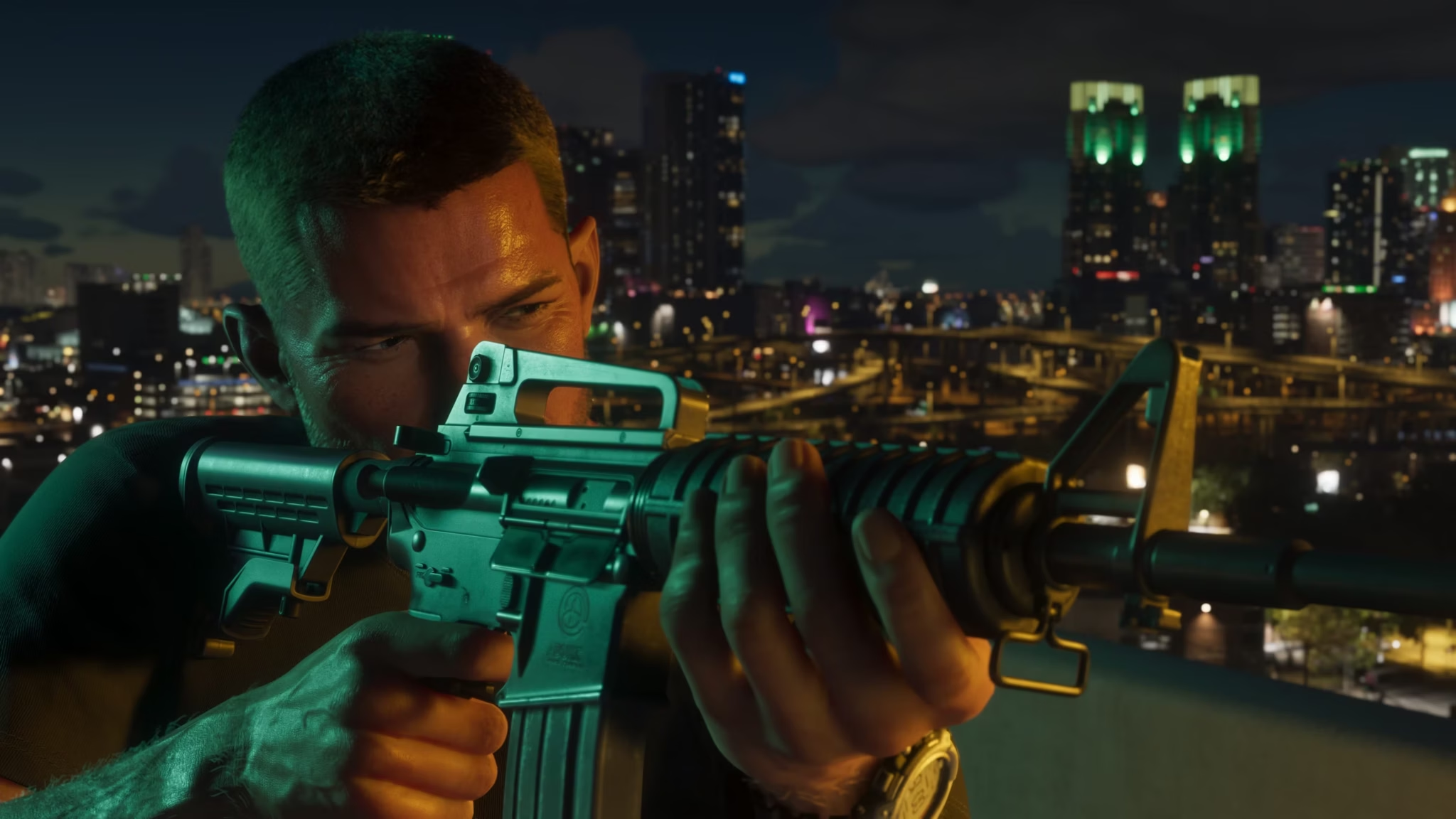
Одно из первых изменений, которое вы заметите в GTA 6 сразу после начала действия, — новая форма прицела. В предыдущих играх серии GTA и даже в Red Dead Redemption 2 игроки привыкли к маленькой точке на экране в качестве прицела, но теперь её заменила новая форма с тремя черточками.
Хорошая новость заключается в том, что форму прицела можно изменить в настройках, причём старая одиночная точка по-прежнему доступна. Кроме того, у вас есть несколько других вариантов, позволяющих дополнительно настроить прицел и сделать использование оружия более удобным.
Как изменить прицел в GTA 6
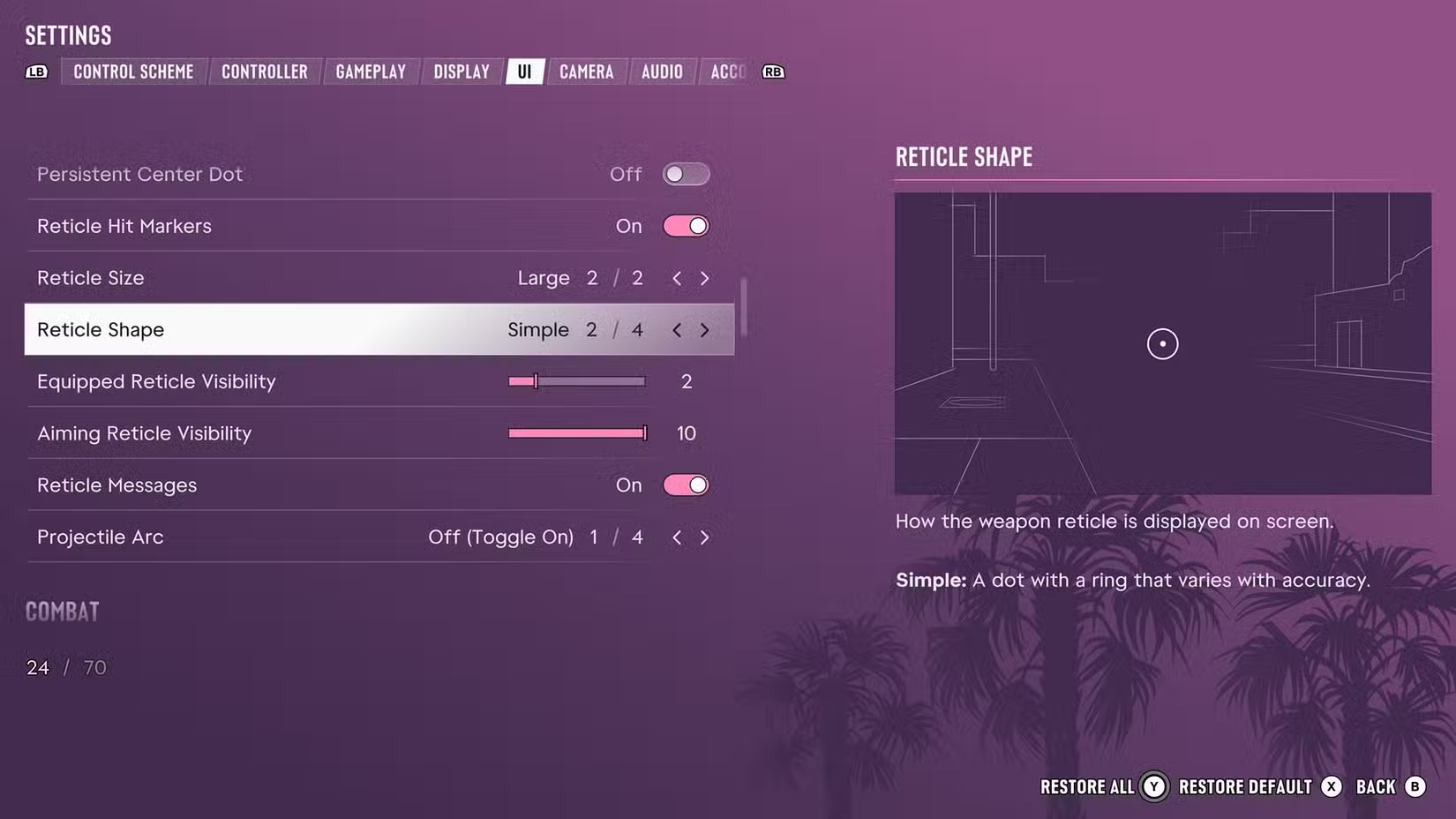
Поставьте игру на паузу и откройте меню «Настройки». Затем перейдите на вкладку «Интерфейс» и прокрутите её до самого низа, пока не найдёте раздел «Прицел». Здесь есть несколько вариантов настройки прицела, но вам нужен пункт «Форма прицела», в котором доступны четыре варианта:
- Сложный: стандартный прицел игры с тремя черточками.
- Простой: в центре находится одна точка, окружённая кругом. Это хороший вариант как для точного оружия, так и для дробовиков.
- Точка: классический прицел серии GTA. На экране отображается только одна точка.
- Отсутствует: вариант для хардкорных игроков или тех, кто предпочитает реалистичный подход к перестрелкам. На экране не будет никакого индикатора, помогающего целиться.
Помимо формы, вы также можете настроить размер прицела, выбрав один из двух вариантов.
Кроме того, можно включить или отключить маркеры попаданий. Они представлены четырьмя черточками в форме буквы X, которые появляются, когда ваша пуля попадает в цель. Для хардкорного стиля игры эту функцию можно отключить.
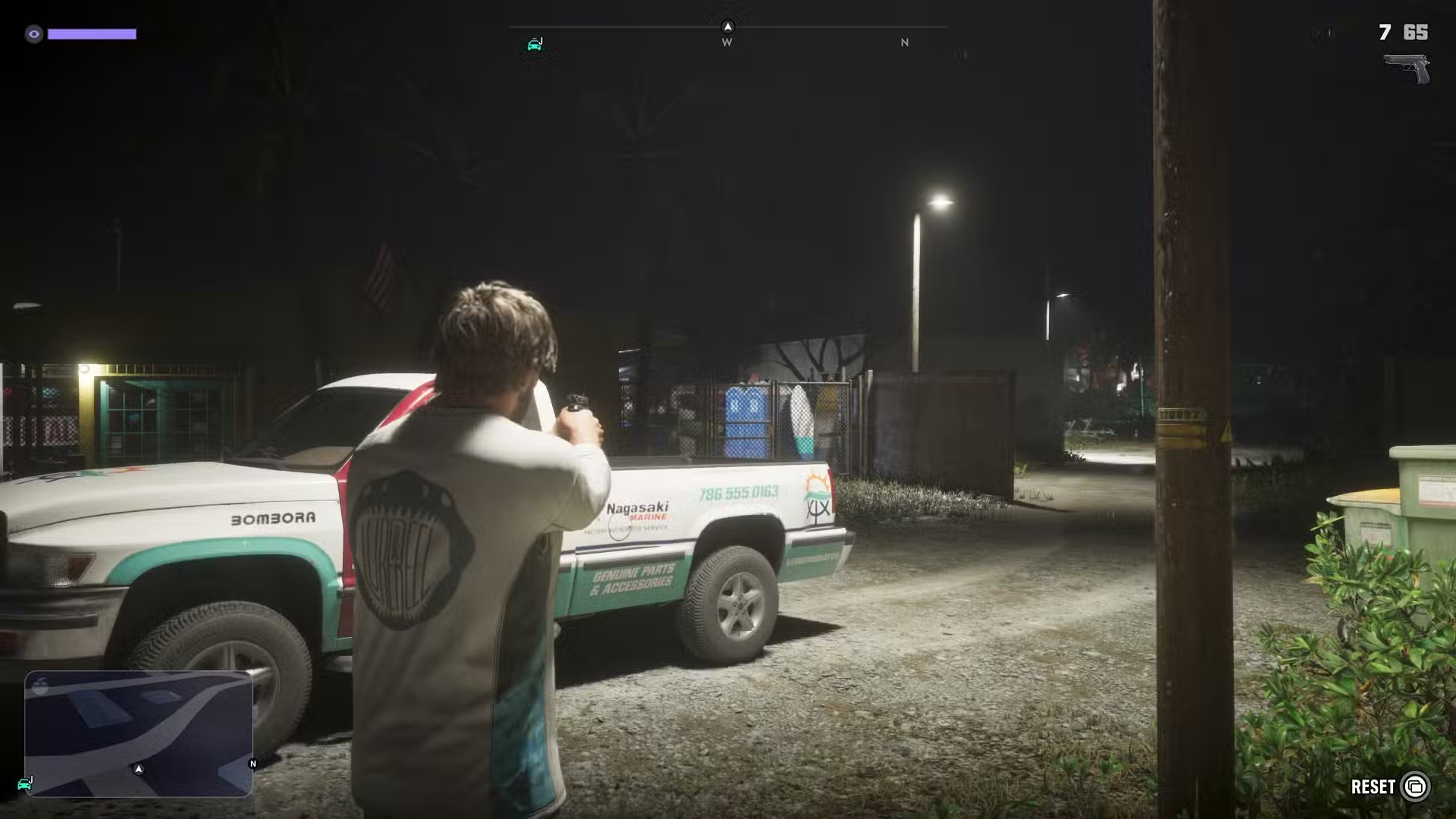
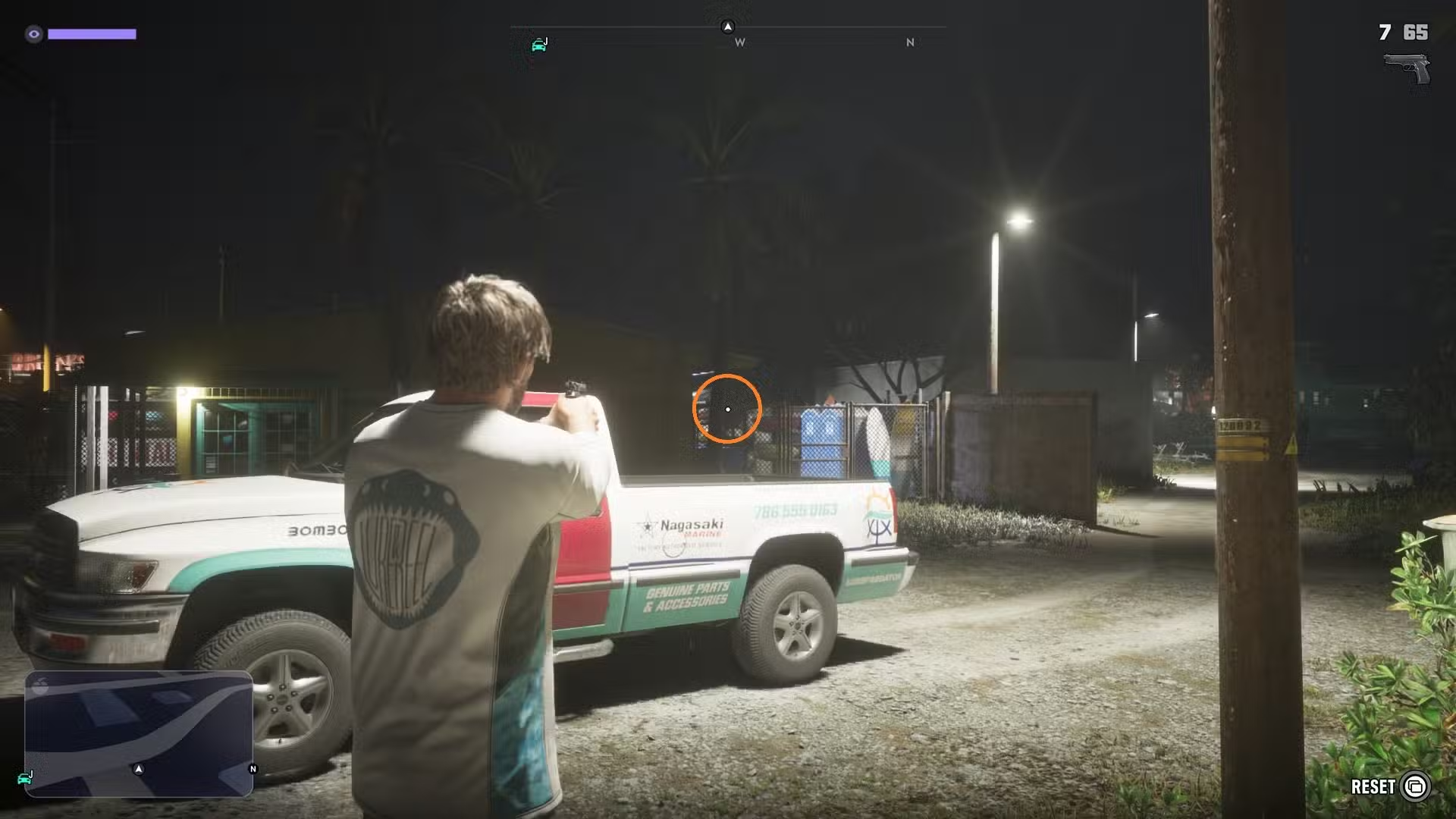
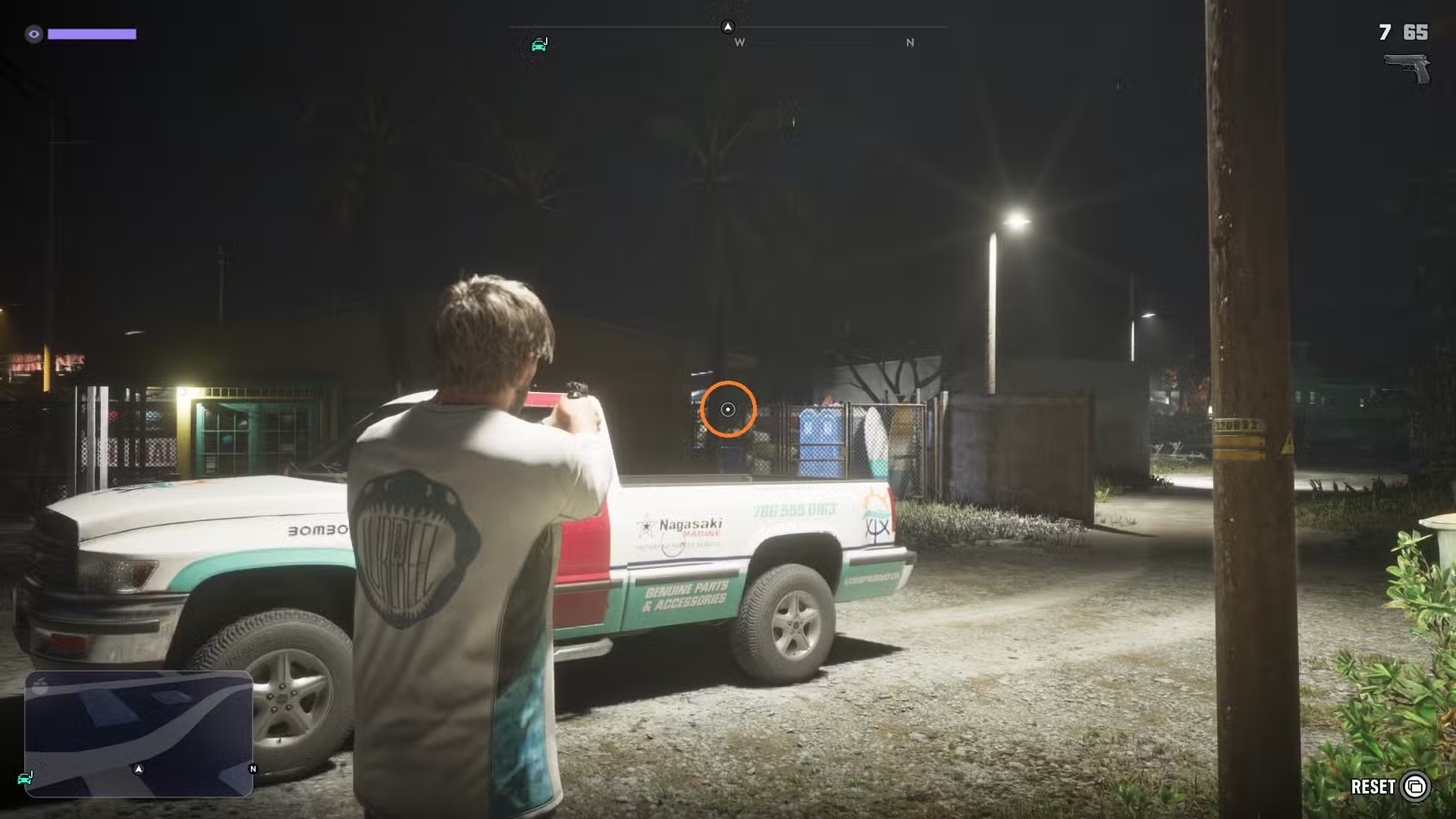
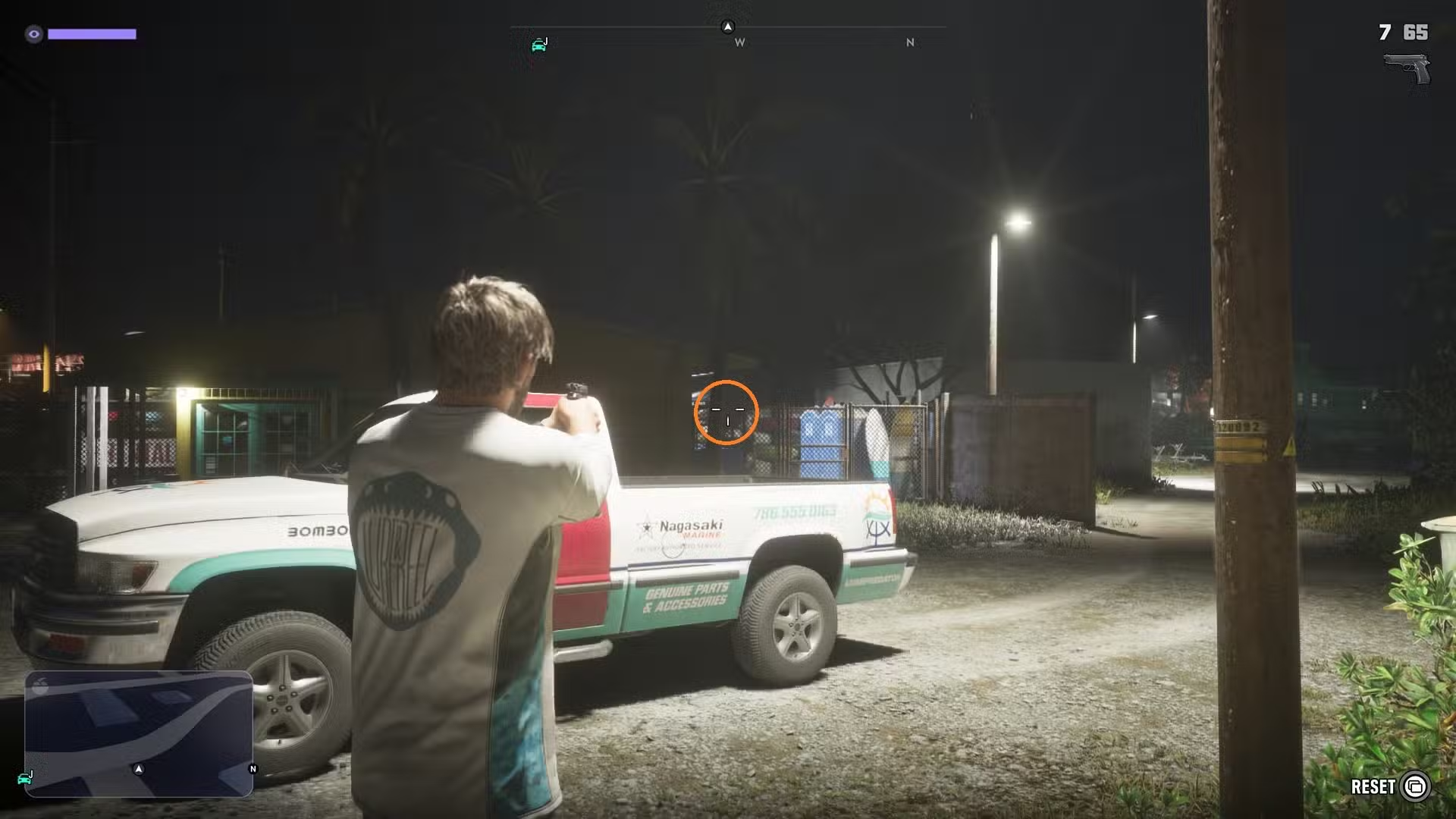
Также доступна функция «Постоянная центральная точка». Если её включить, точка в центре экрана будет отображаться всегда, независимо от того, экипировано ли у вас оружие.
Игра также позволяет изменять прозрачность прицела в двух разных ситуациях: при прицеливании через прицел и когда оружие экипировано, но вы ещё не целитесь.
Наконец, игра позволяет настроить траекторию для метательных предметов или взрывчатки. Вы можете полностью отключить её, чтобы сделать игровой процесс более реалистичным, или установить режим переключения, в котором отображение траектории можно включать и отключать нажатием R3 или R в игре.