Содержание
Игра Grand Theft Auto 6 работает только при 30 FPS, но благодаря современному программному обеспечению вроде Veyra 60 FPS вполне достижимы! Для настройки потребуется несколько вещей, а именно PS5, ПК с видеокартой Nvidia RTX и карта захвата, однако настроить Verya ещё никогда не было так просто. Ниже подробно описан процесс использования генерации кадров, чтобы добиться стабильных 60 FPS.
Как установить Veyra и как она работает
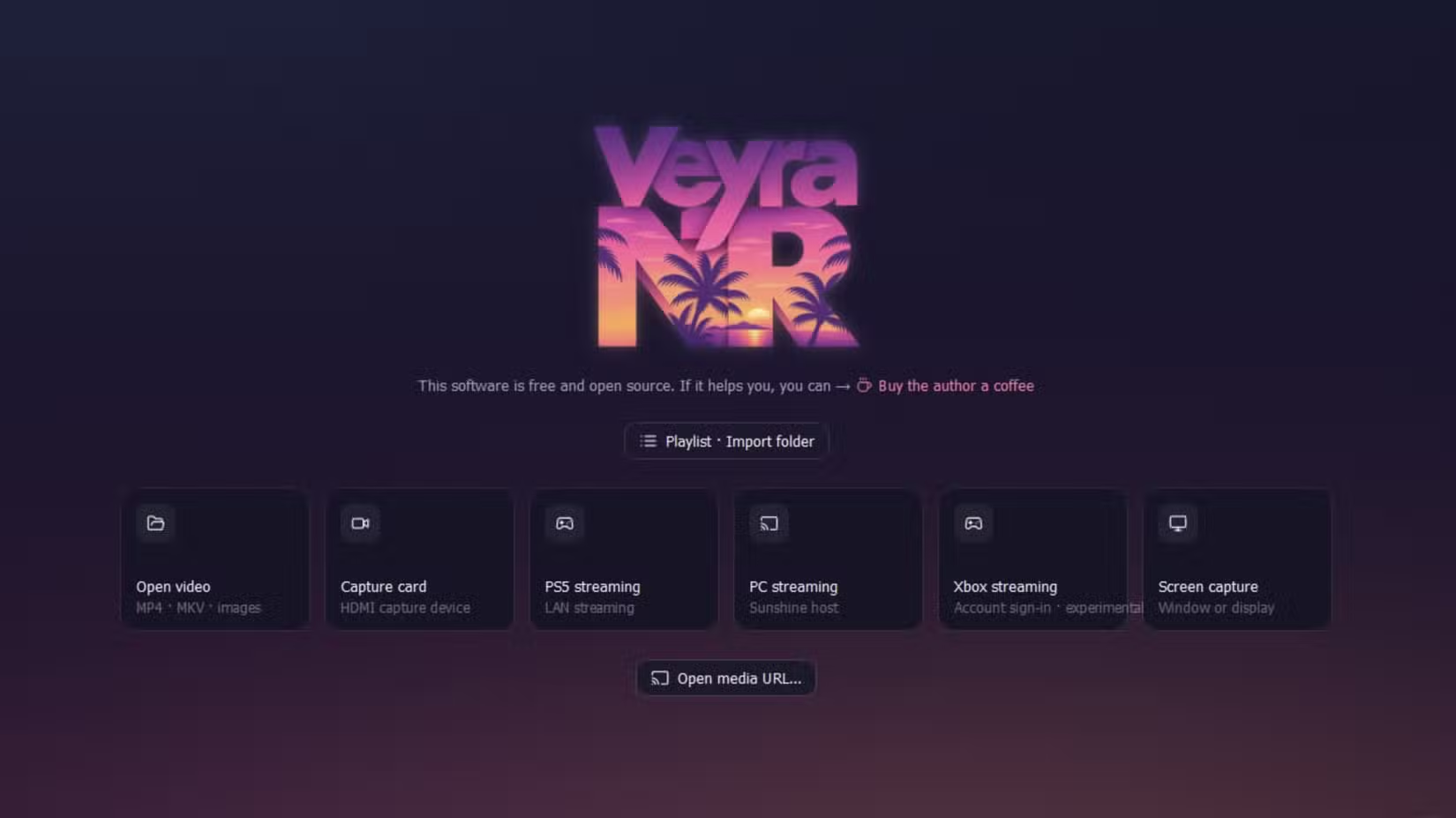
Veyra — стороннее программное обеспечение, которое превращает карту захвата в конвейер программного улучшения изображения с обработкой в реальном времени. Это позволяет транслировать изображение с PS5 на ПК с небольшой задержкой ввода, а также использовать профессиональные улучшения, такие как Frame Gen и DLSS5:
- Для начала перейдите на страницу Veyra на GitHub и скачайте последнюю версию, которая зависит от того, установлена ли у вас видеокарта Nvidia или AMD.
- После загрузки распакуйте файл и запустите veyra_qml_ui.
- Теперь можно выбрать PS5 Streaming или Capture Card, и здесь важно учитывать два различия:
PS5 Streaming использует Remote Play, поэтому задержка ввода будет довольно заметной.
Capture Card использует карту захвата, благодаря чему задержка ввода значительно меньше.
Как использовать Veyra для PS5 Remote Play
- На PS5 откройте системные настройки и включите Remote Play.
- Проверьте информацию о консоли и введите IP-адрес консоли в поле Saved Host Address в Veyra, затем нажмите Search.
- Используйте PSN_Checker, чтобы получить идентификатор PSN-аккаунта, затем введите эту информацию в Veyra в поле PSN Account ID.
- Введите код Remote Play в поле 8-значного кода сопряжения в Veyra, затем выберите Pair и сохраните настройки.
- Теперь можно нажать Connect, после чего изображение с PS5 будет транслироваться непосредственно на ПК.
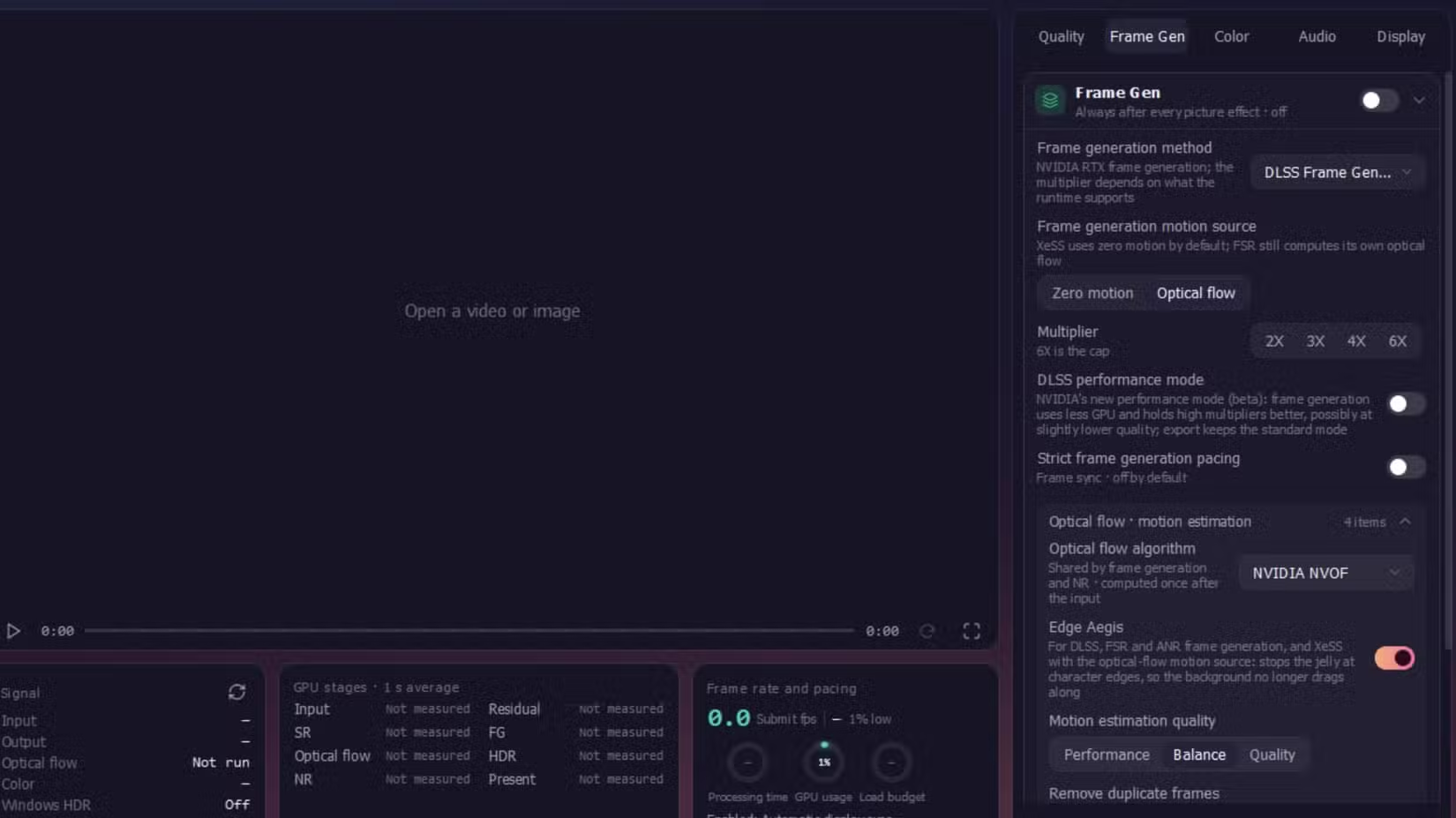
- После этого с помощью мыши выберите верхнюю часть Veyra, чтобы открыть вкладку Pro Mode.
- Во вкладке Frame Gen измените параметр Multiplier на 2X, чтобы получить 60 FPS.
Однако Remote Play создаёт определённую задержку ввода, поэтому лучше использовать метод с картой захвата или просто оставить стандартные 30 FPS на консоли.
Как использовать Veyra с картой захвата PS5
- Подключите HDMI-кабель PS5 к карте захвата.
- С помощью USB-кабеля подключите карту захвата к ПК.
- Выберите Capture Card в Veyra, а затем выберите свою карту захвата в разделе Video Input Device.
- Нажмите Connect и Start, затем откройте вкладку Pro Mode и измените множитель FPS во вкладке Frame Gen.