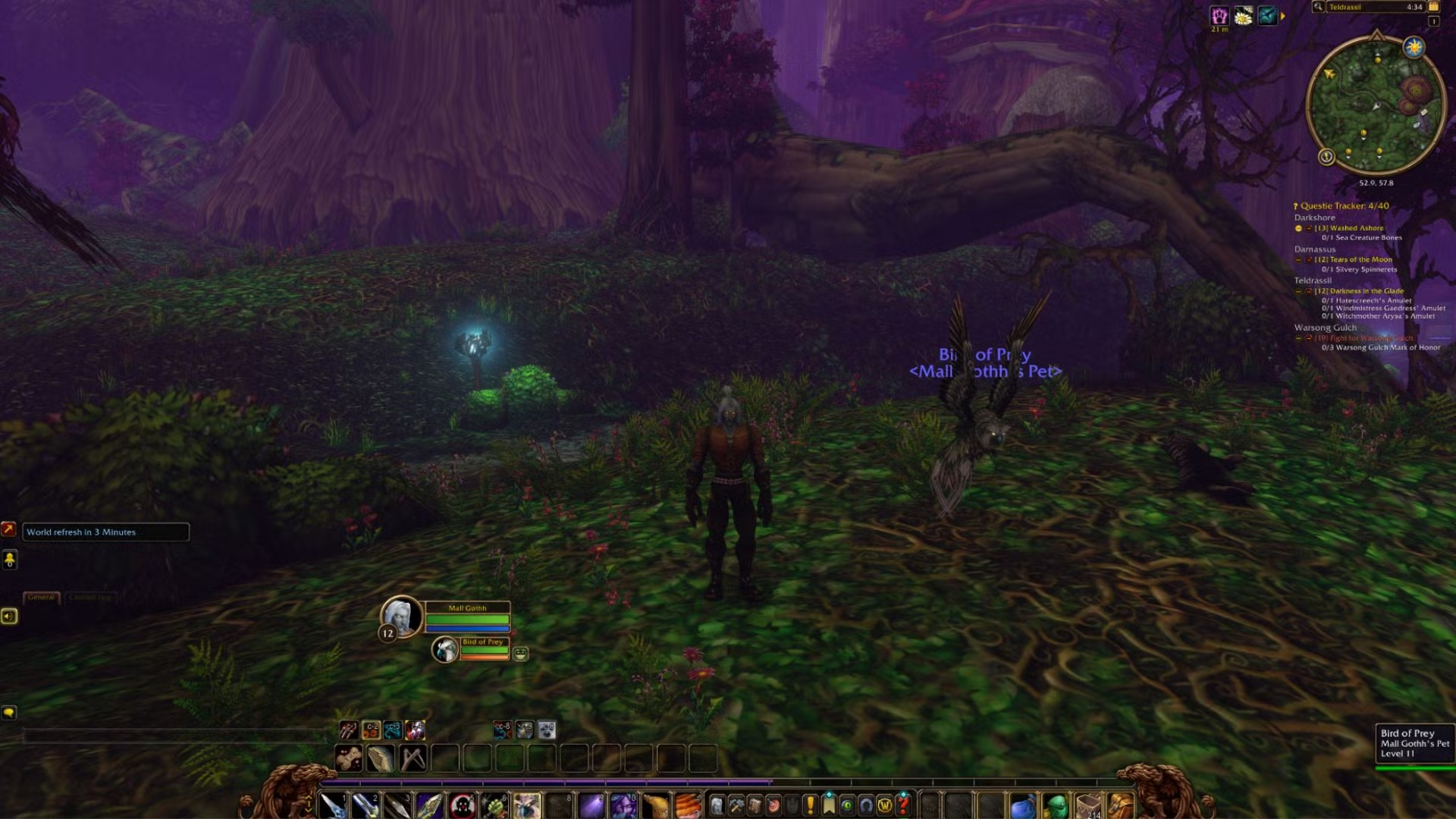
Правильный выбор настроек графики в World of Warcraft: Forever позволяет наслаждаться чётким изображением игрового мира, плавным движением и хорошо заметными боевыми эффектами. С этими настройками можно добиться более высокой частоты кадров, чётких текстур, хорошего освещения зданий и лучшей видимости во время сражений. Ниже представлены наиболее оптимальные настройки для более плавной работы игры.
Лучшие настройки WoW Forever для производительности и FPS
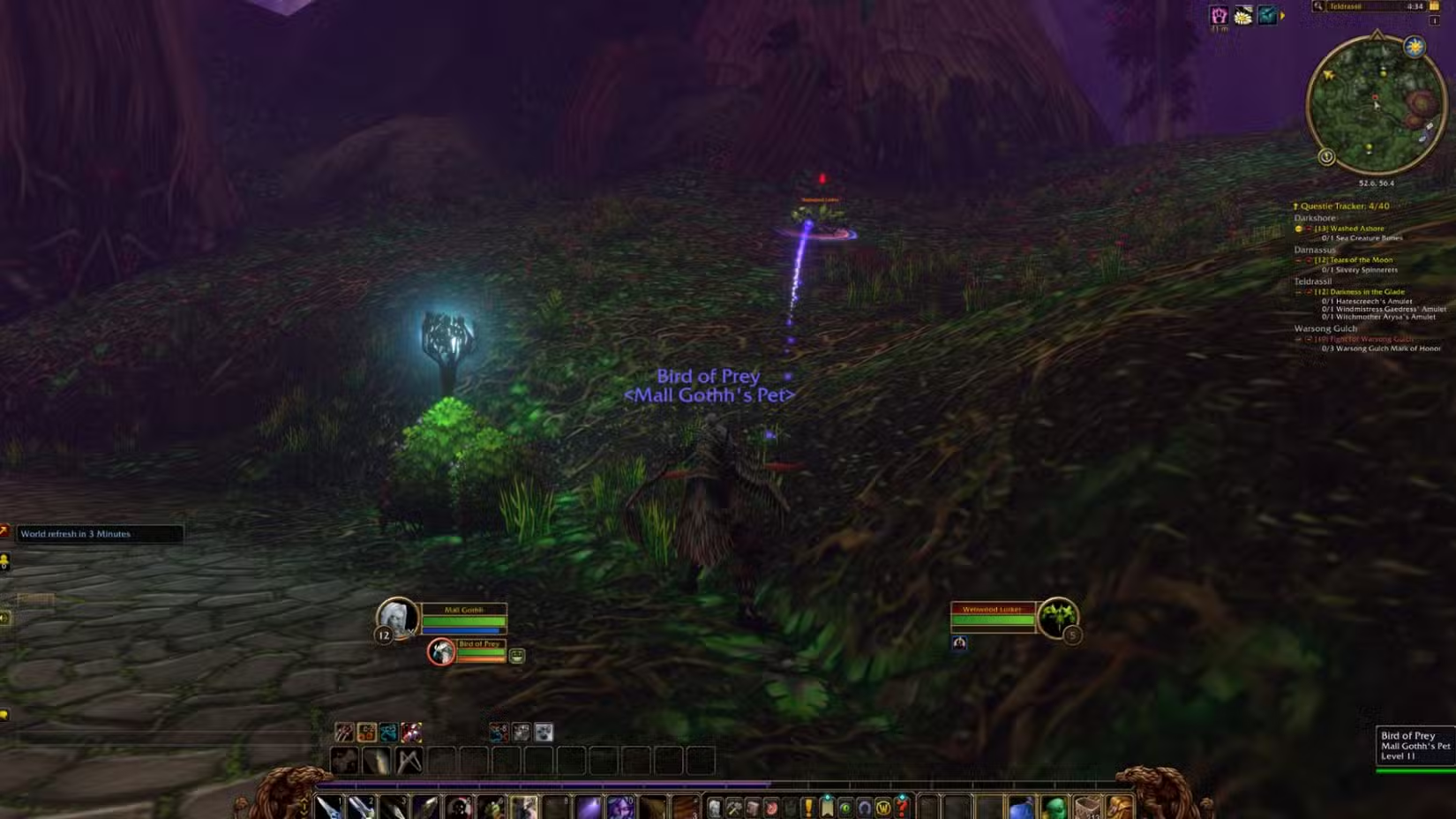
Если у Вас бюджетный компьютер, сосредоточьтесь на следующих настройках, чтобы повысить производительность:
- Установите режим отображения «Полноэкранный в окне».
- Оставьте разрешение, соответствующее родному разрешению Вашего монитора.
- Уменьшите масштаб рендеринга до 80–90%, если частота кадров слишком низкая.
- Установите «Дополнительное освещение» на «Среднее».
- Установите «Вычислительные эффекты» на минимальный или предпоследний уровень.
- Установите «Качество теней» и SSAO на низкое или среднее.
- Оставьте «Разрешение текстур» на высоком уровне, если видеокарта располагает достаточным объёмом памяти.
- Установите «Детализацию жидкостей PBR» на среднюю или хорошую.
- Установите «Плотность заклинаний» на «Основные», чтобы сражения оставались хорошо различимыми.
Эти изменения помогают сохранить частоту кадров в городах и рейдах, одновременно обеспечивая чёткие текстуры и важные боевые эффекты.
Лучшие настройки WoW Forever для качества изображения
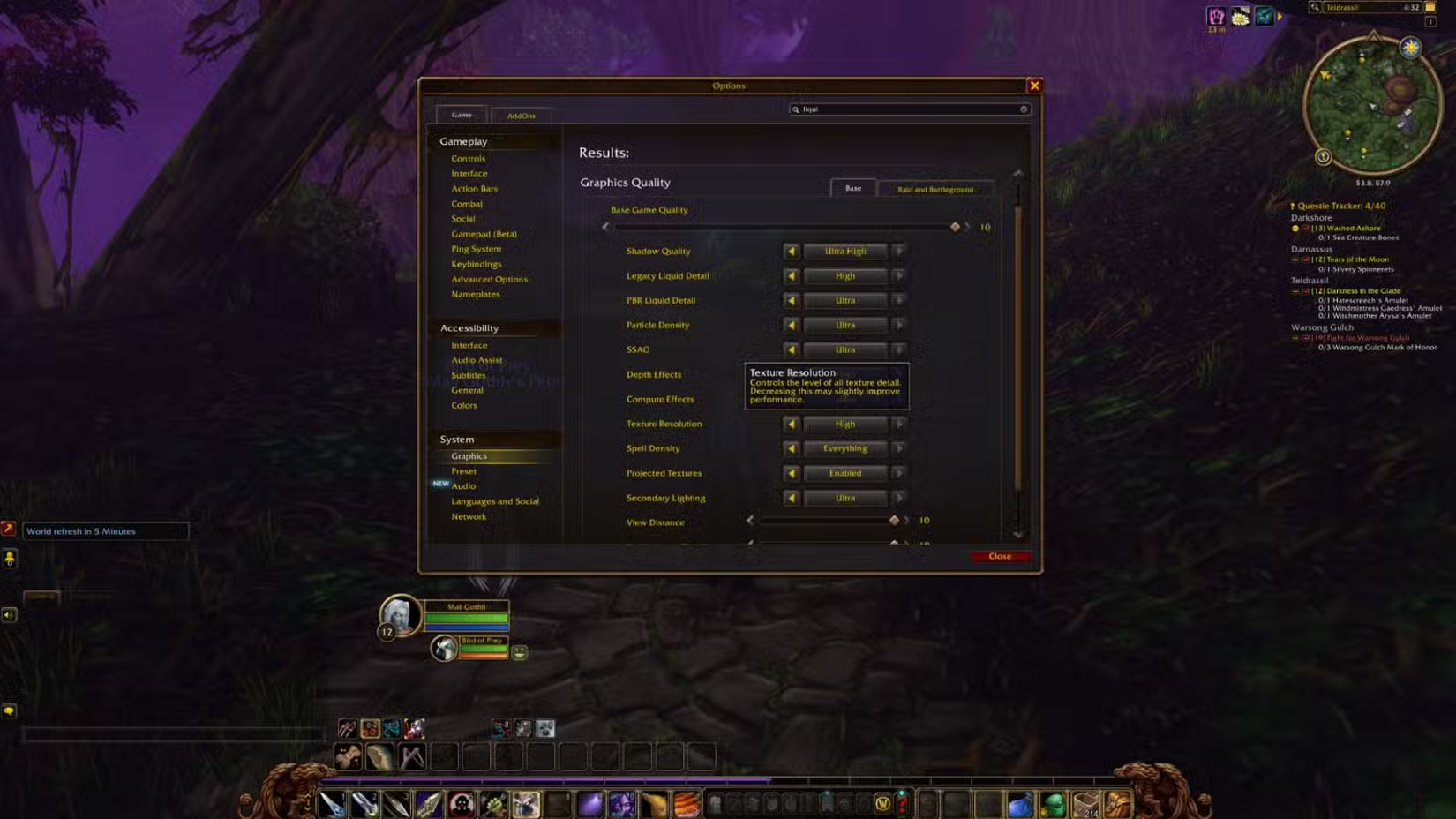
Мощные компьютеры позволяют повысить качество изображения, сохраняя плавную работу игры, с помощью следующих настроек:
- Откройте меню графики.
- Установите режим отображения «Полноэкранный в окне».
- Оставьте родное разрешение монитора и установите масштаб рендеринга на 100%.
- Установите «Дополнительное освещение» на хорошее.
- Установите «Вычислительные эффекты» на высокое.
- Установите «Качество теней» на высокое.
- Установите SSAO на хорошее или высокое.
- Установите «Плотность заклинаний» на «Основные» или «Все».
- Ограничьте частоту кадров частотой обновления Вашего монитора.
- Включите «Проецируемые текстуры», чтобы наземные эффекты оставались хорошо заметными.
На более мощном компьютере можно повысить большинство параметров, но всё же стоит избегать максимальных значений для «Дополнительного освещения» и «Вычислительных эффектов». Всегда включайте «Проецируемые текстуры», чтобы наземные эффекты, например круги исцеления, оставались хорошо заметными.
Проверьте внесённые изменения в оживлённом городе или на открытом пространстве, а затем отправляйтесь в рейд или подземелье, чтобы убедиться, что во время боя всё остаётся хорошо различимым.