Содержание
Многие производители Android-устройств, в первую очередь смартфонов, регулярно говорят, что количество предустановленных приложений без возможности их удаления постоянно уменьшается. Пользователям же кажется, что на самом деле их число даже растёт. При этом среди предустановленных приложений обычно нет необходимых обладателям устройств. Пользователи обычно предпочитают сами решать, какие приложения им устанавливать после покупки устройства, и их вкусы чаще всего не совпадают с предустановленными производителями программами. По этой причине у многих обладателей смартфонов и планшетов сразу после их покупки возникает желание удалить всё лишнее.
Такая возможность есть. Для этого нужен Windows—компьютер, программа ADB App Control на нём и немного времени. Остаётся только не удалить по-настоящему нужные программы.
Активация отладки по USB
Сначала смартфон нужно подготовить. В первую очередь включается отладка по USB.
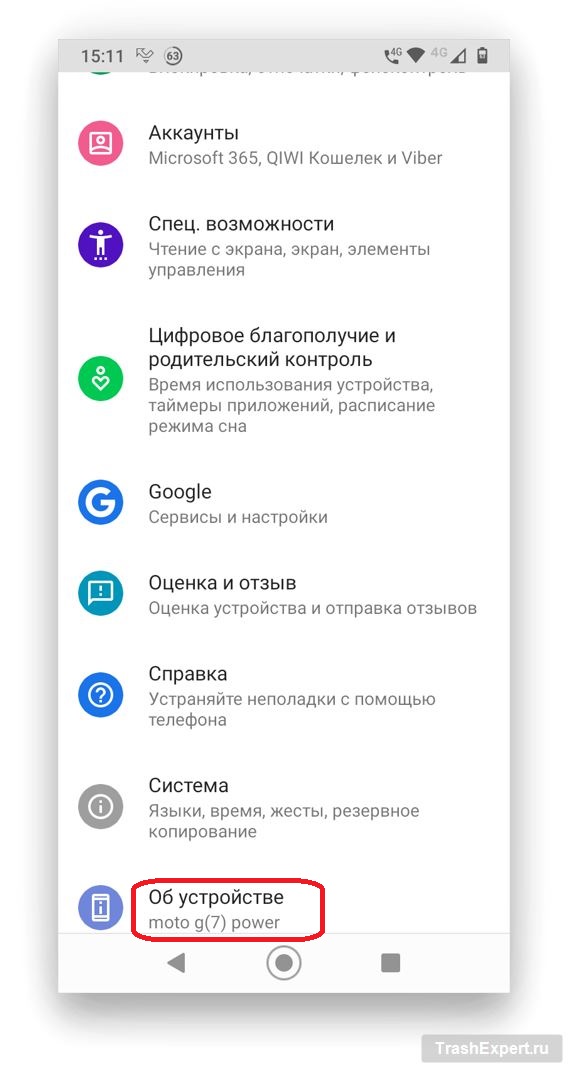
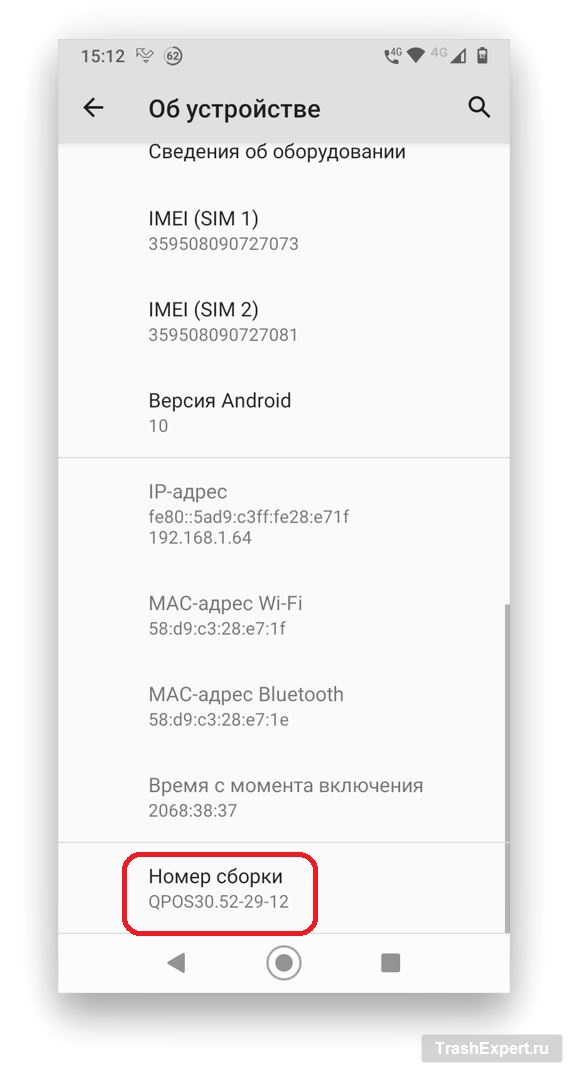
- Перейдите в системные настройки, прокрутите вниз и нажмите раздел «Об устройстве».

- Прокрутите вниз и семь раз нажмите на «Номер сборки». Вы увидите сообщение о том, что вы теперь разработчик.
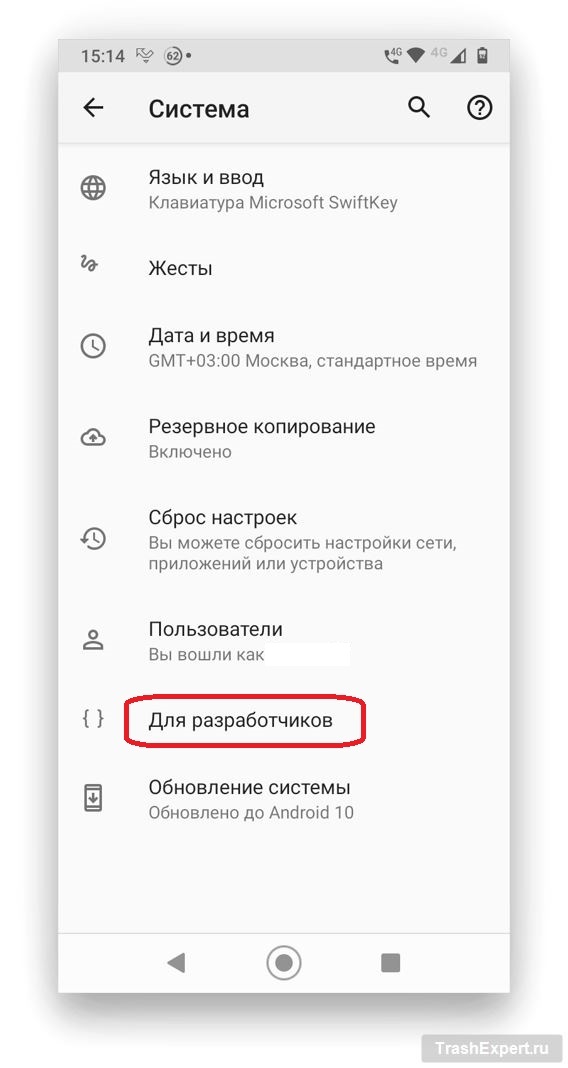
- Снова откройте главную страницу настроек и нажмите на заголовок «Для разработчиков». На некоторых аппаратах на странице настроек нужно перейти в раздел «Система» и там нажать «Для разработчиков».
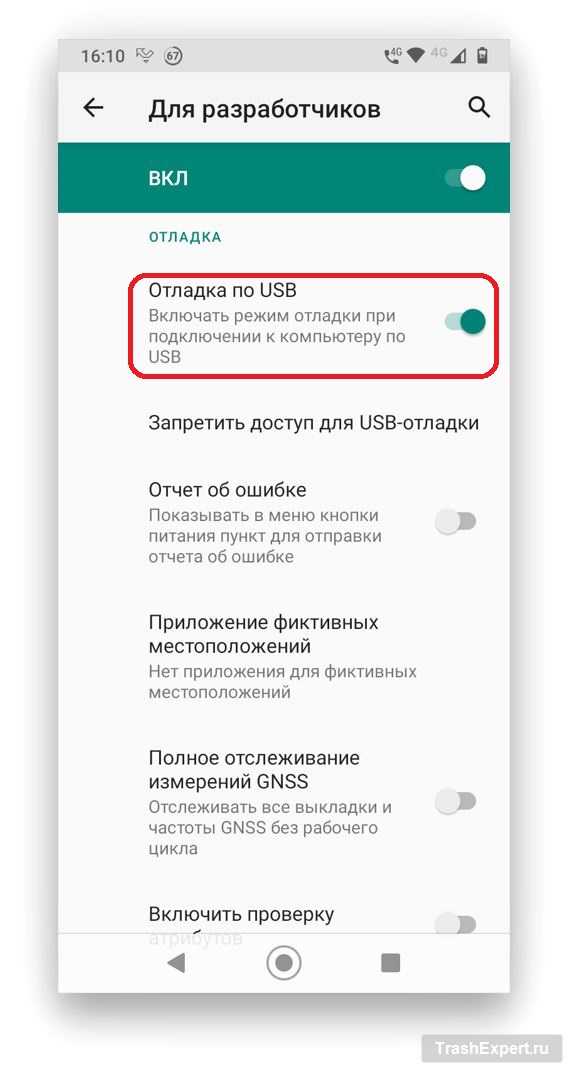
- Прокрутите вниз и включите «Отладка по USB».
Удаляем ненужные приложения на Android
Для удаления приложений на смартфоне используют компьютер на Windows, но не Mac, поскольку версии приложения для macOS не существует.
- Скачайте ADB App Control.
- Установите и запустите программу. Соедините смартфон и компьютер кабелем.
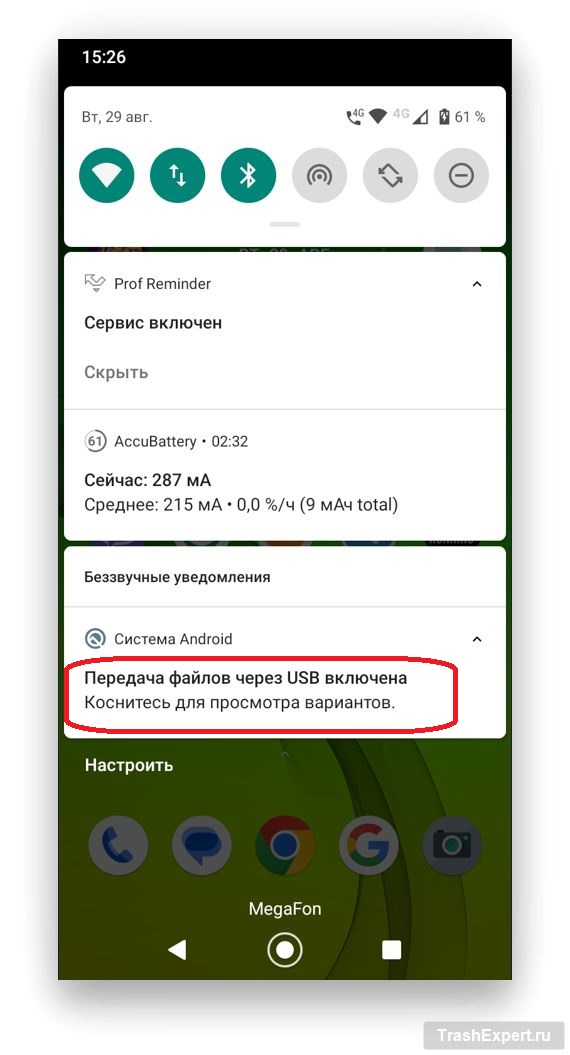
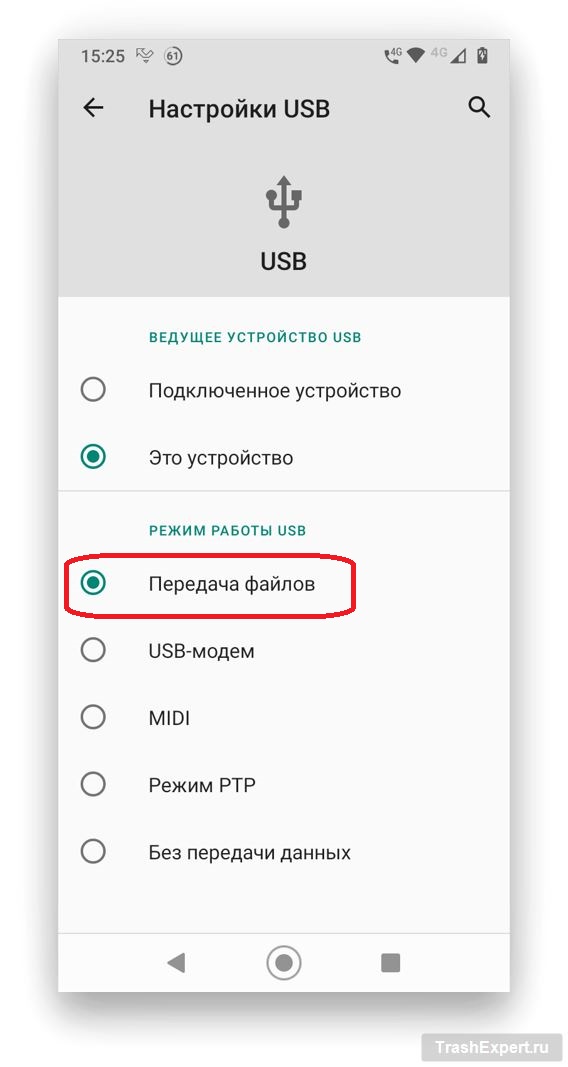
- Разблокируйте смартфон. Раскройте меню сверху, нажмите на варианты подключения и выберите «Передача файлов».
-
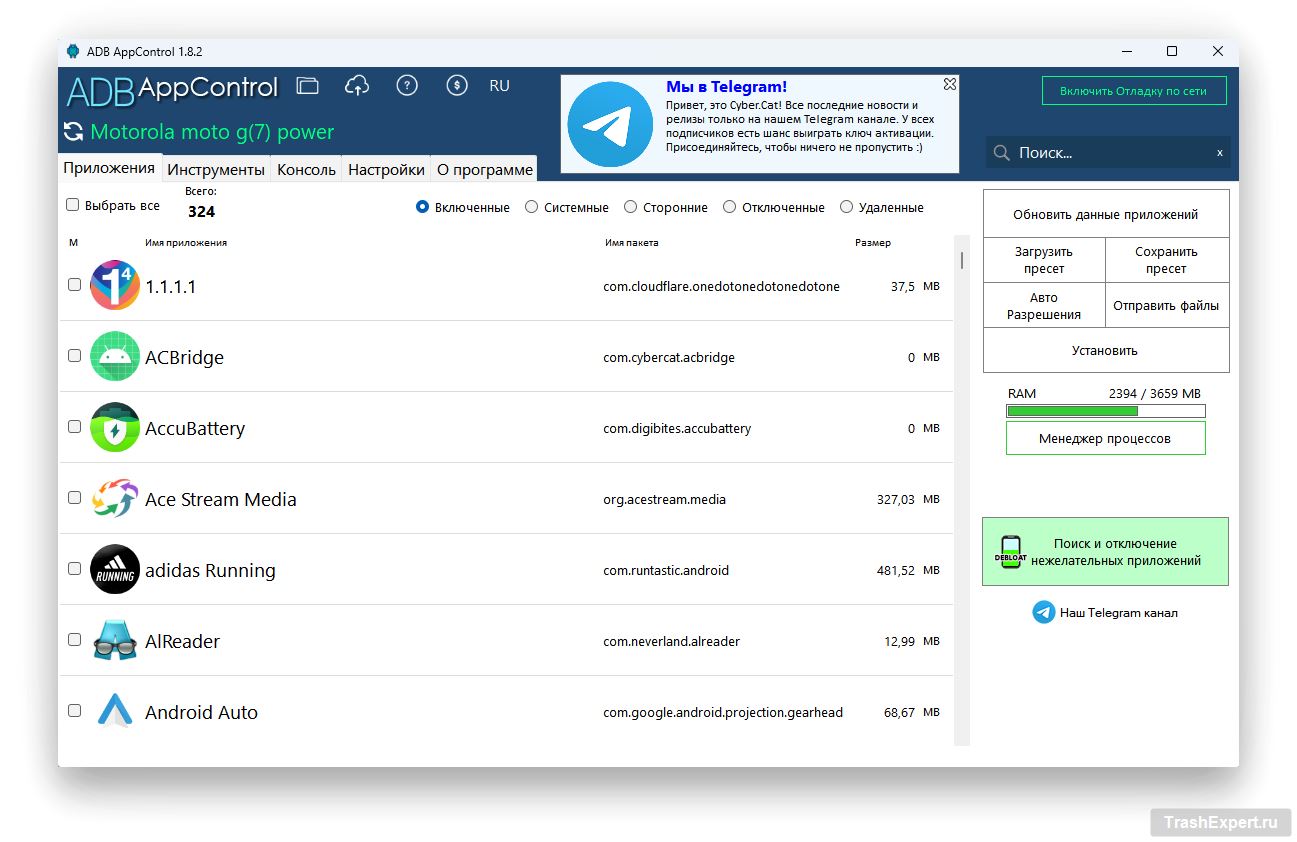
- В верхнем левом углу программы на компьютере должны быть показано, что устройство подключено.
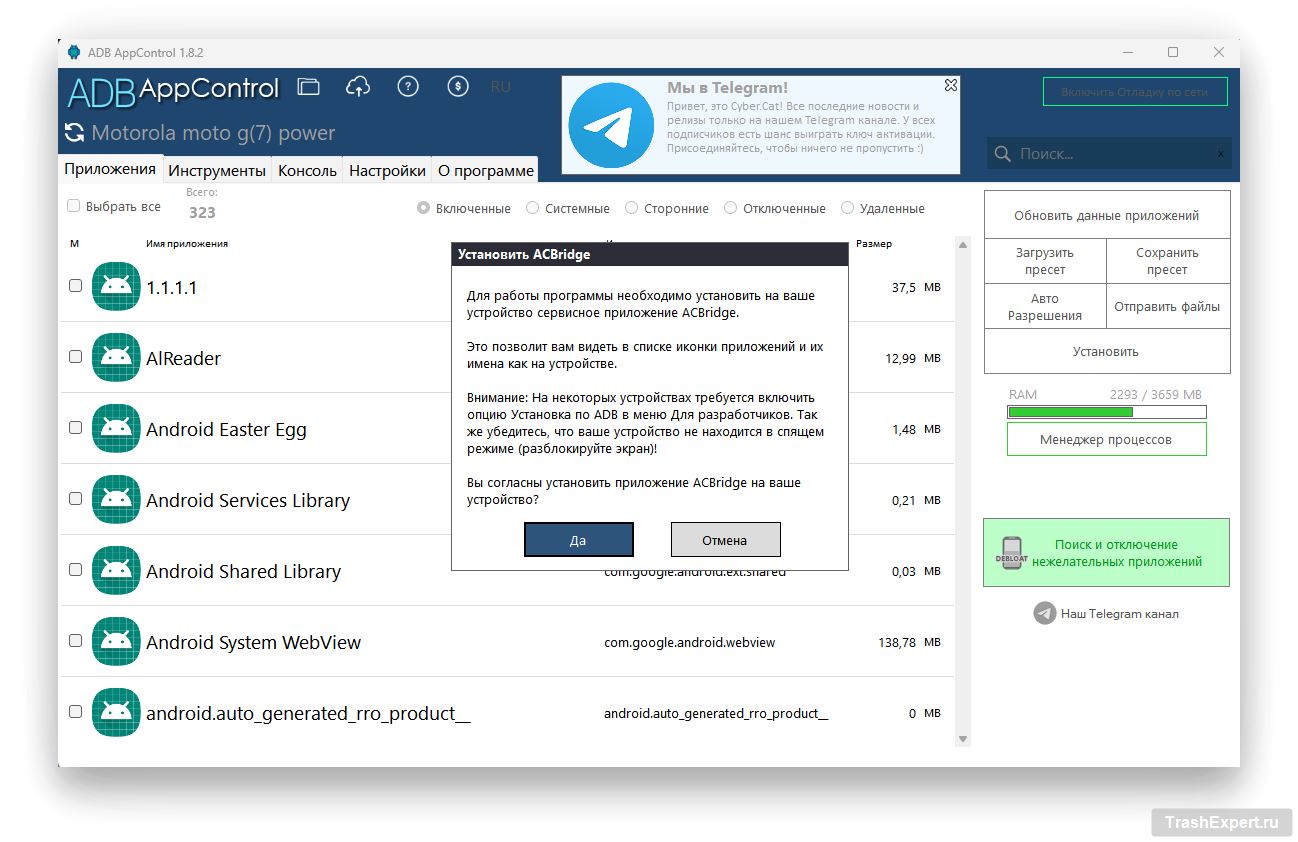
- На экране компьютера появится список установленных на смартфоне приложений. Названия у них не совпадают с названиями на смартфоне. Чтобы увидеть правильные названия, нужно поставить приложение ACBridge.

- Если этого не произошло автоматически, найдите на компьютере папку ADB_AppControl. Внутри перейдите в папку adb и перенесите на смартфон файл com.cybercat.acbridge. Запустить его на смартфоне для установки приложения. На смартфоне перейдите в системные настройки в раздел «Приложения». Включите здесь отображение всех установленных приложений. Найдите ACBridge и дайте разрешение на доступ ко всем файлам, фотографиям и видео.
- Перезапустите приложение ADB App Control и повторно соедините смартфон и компьютер.
- Теперь все приложения в списке на компьютере имеют такие же названия и иконки, как на смартфоне.

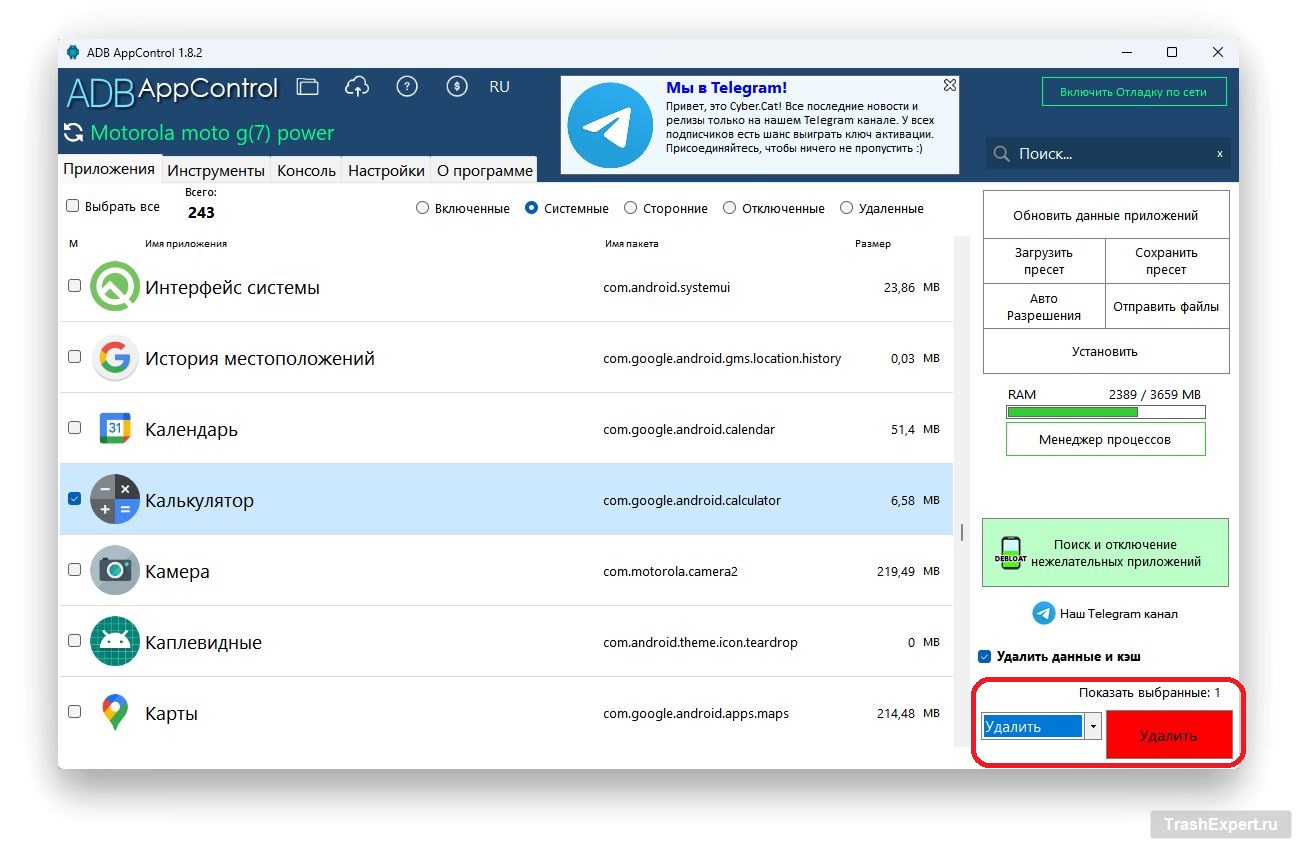
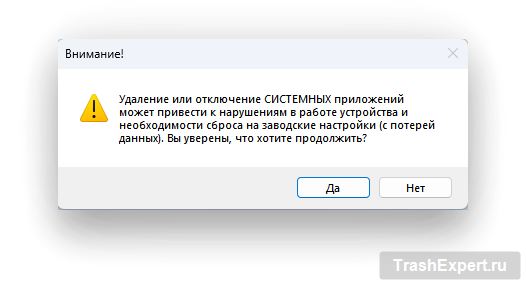
- Выберите программу для удаления. В правом нижнем углу в раскрывающемся списке выберите «Удалить» и нажмите на кнопку «Удалить».

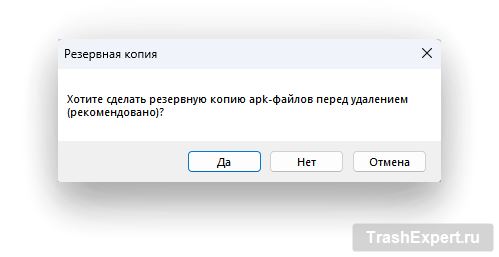
- Перед удалением вы можете сделать резервную копию установочного файла APK на случай, если захотите установить приложение обратно.
-
Как вернуть удалённое приложение на Android
Возврат удалённого приложения также происходит посредством программы ADB App Control, для чего нужна резервная копия приложения.
- Запустите ADB App Control, соедините смартфон и компьютер кабелем, выберите режим «Передача файлов».
- Программа на компьютере должна отобразить все приложения со смартфона.
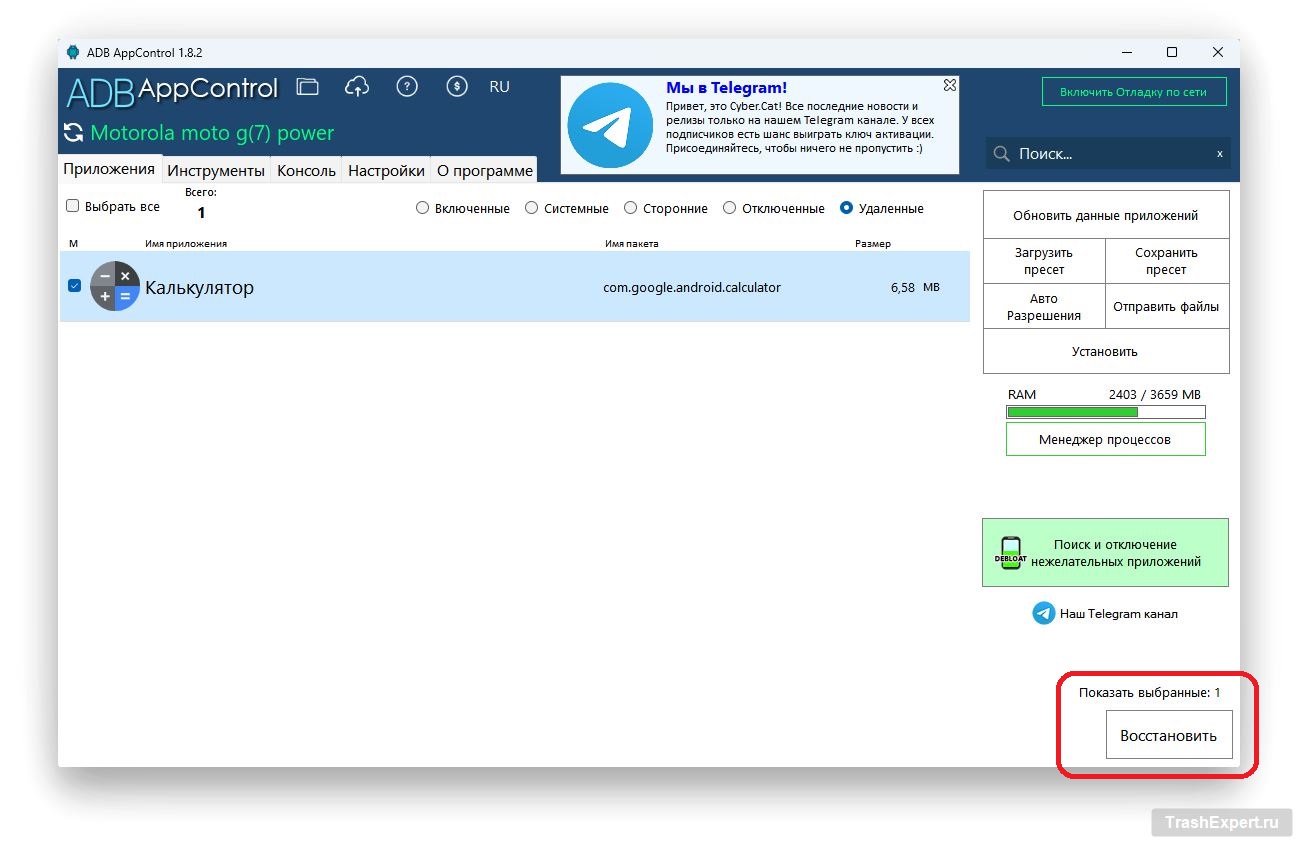
- Перейдите в раздел «Удалённые».
- Поставьте галочку на приложении для восстановления и нажмите «Восстановить» в нижнем правом углу.
- Программа снова появится на смартфоне.